
Wenn Sie eingehende E-Mails mit bestimmten Hyperlinks im Nachrichtentext automatisch in den Junk-E-Mail-Ordner in Ihrem Outlook verschieben möchten, können Sie die in diesem Artikel beschriebene Methode verwenden.
Manchmal markiert der Outlook Junk-E-Mail-Filter die echten E-Mails fälschlicherweise als Junks. Daher möchten Sie möglicherweise die Stufe Ihres Outlook-Junk-E-Mail-Schutzes auf niedrig einstellen. In diesem Fall werden viele Junk-E-Mails möglicherweise nicht vom Outlook-Junk-E-Mail-Filter erkannt, z. B. E-Mails mit riskanten Hyperlinks. Dies führt nicht nur zu Unordnung in Ihrem Posteingangsordner, sondern kann auch Ihre Outlook-Daten infizieren, wenn Sie auf die Links klicken. Wenn Sie die E-Mails mit bestimmten Hyperlinks nicht erhalten möchten, können Sie sie auch in den Junk-E-Mail-Ordner verschieben. Daher konzentrieren wir uns hier auf dieses Problem und zeigen Ihnen, wie Sie VBA verwenden, um eingehende E-Mails mit bestimmten Hyperlinks automatisch in den Junk-E-Mail-Ordner zu verschieben.
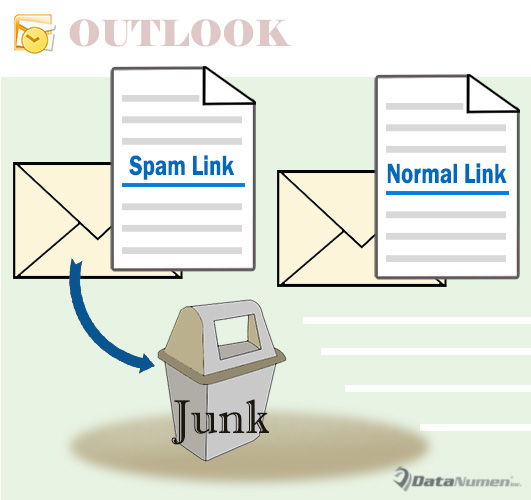
Verschieben Sie die E-Mails mit bestimmten Hyperlinks automatisch in den Junk-E-Mail-Ordner
- Starten Sie gleich zu Beginn Ihre Outlook-Anwendung.
- Drücken Sie dann im Outlook-Hauptfenster die Tasten „Alt + F11“.
- Öffnen Sie anschließend im Popup-Fenster "Microsoft Visual Basic für Applikationen" das Projekt "ThisOutlookSession".
- Kopieren Sie anschließend den folgenden VBA-Code und fügen Sie ihn in dieses Projektfenster ein.
Public WithEvents objIncomingItems As Outlook.Items

Private Sub Application_Startup()
    Set objIncomingItems = Outlook.Application.Session.GetDefaultFolder(olFolderInbox).Items
End Sub

Private Sub objIncomingItems_ItemAdd(ByVal objItem As Object)
    Dim objMail As Outlook.MailItem
    Dim objWordDocument As Word.Document
    Dim objHyperlinks As Word.Hyperlinks
    Dim i As Long
    Dim strURL As String
    Dim objJunkMailFolder As Outlook.Folder

    Set objJunkMailFolder = Application.Session.GetDefaultFolder(olFolderJunk)

    If TypeOf objItem Is MailItem Then
       Set objMail = objItem
       Set objWordDocument = objMail.GetInspector.WordEditor
       Set objHyperlinks = objWordDocument.Hyperlinks

       If objHyperlinks.Count > 0 Then
          For i = objHyperlinks.Count To 1 Step -1
              strURL = objHyperlinks.Item(i).Address
              'Check if the hyperlink addresses contain specific words
              'You can change the condition as per your needs
              If InStr(LCase(strURL), "www.test.com") > 0 Or InStr(LCase(strURL), "www.sales.com") > 0 Then
                 objMail.Move objJunkMailFolder
              End If
          Next i
       End If
    End If
End Sub
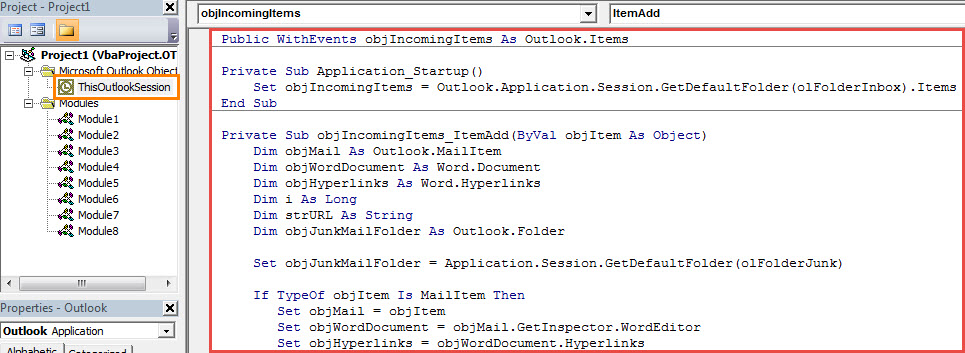
- Danach unterschreiben Sie diesen Code wie gewohnt.
- Ändern Sie später die Outlook-Makroeinstellungen, um signierte Makros zuzulassen.
- Starten Sie schließlich Outlook neu, um das neu hinzugefügte VBA-Projekt zu aktivieren.
- Von nun an werden alle eingehenden E-Mails, die bestimmte Hyperlinks enthalten, automatisch in den Junk-E-Mail-Ordner verschoben.
Ab und zu können PST-Fehler auftreten
Trotz zahlreicher leistungsstarker Funktionen kann Outlook PST-Fehler nicht vollständig beheben. Daher ist es für Outlook-Nutzer eine mühsame, aber unerlässliche Aufgabe, ihre PST-Daten vor Verlust zu schützen. Eine der effektivsten Methoden ist die regelmäßige Sicherung der PST-Datei, was einen wichtigen Beitrag zur zukünftigen Datensicherheit leistet. PST-Wiederherstellung nach unerwarteter PST-Korruption.
Einführung des Autors:
Shirley Zhang ist eine Datenrettungsexpertin in DataNumen, Inc., das weltweit führend bei Datenwiederherstellungstechnologien ist, einschließlich fixieren SQL Server und Outlook-Reparatursoftwareprodukte. Für weitere Informationen besuchen Sie www.datanumen.com €XNUMX