
Manche Nutzer möchten, dass Outlook jede eingehende E-Mail nach bestimmten Wörtern durchsucht und diese automatisch hervorhebt. Outlook bietet zwar keine solche Standardfunktion, sie lässt sich aber mithilfe des in diesem Beitrag vorgestellten VBA-Codes realisieren.
Um den wichtigen Text in langen und langwierigen E-Mails schnell herauszufinden, möchten viele Benutzer die spezifischen Wörter automatisch hervorheben. Das heißt, Outlook sollte jede eingehende E-Mail automatisch durchsuchen und die spezifischen Wörter in dieser E-Mail hervorheben. Ohne Zweifel bietet Outlook eine solche Funktion nicht. Um dies zu erreichen, müssen Sie andere Mittel verwenden, z. B. das folgende, bei dem VBA verwendet wird.
Markieren Sie automatisch alle Vorkommen bestimmter Wörter für jede eingehende E-Mail
- Starten Sie zunächst Ihr Outlook-Programm.
- Dann sollten Sie im Outlook-Hauptbildschirm die Tasten „Alt + F11“ drücken, um auf den VBA-Editor zuzugreifen.
- Danach sollten Sie im neuen Fenster "Microsoft Visual Basic für Applikationen" ein Modul öffnen, das nicht verwendet wird.
- Anschließend können Sie den folgenden VBA-Code in dieses Modul kopieren.
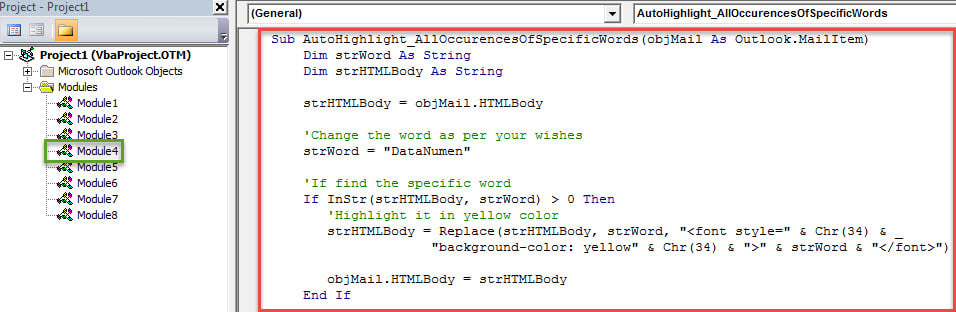
Sub AutoHighlight_AllOccurencesOfSpecificWords(objMail As Outlook.MailItem)
    Dim strWord As String
    Dim strHTMLBody As String

    strHTMLBody = objMail.HTMLBody

    'Change the word as per your wishes
    strWord = "DataNumen"

    'If find the specific word
    If InStr(strHTMLBody, strWord) > 0 Then
       'Highlight it in yellow color
       strHTMLBody = Replace(strHTMLBody, strWord, "<font style=" & Chr(34) & "background-color: yellow" & Chr(34) & ">" & strWord & "</font>")

       objMail.HTMLBody = strHTMLBody
    End If

    'Add more words to be highlighted as per your needs
    strWord = "Outlook"

    If InStr(strHTMLBody, strWord) > 0 Then
       strHTMLBody = Replace(strHTMLBody, strWord, "<font style=" & Chr(34) & "background-color: yellow" & Chr(34) & ">" & strWord & "</font>")

       objMail.HTMLBody = strHTMLBody
    End If

    objMail.Save
End Sub
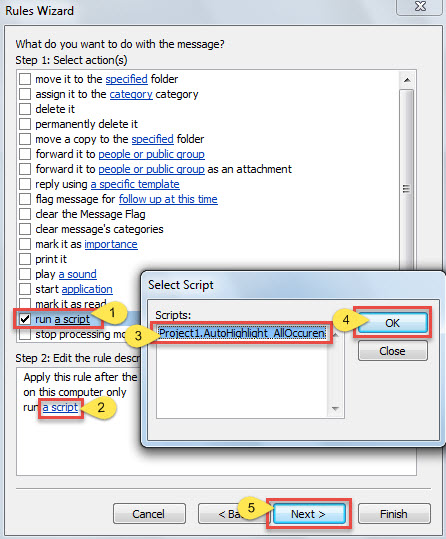
- Später müssen Sie eine neue Regel erstellen, um dieses Skript auszuführen. Befolgen Sie einfach die folgenden Schritte:
- Beenden Sie zunächst den VBA-Editor wie gewohnt.
- Gehen Sie dann zum Menü "Datei" und klicken Sie auf die Schaltfläche "Regeln und Warnungen verwalten".
- Klicken Sie im neuen Popup-Dialogfeld "Regeln und Warnungen" auf die Schaltfläche "Neue Regel".
- Wählen Sie als Nächstes im Dialogfeld "Regelassistent" die Option "Regel auf empfangene Nachrichten anwenden" und klicken Sie auf "Weiter".
- Und dann können Sie die Regelbedingungen gemäß Ihren Anforderungen festlegen. Wenn keine Bedingung vorliegt, können Sie direkt auf "Weiter"> "Ja" klicken.
- Danach sollten Sie die Aktion "Regel ein Skript" auswählen.
- Klicken Sie später auf den Link "Ein Skript" im Feld "Schritt 2".
- Wählen Sie im kleinen Popup-Fenster das zuvor hinzugefügte Makro aus.
- Klicken Sie anschließend auf "OK" und "Weiter".

- Stellen Sie dann die Ausnahmen nach Belieben ein und klicken Sie auf "Weiter".
- Geben Sie im letzten Bildschirm "Regelassistent" einen Namen für diese Regel an und klicken Sie auf die Schaltfläche "Fertig stellen", um diese Regel zu speichern.
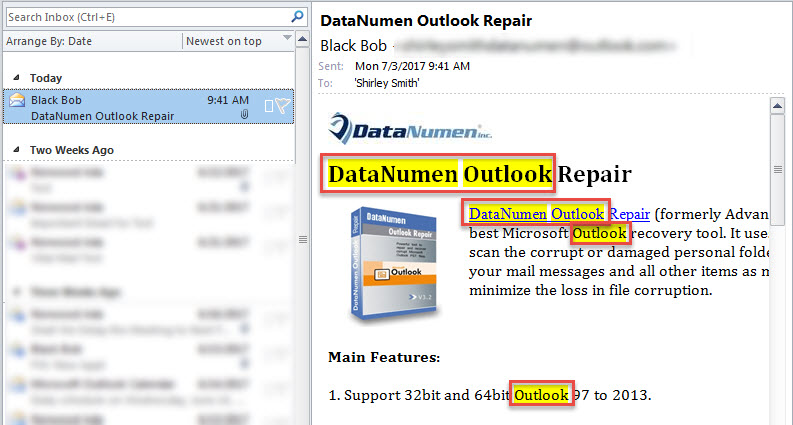
- Von nun an durchsucht Outlook automatisch jede eingehende E-Mail nach den vordefinierten Wörtern und hebt sie in gelber Farbe hervor (siehe folgenden Screenshot):

Erstellen Sie PST-Backups in regelmäßigen Abständen
Obwohl Outlook viele unserer Bedürfnisse erfüllt, ist es dennoch nicht frei von Fehlern und Datenbeschädigungen. Es ist anfällig für verschiedene Faktoren wie unsachgemäßes Herunterfahren, Vireninfektionen, Hardwaredefekte usw. Daher ist es unerlässlich, regelmäßig Outlook-PST-Backups zu erstellen, um die PST-Daten problemlos wiederherstellen zu können. Sollten Backups fehlschlagen, können Sie das integrierte Tool verwenden. scanpst. Es gibt auch viel ähnliche Reparatursoftware auf dem Markt, wie z DataNumen Outlook Repair. Dieses Tool hat sich aufgrund seiner hohen PST-Wiederherstellungsrate gegenüber seinen Mitbewerbern durchgesetzt.
Einführung des Autors:
Shirley Zhang ist eine Datenrettungsexpertin in DataNumen, Inc., das weltweit führend bei Datenwiederherstellungstechnologien ist, einschließlich SQL Fix und Outlook-Reparatursoftwareprodukte. Für weitere Informationen besuchen Sie www.datanumen.com €XNUMX