
In diesem Artikel konzentrieren wir uns darauf, Ihnen zu zeigen, wie Sie Bilder und Formen beim Drucken Ihres Word-Dokuments automatisch über VBA ausblenden können.
In einem unserer vorherigen Beiträge haben wir vier Möglichkeiten vorgestellt, Bilder und Formen auszublenden, um deren Druck zu verhindern. Weitere Informationen finden Sie in diesem Artikel: 4 Möglichkeiten zum Speichern Ihrer Tinte durch Drucken von Word-Dokumenten ohne Bilder und Formen
Für die vier üblichen Methoden, die wir neulich vorgeschlagen haben, müssen jedoch zuerst Bilder und Formen auf dem Bildschirm ausgeblendet werden. Darüber hinaus müssen Sie manuell zur Backstage-Ansicht von Word wechseln, um Dateien zu drucken. Wenn Sie danach Bilder und Formen auf Ihrem Bildschirm intakt halten möchten, können Sie nur alle früheren Aktionen rückgängig machen.
Aus diesem Grund möchten wir Ihnen die Makromethode vorstellen, mit der Sie Aufwand sparen können.
Schritte zum Ausführen des Makros
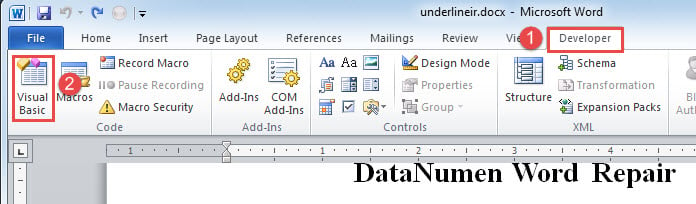
- Klicken Sie als Erstes auf den Tab „Entwickler“.
- Klicken Sie dann auf "Visual Basic", um den VBA-Editor zu öffnen.
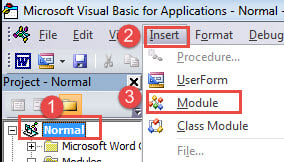
- Klicken Sie anschließend auf "Normal", um ein neues Modul einzufügen, indem Sie auf die Registerkarte "Einfügen" klicken.
- Wählen Sie dann "Modul".

- Doppelklicken Sie nun auf das neu erstellte Modul, um einen Bearbeitungsbereich zu erhalten.
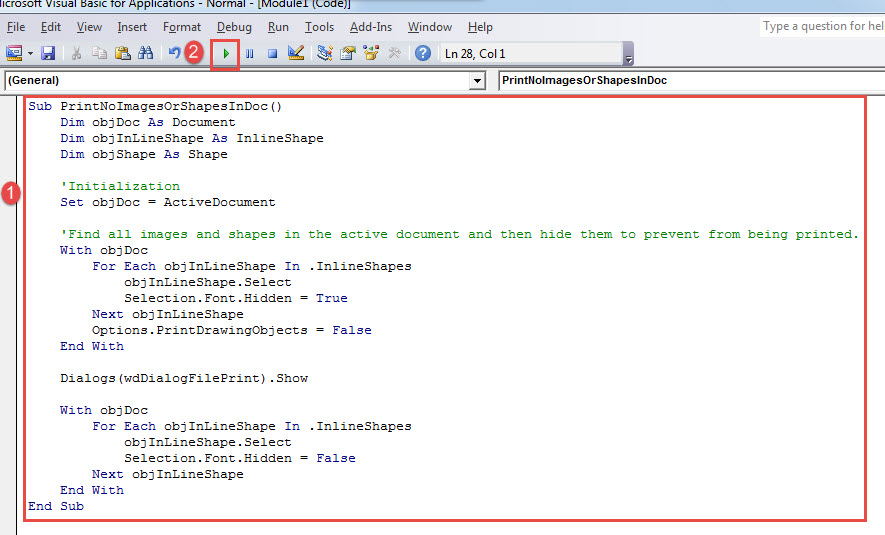
- Fügen Sie dort die folgenden Codes ein:
Sub PrintNoImagesOrShapesInDoc()
  Dim objDoc As Document
  Dim objInLineShape As InlineShape
  Dim objShape As Shape

  '  Initialization
  Set objDoc = ActiveDocument

  '  Find all images and shapes in the active document and then hide them to prevent from being printed.
  With objDoc
    For Each objInLineShape In .InlineShapes
      objInLineShape.Select
      Selection.Font.Hidden = True
    Next objInLineShape
    Options.PrintDrawingObjects = False
  End With

  Dialogs(wdDialogFilePrint).Show

  With objDoc
    For Each objInLineShape In .InlineShapes
      objInLineShape.Select
      Selection.Font.Hidden = False
    Next objInLineShape
  End With
End Sub
- Zuletzt klicken Sie auf "Ausführen" oder drücken Sie "F5".

Mit diesem Klick oder Strich fordert Word das Dialogfeld "Drucken" auf. Wenn Sie die Druckeigenschaften ausgewählt haben, klicken Sie zum Drucken auf „OK“.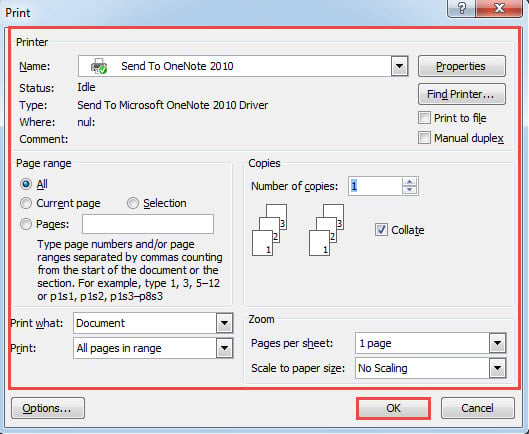
Sie erhalten eine Datei ohne Bilder oder Formen, während die elektronische Version unverändert bleibt. Für den Fall, dass Sie mehrere Dateien mit Ausnahme von Bildern und Formen drucken müssen, finden Sie hier den Weg.
- Organisieren Sie zunächst alle Dateien im selben Ordner.
- Wiederholen Sie dann alle oben genannten Schritte, um ein Makro im VBA-Editor zu installieren und auszuführen, und ersetzen Sie das Makro durch dieses:
Sub PrintMultiDocWithNoImagesAndShapes()
  Dim objDoc As Document
  Dim objInLineShape As InlineShape
  Dim objShape As Shape
  Dim strFile As String, strFolder As String

  '  Initialization

  strFolder = "C:\Users\Public\Documents\New folder\"
  strFile = Dir(strFolder & "*.docx", vbNormal)

  While strFile <> ""
    Set objDoc = Documents.Open(FileName:=strFolder & strFile)

    '  Open each doc and print it withour images and shapes.
    With objDoc
      For Each objInLineShape In .InlineShapes
        objInLineShape.Select
        Selection.Font.Hidden = True
      Next objInLineShape
      Options.PrintDrawingObjects = False
    End With

    Dialogs(wdDialogFilePrint).Show

    With objDoc
      For Each objInLineShape In .InlineShapes
        objInLineShape.Select
        Selection.Font.Hidden = False
      Next objInLineShape
    End With
    objDoc.Save
    objDoc.Close
    strFile = Dir()
  Wend
End Sub
Hinweis:
Ersetzen Sie in der Codezeile "strFolder =" C: \ Benutzer \ Öffentlich \ Dokumente \ Neuer Ordner \ "den Dateipfad durch einen tatsächlichen Ordner, in dem Sie Dateien speichern.
Notwendigkeit, beschädigte Dateien zu reparieren
Obwohl der Verlust von Dateien derzeit kein fremdes Thema ist, untergraben einige Leute immer noch die Bedeutung von doc behebenManche verwerfen beschädigte Dateien einfach. Doch was, wenn es sich um eine wirklich wichtige Datei handelt? Reicht die Zeit angesichts der nahenden Deadline aus, um alles von vorn zu beginnen? Die Antwort liegt auf der Hand. Wenn es darum geht, beschädigte Dokumente wiederherzustellen, ist die Wahl eines zuverlässigen Tools unerlässlich.
Einführung des Autors:
Vera Chen ist eine Datenrettungsexpertin in DataNumen, Inc., das weltweit führend bei Datenwiederherstellungstechnologien ist, einschließlich beschädigte xls und pdf Reparatur von Softwareprodukten. Für weitere Informationen besuchen Sie www.datanumen.com €XNUMX