
Einige Outlook-Benutzer bevorzugen es, ihre E-Mails nach den Kontaktfarbkategorien der Absender zu kategorisieren. Das manuelle Zuweisen der Kategorie muss umständlich sein. In diesem Artikel wird erläutert, wie Sie es mit Outlook VBA automatisch realisieren.
Um Ihre Arbeitseffizienz in Outlook zu verbessern, werden Sie sich bemühen, Ihre E-Mails besser zu verwalten. Ohne Zweifel ist „Farbkategorien“ in dieser Hinsicht eine gute Funktion. Viele Benutzer bevorzugen es, damit ihre E-Mails zu organisieren und zu unterscheiden. Die konkrete Grundlage für die Farbkategorisierung von E-Mails liegt natürlich in Ihren persönlichen Gewohnheiten. Einige Benutzer haben beispielsweise ihre Kontakte farblich kategorisiert. Daher hoffen sie, ihre E-Mails nach den Kontaktkategorien der Absender zu kategorisieren. Wenn Sie dies manuell tun, ist es definitiv chaotisch, dass Sie zuerst die Kontaktkategorien des Absenders überprüfen und sie dann manuell der E-Mail zuweisen müssen.
Um diese Anforderung zu erfüllen, können Sie Outlook VBA verwenden, mit dem Outlook die Kontaktkategorien des Absenders automatisch überprüfen und den neuen E-Mails zuweisen kann. Wenn Sie an dieser Funktion interessiert sind, lesen Sie weiter, um die ausführlichen Schritte und Codes zu erhalten.
Automatische Kategorisierung der eingehenden E-Mails nach den Kontaktkategorien der Absender
- Starten Sie zunächst Outlook und drücken Sie die Tasten „Alt + F11“.
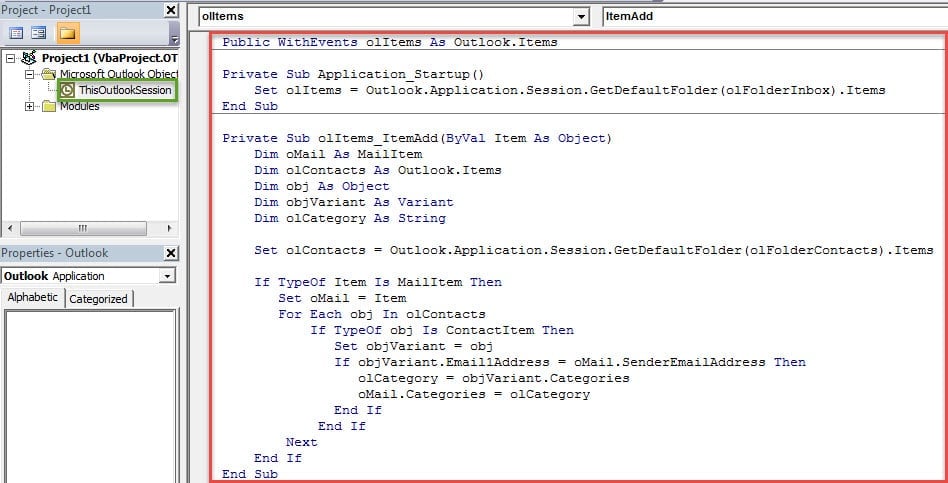
- Anschließend wird das VBA-Editorfenster angezeigt, in dem Sie das Projekt „ThisOutlookSession“ suchen und öffnen müssen.
- Kopieren Sie anschließend die folgenden VBA-Codes und fügen Sie sie in „ThisOutlookSession“ ein.
Public WithEvents olItems As Outlook.Items

Private Sub Application_Startup()
    Set olItems = Outlook.Application.Session.GetDefaultFolder(olFolderInbox).Items
End Sub

Private Sub olItems_ItemAdd(ByVal Item As Object)
    Dim oMail As MailItem
    Dim olContacts As Outlook.Items
    Dim obj As Object
    Dim objVariant As Variant
    Dim olCategory As String

    Set olContacts = Outlook.Application.Session.GetDefaultFolder(olFolderContacts).Items

    If TypeOf Item Is MailItem Then
       Set oMail = Item
       For Each obj In olContacts
           If TypeOf obj Is ContactItem Then
              Set objVariant = obj
              If objVariant.Email1Address = oMail.SenderEmailAddress Then
                 olCategory = objVariant.Categories
                 oMail.Categories = olCategory
              End If
           End If
       Next
    End If
End Sub
- Anschließend sollten Sie dem neuen Makro ein digitales Zertifikat zuweisen.
- Erstellen Sie zunächst ein neues Zertifikat über digitale Zertifikate für VBA-Projekte.
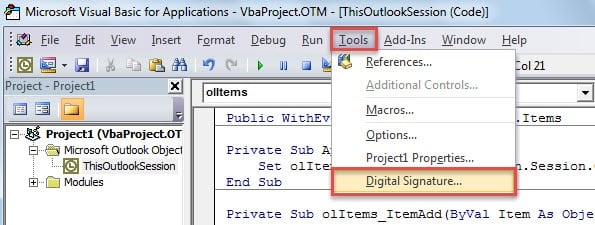
- Dann signieren Sie diesen Code digital.

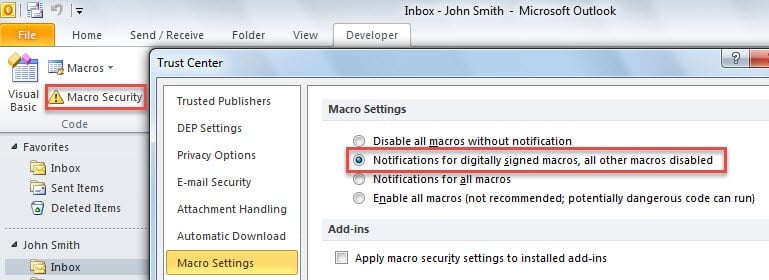
- Danach können Sie die Sicherheit Ihres Outlook-Makros ändern und nur die digital signierten Makros zulassen.

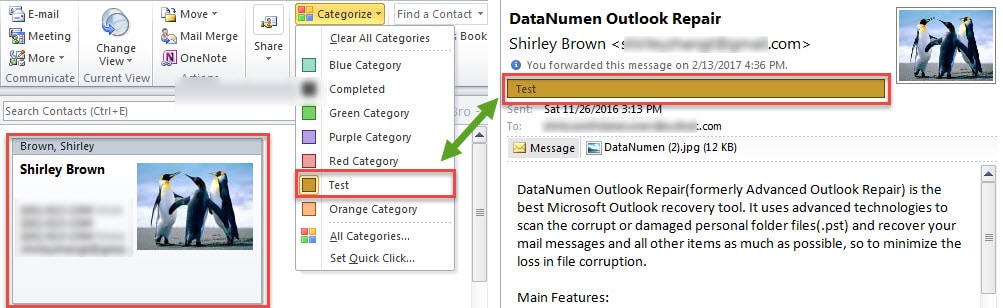
- Abschließend können Sie Outlook neu starten, um das neue Makro zu aktivieren. Ab sofort werden alle eingehenden E-Mails im Posteingang automatisch nach den Kontaktkategorien der Absender kategorisiert.

Beheben Sie einen unerwarteten Outlook-Absturz
Obwohl Outlook bei vielen Nutzern beliebt ist, kann es dennoch zu Abstürzen kommen. Ein unerwarteter Outlook-Absturz kann beunruhigend sein. Aber keine Sorge! Sie können selbst Maßnahmen ergreifen, um die Probleme zu diagnostizieren und zu beheben, z. B. Outlook neu starten, Drittanbieter-Add-Ins deaktivieren, ein neues E-Mail-Profil erstellen und die Office-Suite reparieren. Im schlimmsten Fall… beschädigte Outlook PST-Daten, was extrem knotig ist. In diesem Szenario müssen Sie auf ein robustes externes Tool zurückgreifen, z DataNumen Outlook Repair.
Einführung des Autors:
Shirley Zhang ist eine Datenrettungsexpertin in DataNumen, Inc., das weltweit führend bei Datenwiederherstellungstechnologien ist, einschließlich Reparieren Sie beschädigte SQL MDF-Datenbank und Outlook-Reparatursoftwareprodukte. Für weitere Informationen besuchen Sie www.datanumen.com €XNUMX