
Die Fehlermeldung „Dieses Element kann nicht im Lesebereich angezeigt werden“ erscheint normalerweise, wenn Sie versuchen, eine empfangene E-Mail im Lesebereich zu überprüfen. Hier sind 7 wirksame Maßnahmen, die Ihnen helfen, es loszuwerden.
Ich habe schon einmal das gleiche Problem erlebt. Früher war ich es gewohnt, neue E-Mails direkt im Lesebereich zu lesen. Aber eines Tages stieß ich auf die Fehlermeldung „Dieses Element kann nicht im Lesebereich angezeigt werden“. Um es zu beseitigen, habe ich die folgenden 7 schnellen Methoden herausgefunden und beschlossen.
1. Laden Sie den vollständigen Artikel einschließlich Anhängen herunter
Wenn nur der E-Mail-Header in Outlook heruntergeladen wird, können die konkreten E-Mail-Inhalte definitiv nicht im Lesebereich angezeigt werden. Daher müssen Sie sicherstellen, dass Outlook die gesamte E-Mail heruntergeladen hat.
- Starten Sie zunächst Outlook und gehen Sie zum Tab „Senden/Empfangen“.
- Klicken Sie dann auf „Sende-/Empfangsgruppen“ und wählen Sie „Sende-/Empfangsgruppen definieren“ aus der Dropdown-Liste.
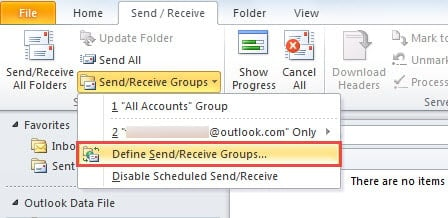
- Klicken Sie im neuen Popup-Dialogfeld auf die Schaltfläche „Bearbeiten“.
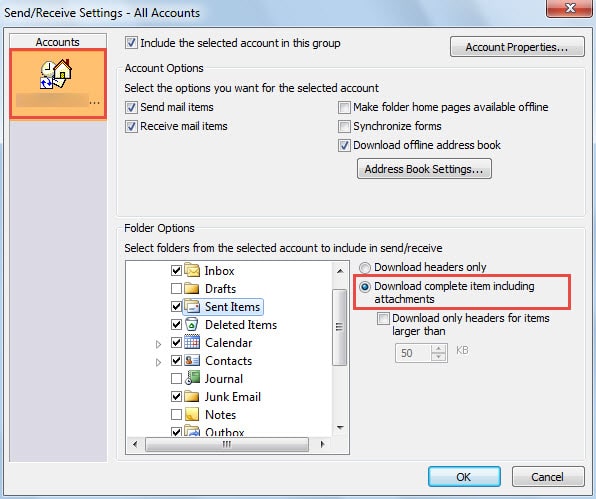
- Im nächsten Bildschirm wählen Sie das Zielkonto aus und aktivieren das Kontrollkästchen neben „Vollständiges Element einschließlich Anhänge herunterladen“.

- Klicken Sie abschließend auf „OK“, um die Änderungen zu speichern und zu Outlook zurückzukehren.
2. Leeren Sie den Formular-Cache
Wenn Sie die E-Mail im Lesebereich immer noch nicht überprüfen können, obwohl die E-Mail vollständig heruntergeladen wurde, können Sie Folgendes versuchen: Leeren Sie den Formularcache.
- Gehen Sie in Outlook zu „Datei“ > „Optionen“ > „Erweitert“.
- Klicken Sie dann auf die Schaltfläche „Benutzerdefinierte Formulare“.
- Klicken Sie im folgenden Dialogfeld auf die Schaltfläche „Formulare verwalten“.
- Als nächstes erscheint ein weiterer Dialog, in dem Sie direkt auf die Schaltfläche „Cache löschen“ klicken können.

- Klicken Sie abschließend so oft auf „OK“, bis alle Dialogfelder geschlossen sind.

3. Deaktivieren Sie nicht vertrauenswürdige Outlook-Add-Ins
Natürlich sollten auch Outlook-Add-Ins im Verdacht stehen. Daher ist es ratsam, alle außer Microsoft-internen Add-Ins zu deaktivieren.
- Gleich zu Beginn müssen Sie Outlook mit dem Befehl „outlook.exe /safe“ im abgesicherten Modus starten.
- Gehen Sie dann zu „Datei“ > „Optionen“ und suchen Sie den Abschnitt „Add-Ins“.
- Klicken Sie anschließend auf die Schaltfläche „Los“, um das letzte Dialogfeld zu öffnen, in dem Sie die Add-Ins deaktivieren können. Entfernen Sie einfach alle externen, nicht vertrauenswürdigen Add-Ins.

- Klicken Sie später mehrmals auf „OK“, um zu Outlook zurückzukehren.
- Starten Sie Outlook abschließend neu, um die E-Mails erneut zu überprüfen.

4. Erstellen Sie ein E-Mail-Profil neu
Ein weiterer verdächtiger Faktor ist das beschädigte Profil. Daher wird empfohlen, dass Sie ein E-Mail-Profil neu erstellen können.
- Rufen Sie zunächst die „Systemsteuerung“ auf, in der Sie auf das Applet „Mail“ klicken
- Klicken Sie im neuen Dialog auf die Schaltfläche „Profile anzeigen“.
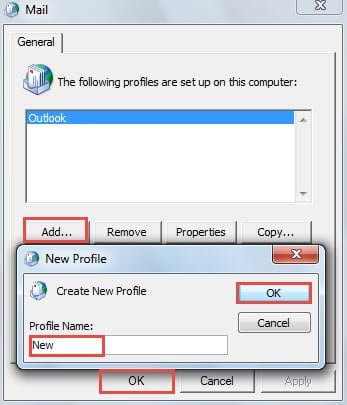
- Klicken Sie dann auf die Schaltfläche „Hinzufügen“ und benennen Sie das neue Profil. Und fügen Sie Ihr Konto zu diesem Profil hinzu.

- Starten Sie Outlook anschließend über dieses neue Profil. Importieren Sie die bisherigen Outlook-Daten in dieses Profil und prüfen Sie, ob das Element im Lesebereich angezeigt werden kann.
5. Outlook ohne Lesebereich starten und die E-Mail löschen.
Wenn Ihnen alle oben genannten Maßnahmen nicht zur Lösung dieses Problems beitragen können, ist diese E-Mail wahrscheinlich beschädigt. In diesem Fall müssen Sie es löschen, um eine weitere Beschädigung Ihres Postfachs zu vermeiden.
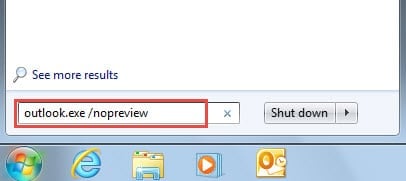
- Suchen Sie zunächst im „Startmenü“ nach „outlook.exe /nopreview“.

- Klicken Sie anschließend auf das angezeigte Programm, um Outlook ohne Lesebereich zu starten.
- Als nächstes können Sie die E-Mail löschen.
- Abschließend können Sie Outlook neu starten. Falls Sie die E-Mail noch einmal einsehen möchten, können Sie die Absender bitten, Ihnen die E-Mail erneut zu senden.
6. Beheben Sie Fehler in Ihrer PST-Datei mit Scanpst.exe
Wenn Sie die Datei immer noch nicht löschen können, obwohl Sie den Lesebereich deaktiviert haben, sollten Sie sich weiterhin Gedanken darüber machen, ob in Ihrer PST-Datei Fehler aufgetreten sind. In dieser Situation ist die Verwendung von Scanpst.exe Ihre erste Wahl. Sie können dieses Tool finden, indem Sie im Windows Explorer nach „Scanpst“ suchen. Später können Sie den Anweisungen auf dem Bildschirm folgen, um die Fehler in der Datei zu scannen und zu beheben.
7. Verlassen Sie sich auf andere zuverlässige Reparaturwerkzeuge
In den meisten Fällen kann Scanpst.exe nicht die gewünschten Ergebnisse liefern. Beispielsweise können andere Fehler auftreten oder die E-Mail lässt sich weiterhin nicht lesen und löschen. Dies deutet darauf hin, dass Outlook zu stark beschädigt ist und Scanpst.exe diese Probleme nicht beheben kann. Daher müssen Sie auf andere zuverlässige Reparaturtools zurückgreifen. DataNumen Outlook Repair, mit dem problemlos maximale Outlook-Daten gerettet werden können.
Einführung des Autors:
Shirley Zhang ist eine Datenrettungsexpertin in DataNumen, Inc., das weltweit führend bei Datenwiederherstellungstechnologien ist, einschließlich SQL-Wiederherstellung und Outlook-Reparatursoftwareprodukte. Für weitere Informationen besuchen Sie www.datanumen.com €XNUMX