
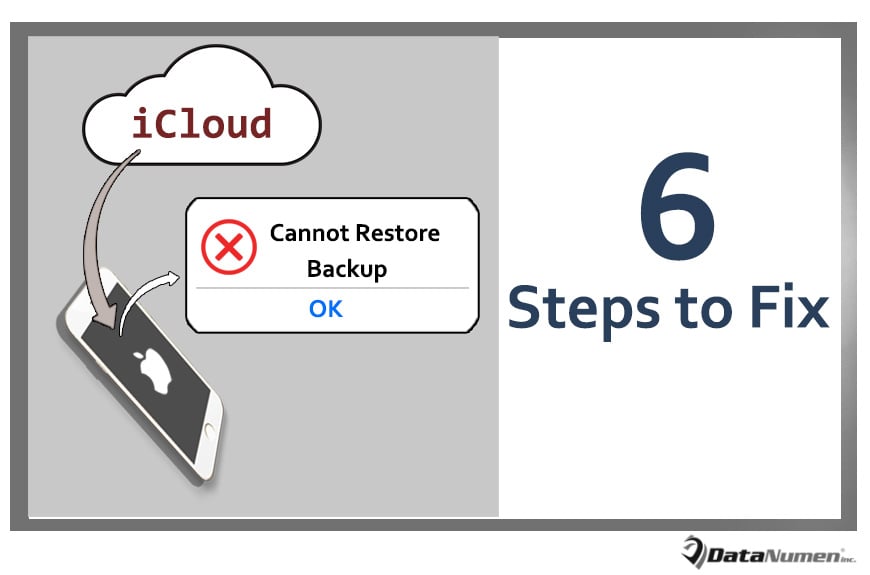
iCloud spielt eine entscheidende Rolle bei der Datensicherung Ihres iPhones. Manchmal können jedoch Probleme beim Wiederherstellen von Backups aus iCloud auftreten, beispielsweise die Fehlermeldung „Backup kann nicht wiederhergestellt werden“. Dieser Beitrag zeigt Ihnen in sechs einfachen Schritten, wie Sie das Problem beheben.
Ohne Zweifel müssen viele Daten in Ihr iPhone geschrieben worden sein. Daher zögern Sie sicherlich, auf Datenverlust beim iPhone zu stoßen. In diesem Fall gewinnt die Datensicherung für Ihr iPhone zunehmend an Bedeutung. Diese Sicherung hilft Ihnen bei der zukünftigen Datenwiederherstellung sehr, beispielsweise bei der einfachen PST-Wiederherstellung aus dem Backup nach dem Outlook-Absturz.
Standardmäßig gibt es zwei integrierte Sicherungsmethoden für das iPhone. Eines ist iTunes und das andere ist iCloud. Viele Benutzer bevorzugen iCloud aufgrund seiner Handlichkeit und einfachen Bedienung. Es kann jedoch auch fehlschlagen, unabhängig vom Sicherungs- oder Wiederherstellungsprozess. Im Folgenden konzentrieren wir uns auf das Problem, dass die Sicherung in iCloud nicht wiederhergestellt werden kann, und legen 6 einfache Schritte zur Behebung des Problems offen.
1. Überprüfen Sie die iCloud-Sicherungen
Sobald Sie beim Wiederherstellen von Sicherungen auf einen solchen Fehler stoßen, sollten Sie zunächst die iCloud-Sicherungen überprüfen. Im Allgemeinen verwaltet iCloud drei Arten von Sicherungen für unterschiedliche Zeiten. Daher kann der Fehler nur mit einer Sicherung zusammenhängen. Die anderen beiden können noch intakt sein. Daher können Sie sie zum Wiederherstellen auswählen, um es erneut zu versuchen.
2. Überprüfen Sie die iPhone Wi-Fi-Verbindung
Wie wir alle wissen, erfordert unabhängig von der Datensicherung oder Datenwiederherstellung über iCloud eine stabile und aktive Netzwerkverbindung. Wenn das Netzwerk ausfällt, können Sie Ihre Backups von iCloud sicherlich nicht wiederherstellen. Dabei sollten Sie sicherstellen, dass Ihre iPhone-WLAN-Verbindung in Ordnung ist.
3. Überprüfen Sie den verbleibenden iPhone-Speicher
Für die Wiederherstellung von iCloud-Datensicherungen auf dem iPhone muss Ihr Gerät auf jeden Fall über ausreichend Speicherplatz verfügen. Andernfalls schlägt die Datenwiederherstellung absolut fehl. Dies kann auch zu unerwarteten Beschädigungen und Verlusten von gesicherten Daten führen. Wenn die oben genannten Schritte die Grundursache nicht ermitteln und dieses Problem beheben, sollten Sie den verbleibenden Speicher Ihres iPhones überprüfen.
4. Starten Sie Ihr iPhone neu und versuchen Sie es erneut.
Ehrlich gesagt, kann manchmal ein einfacher Neustart das Problem beheben. Sollten die drei oben genannten Schritte also nicht helfen, starten Sie Ihr iPhone einfach neu und versuchen Sie erneut, die Backups aus iCloud wiederherzustellen. Viel Erfolg!
5. Aktualisieren Sie iOS auf die neueste Version
Darüber hinaus kann veraltetes iOS manchmal der Hauptgrund dafür sein, dass veraltetes iOS viele Fehler enthält, die zu solchen Fehlern führen können. Unter der Annahme, dass der Fehler nach den oben genannten 4 Schritten weiterhin besteht, sollten Sie daher den Verdacht haben, dass Ihr iOS zu alt ist. Um es zu überprüfen und zu aktualisieren, ist es dringend erforderlich und empfehlenswert.
6. Verwenden Sie Tools von Drittanbietern
Angenommen, alle oben aufgeführten Schritte zur Fehlerbehebung können diesen Fehler nicht beseitigen, müssen Sie dennoch nicht in Panik geraten. Da die Datenwiederherstellungsbranche immer weiter fortgeschritten ist, gibt es viele Tools, die für Fehler bei der iPhone-Datenwiederherstellung entwickelt wurden. In dieser Situation werden Sie sicherlich in der Lage sein, eine beeindruckende und zuverlässige zu finden, die Ihnen hilft, diesen Fehler zu beseitigen.
Einführung des Autors:
Shirley Zhang ist eine Datenrettungsexpertin in DataNumen, Inc., das weltweit führend bei Datenwiederherstellungstechnologien ist, einschließlich mdf wiederherstellen und Outlook-Reparatursoftwareprodukte. Für weitere Informationen besuchen Sie www.datanumen.com €XNUMX