
Der kommende Artikel enthält 6 nützliche Tipps zum Hinzufügen von Zeilennummern und zum Festlegen der Formatierung in Ihrem Word-Dokument.
Mit anderen Worten, Sie können dem Dokument Zeilennummern hinzufügen. Zeilennummern nummerieren jede Zeile in Ihrem Dokument in der Reihenfolge, in der Sie schnell eine Vorstellung davon haben, welche Zeile Sie sind. Jetzt sind Zeilennummern wie alle anderen normalen Texte und haben einen Stil, der auf der Standard-Absatzschrift basiert. Außerdem gibt es andere Formatierungen, die die Entfernung zu Texten und die Textrichtung betreffen, die heute unser Thema sind.
Tipp 1: Zeilennummern hinzufügen
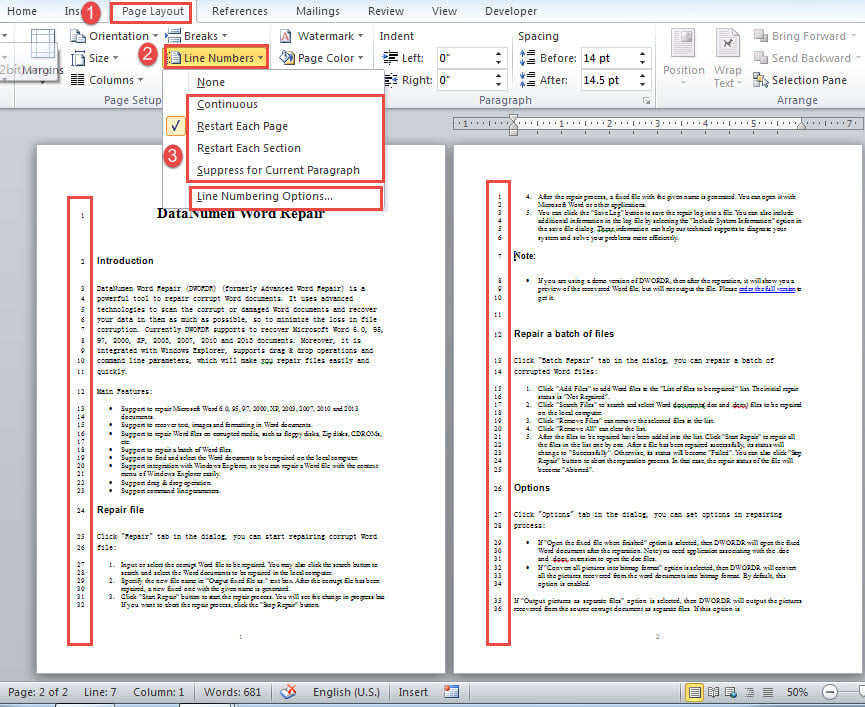
- Klicken Sie zunächst auf die Registerkarte "Seitenlayout".
- Klicken Sie dann auf den Befehl „Zeilennummern“, um das Dropdown-Menü zu öffnen.
- Wählen Sie eine der verfügbaren Optionen, z. B. „Jede Seite neu starten“. Dann beginnt jede Seite bei „1“.

- Oder Sie können auf "Zeilennummerierungsoptionen" klicken, um das Dialogfeld "Seiteneinrichtung" zu öffnen.
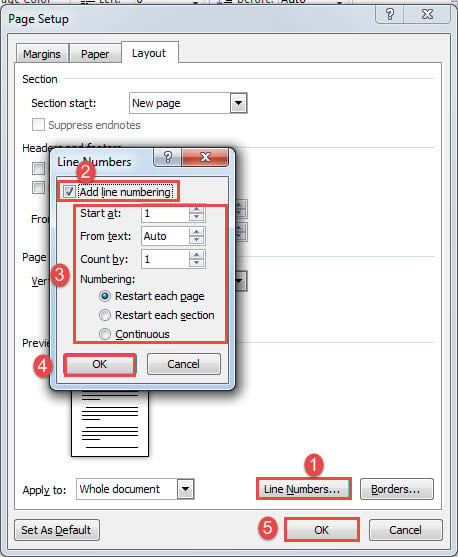
- Klicken Sie auf die Schaltfläche "Zeilennummern", um das Dialogfeld "Zeilennummern" zu öffnen.
- Aktivieren Sie dann das Kontrollkästchen "Zeilennummerierung hinzufügen" und legen Sie dort die Konfigurationen fest.
- Zuletzt klicken Sie in beiden Feldern auf "OK".

Tipps 2: Ändern Sie den Stil „Zeilennummer“
Standardmäßig haben Zeilennummern den Standard-Absatzschriftstil. Wenn Sie den Textstil ändern, bleibt die eine dieser Zeilennummern erhalten. Es gibt keine direkte Möglichkeit, den Stil dieser Zeilennummern zu ändern. Aber Sie können es tun, indem Sie den Stil ändern.
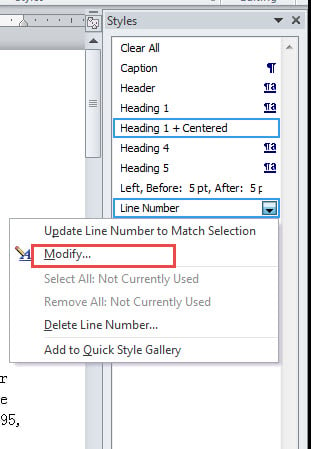
- Drücken Sie "Alt + Strg + Umschalt + S", um das Fenster "Stile" zu öffnen.
- Suchen Sie den Stil „Zeilennummer“ und klicken Sie mit der rechten Maustaste darauf.
- Wählen Sie "Ändern", um das Feld "Stil ändern" zu öffnen.

- Stellen Sie dort die Formatierung ein und klicken Sie auf „OK“.

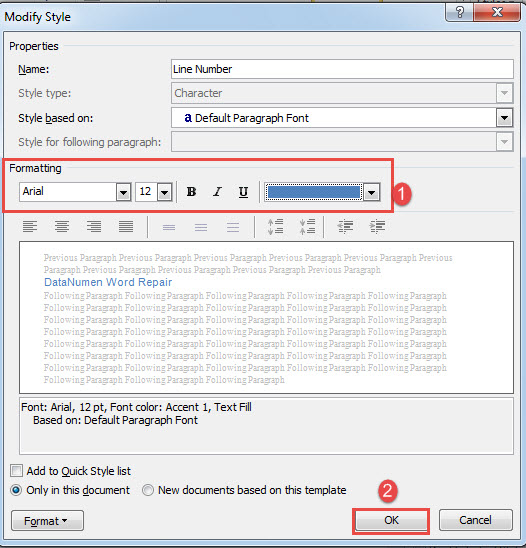
Sie können den Effekt wie folgt anzeigen: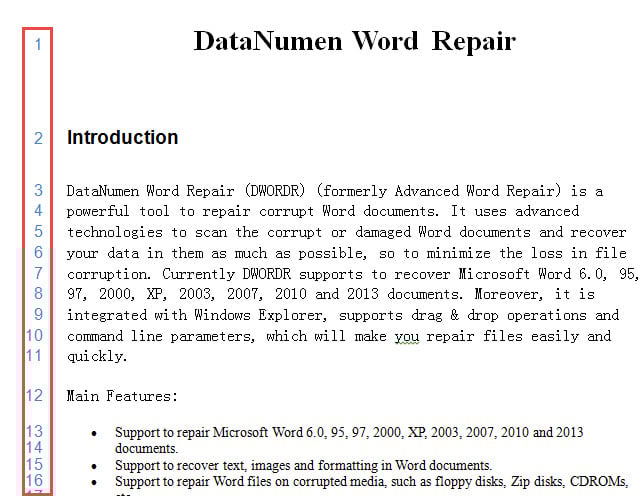
Tipp 3: Ändern Sie den „normalen“ Stil, um den Stil der Zeilennummern zu ändern
Wie oben erwähnt, haben Zeilennummern den Standardabsatzstil. Wenn Sie Zeilennummern so formatieren möchten, dass sie mit Ihren Dokumenttexten übereinstimmen, ändern Sie die Dokumenttexte daher nicht mit Optionen in der Multifunktionsleiste. Ändern Sie stattdessen den „Normal“ -Stil. Sie werden dann auch eine Änderung des Zeilennummernstils feststellen.
- Verwenden Sie dieselbe Verknüpfung in Tipp 1, um das Fenster „Stile“ zu öffnen.
- Suchen Sie und klicken Sie mit der rechten Maustaste auf "Normal".
- Wiederholen Sie die Schritte 3 und 4 auch in Spitze 1.
Trotzdem gibt es einen Rückschlag. Schriftart und Schriftgröße der Zeilennummern bleiben unverändert. Die Farbe ändert sich jedoch in die Farbe der Dokumententexte.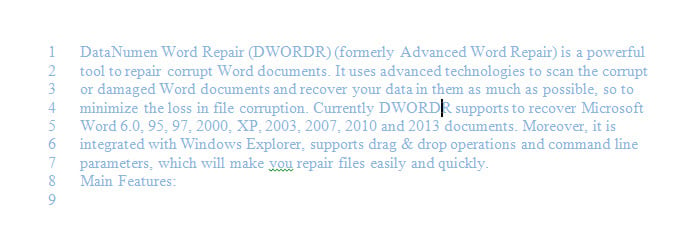
Tipp 4: Führen Sie das Word-Makro aus, um den Zeilennummernstil zu ändern
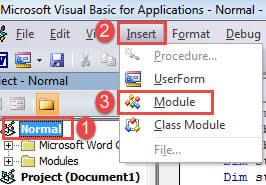
- Drücken Sie zunächst „Alt + F11“, um den VBA-Editor auszulösen.
- Klicken Sie dann auf das Projekt „Normal“ und dann auf die Registerkarte „Einfügen“.
- Wählen Sie im Menü "Modul".

- Doppelklicken Sie anschließend, um das neue Modul zu öffnen und das Makro dort einzufügen:
Sub AlterLineNumberStyle()
  Dim objDoc As Document

  Set objDoc = ActiveDocument

  With objDoc.Styles("Line Number").Font
    .Name = "Arial"
    .Size = 12
    .ColorIndex = wdBlue
  End With
End Sub
- Klicken Sie abschließend auf "Ausführen".

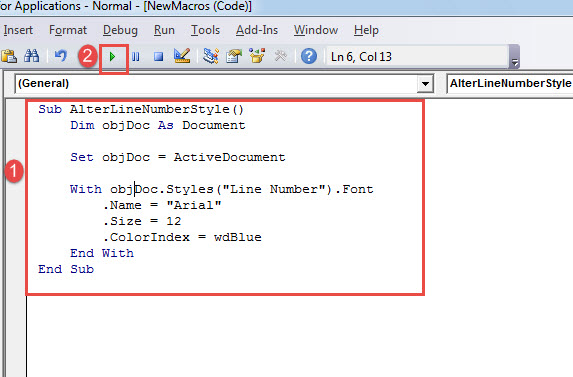
Dieses Makro setzt die Zeilennummern in der Schriftart „Arial“ auf 12 pt mit blauer Farbe. Sie können diese Konstanten nach Bedarf ändern.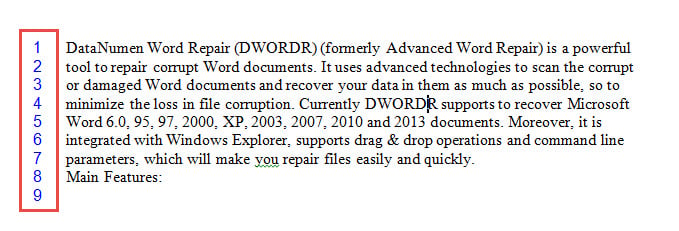
Tipp 5: Setzen Sie die Zeilennummern in den rechten Rand der Dokumententexte
- Klicken Sie zunächst auf „Start“ und dann auf „Alle Programme“.
- Zweitens suchen Sie nach "Microsoft Office" und klicken Sie darauf.
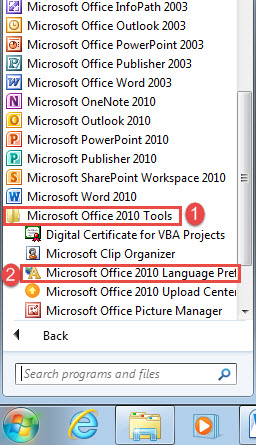
- Klicken Sie drittens auf "Microsoft Office 2010-Tools".
- Klicken Sie anschließend auf "Microsoft Office 2010-Spracheinstellungen", um dasselbe Dialogfeld zu öffnen.

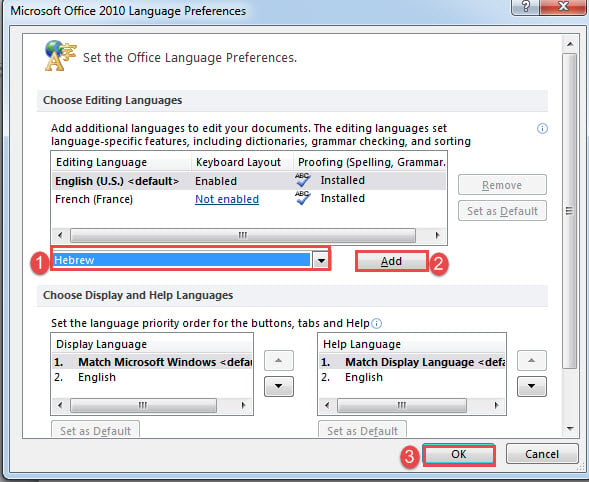
- Klicken Sie auf die Dropdown-Schaltfläche im Feld "Zusätzliche Bearbeitungssprachen hinzufügen" unter "Bearbeitungssprachen auswählen".
- Wählen Sie "Hebräisch".
- Klicken Sie dann auf "Hinzufügen" und "OK".

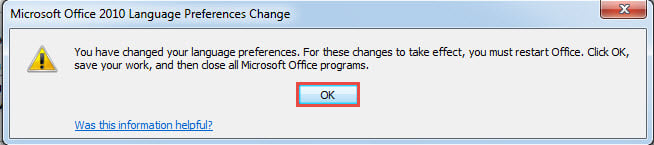
- Klicken Sie anschließend auf „OK“, um die Warnmeldung zu bestätigen. Speichern Sie Ihre Arbeit und starten Sie Word neu.

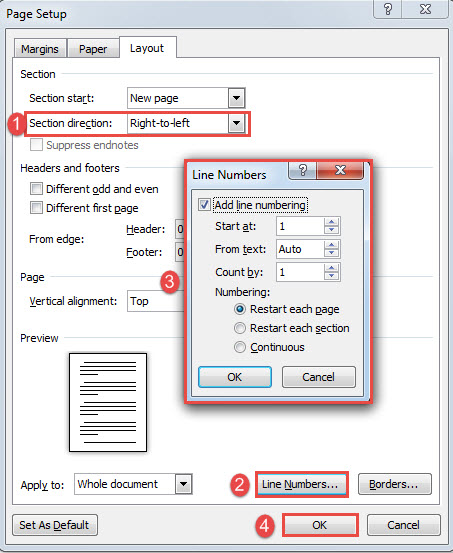
- Klicken Sie nun auf den kleinen Pfeil rechts unten in der Gruppe "Seiteneinrichtung" auf der Registerkarte "Seitenlayout".
- Stellen Sie im Dialogfeld "Seiteneinrichtung" sicher, dass die Registerkarte "Layout" aktiviert ist. Wählen Sie "Von rechts nach links" im Feld "Abschnittsrichtung".
- Klicken Sie dann auf die Schaltfläche „Zeilennummern“ und befolgen Sie die Anweisungen in Tipp 1, um die Zeilennummernoptionen festzulegen. Klicken Sie auf „OK“, um die Änderung zu speichern.

Überprüfen Sie das Ergebnis wie folgt: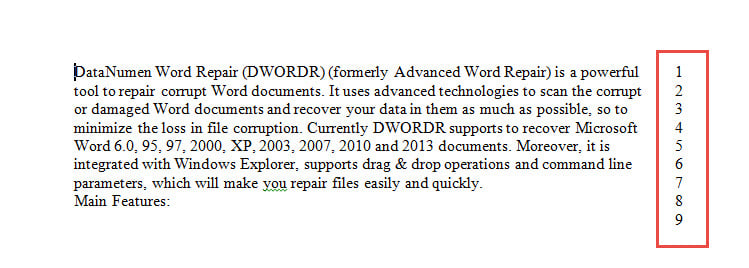
Tipp 6: Ändern Sie den Abstand zwischen Zeilennummer und Dokumenttext
Trotzdem können wir den Abstand zwischen Zeilennummer und Text nicht direkt mit dem in Word integrierten Befehl ändern. Also werden wir den Makroweg nehmen.
Führen Sie die gleichen Schritte in Tipp 4 aus, um ein Makro zu installieren und auszuführen. Verwenden Sie diesmal stattdessen die folgenden Codes:
Sub ChangeLineNumberDistanceFromText()
  Dim objDoc As Document

  Set objDoc = ActiveDocument

  With objDoc.PageSetup.LineNumbering
    .Active = True
    .DistanceFromText = 30
  End With
End Sub
Sehen Sie sich den Effekt an: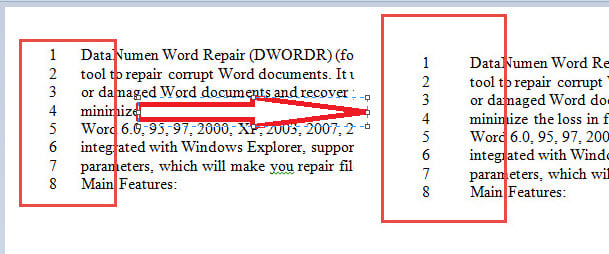
Was tun angesichts korrupter Dokumente?
Wenn Ihr Word ohne Grund nicht mehr funktioniert, überprüfen Sie Ihre Dokumente sofort. Es besteht eine große Wahrscheinlichkeit, dass sie beschädigt werden. Dann benötigen Sie ein geeignetes Tool, um docx wiederherstellen so bald wie möglich.
Einführung des Autors:
Vera Chen ist eine Datenrettungsexpertin in DataNumen, Inc., das weltweit führend bei Datenwiederherstellungstechnologien ist, einschließlich Excel wiederherstellen und pdf Reparatur von Softwareprodukten. Für weitere Informationen besuchen Sie www.datanumen.com €XNUMX