
Kennen Sie das Problem, dass Windows beim Zurücksetzen des PCs bei 10 %, 50 % oder 99 % hängen bleibt? In diesem Fall lässt sich Ihr PC nicht normal starten. Aber keine Panik! Mit den sechs Lösungen in diesem Beitrag können Sie das Problem beheben.
Seien Sie nicht in Panik, wenn Sie auf das Problem stoßen, dass Windows beim Zurücksetzen dieses PCs nicht weiterkommt. Solange Sie die folgenden 6 Lösungen zur Fehlerbehebung verwenden, können Sie diese so schnell wie möglich entfernen. Lesen Sie jetzt weiter, um sie im Detail zu erhalten.
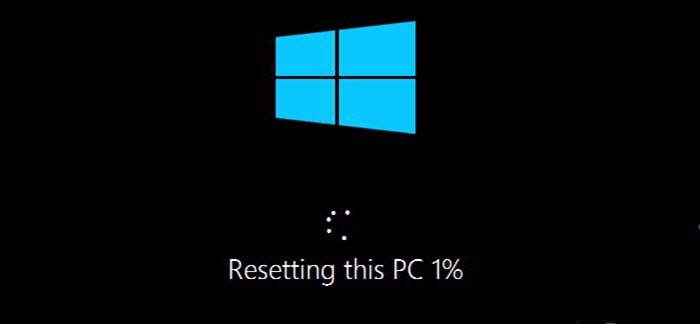
1. Lassen Sie den PC über Nacht laufen
In einigen Fällen scheint der Fortschritt beim Zurücksetzen dieses PCs tatsächlich recht langsam zu sein. Unter diesen Umständen können Sie es einfach einige Stunden laufen lassen, z. B. über Nacht. Manchmal kann es von selbst enden. Wenn es jedoch auf dem gleichen Prozentsatz bleibt, sollten Sie die folgenden Maßnahmen ergreifen.
2. Start-/Automatische Reparatur
Außerdem können Sie versuchen, dieses Problem mithilfe der „Start-/Automatischen Reparatur“ zu beheben. Diese kann über die Windows-Installationsmedien oder ein bootfähiges externes Laufwerk gestartet werden.
- Legen Sie zuerst das bootfähige Medium in Ihren PC ein und booten Sie von dort aus.
- Wählen Sie anschließend „Computer reparieren“ > „Problembehandlung“ > „Erweiterte Optionen“ > „Startreparatur“.
- Wenn der Vorgang abgeschlossen ist, können Sie versuchen, Ihren PC neu zu starten, um zu sehen, ob der Fehler weiterhin besteht.
3. Eingabeaufforderung
Da das Problem möglicherweise durch beschädigte Startkonfigurationsdaten verursacht wird, können Sie die Eingabeaufforderung ausführen, um es neu zu erstellen und zu beheben.
- Starten Sie den PC zunächst wie bei der oben genannten Lösung von einem bootfähigen Laufwerk aus neu.
- Klicken Sie dann auf "Computer reparieren"> "Fehlerbehebung"> "Erweiterte Optionen"> "Eingabeaufforderung".
- Führen Sie als Nächstes in der Popup-Eingabeaufforderung die folgenden Befehle aus: bootrec / fixmbr
bootrec /fixboot
bootrec /scanos
bootrec /rebuildbcd
- Starten Sie anschließend den PC in einem normalen Status neu.
4. Systemwiederherstellung
Dieses Problem kann auf Systemfehler zurückzuführen sein. Daher ist es auch eine Lösung, das aktuelle System auf einen vorherigen Systempunkt zurückzusetzen. Natürlich müssen Sie zuvor die Funktion "Systemwiederherstellung" aktiviert haben.
5. Installieren Sie Windows neu
Unter der Annahme, dass die oben genannten Lösungen nicht funktionieren, haben Sie keine andere Wahl, als das Windows-System neu zu installieren. Wenn Sie nicht wissen, wie Sie das richtig machen sollen, wenden Sie sich besser an relevante Fachleute, um Hilfe zu erhalten.
6. Drittanbieter-Tool
Neben der Neuinstallation von Windows können Sie auch ein Dienstprogramm eines Drittanbieters verwenden. Auf dem heutigen Markt sind mehrere solcher Tools verfügbar. So können Sie leicht einen finden. Sie sollten sich jedoch vor unzuverlässiger Software aus unbekannten Quellen hüten, da diese Ihre Daten zerstören kann, wie z beschädigtes Outlook Dateien, ohne Sie wissen zu lassen.
Einführung des Autors:
Shirley Zhang ist eine Datenrettungsexpertin in DataNumen, Inc., das weltweit führend bei Datenwiederherstellungstechnologien ist, einschließlich SQL Server Korruption und Outlook-Reparatursoftwareprodukte. Für weitere Informationen besuchen Sie www.datanumen.com €XNUMX