
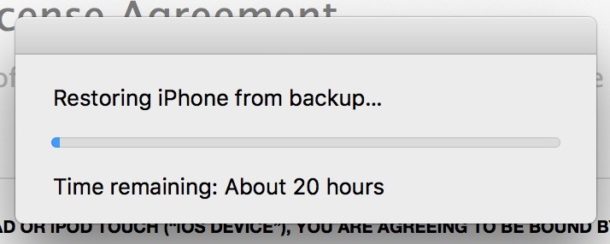
Viele Benutzer beschweren sich über die lange Zeit, die sie beim Wiederherstellen eines iTunes-Backups auf dem iPhone verbringen. In diesem Artikel zeigen wir Ihnen, wie Sie das Problem in 6 einfachen Schritten beheben können.
Um Datenverlust zu vermeiden, ist die regelmäßige Datensicherung eine der effektivsten Methoden, egal ob es sich um Computer- oder Handydaten handelt. Zum Beispiel, wenn Sie auf ein Problem stoßen PST-KorruptionWenn Sie Backups haben, können Sie PST-Daten problemlos wiederherstellen, ohne die PST-Datei reparieren zu müssen. Manchmal können jedoch beim Wiederherstellen von Backups einige Probleme auftreten. Einige iPhone-Benutzer sind beispielsweise davon beunruhigt, dass das Wiederherstellen von iTunes-Backups in iTunes scheinbar ewig dauert. Hier zeigen wir Benutzern, wie sie das Problem in 6 Schritten beheben können.
Schritt 1: iPhone trennen
Zuerst müssen Sie das iPhone vom Computer trennen. Bitte entfernen Sie es vorsichtig, anstatt es direkt gewaltsam wegzuwerfen. Andernfalls wird Ihr iPhone beschädigt, ohne dass Sie es merken. Eines Tages stellen Sie möglicherweise fest, dass einige Apps nicht mehr zugänglich sind oder einige Dateien kompromittiert sind usw.
Schritt 2: iTunes aktualisieren
Anschließend sollten Sie überprüfen, ob iTunes auf Ihrem Computer die neueste Version ist. Manchmal enthält das veraltete iTunes einige anfällige Fehler, die zu einer übermäßig langen Wiederherstellungszeit führen können. Daher müssen Sie in diesem Schritt Ihre iTunes-Anwendung aktualisieren.
Schritt 3: iPhone und Computer neu starten
Danach müssen Sie sowohl Ihr iPhone als auch Ihren Computer neu starten. Der Grund hierfür kann das Telefon oder der Computer selbst sein. Beispielsweise können zu viele Prozesse im Hintergrund auf Ihrem Computer ausgeführt werden, was zu diesem Problem führt. An diesem Punkt kann ein einfacher Neustart Ihnen helfen, solche Probleme problemlos zu beheben.
Schritt 4: Versuchen Sie die iTunes-Wiederherstellung erneut
Wenn iPhone und Computer derzeit wieder hochfahren, können Sie erneut versuchen, ein iTunes-Backup auf Ihrem iPhone wiederherzustellen. Starten Sie auf dem iPhone „Aus Backup mit iTunes wiederherstellen“. Verbinden Sie dann das iPhone mit dem Computer und lassen Sie die Wiederherstellung der Backups laufen, um zu sehen, ob das Problem weiterhin besteht.
Schritt 5: Stattdessen iCloud-Backups wiederherstellen
Wenn Sie davon ausgehen, dass die Wiederherstellung von iTunes-Backups immer noch ein solches Dilemma darstellt, ist es vielleicht an der Zeit, andere iPhone-Backup-Funktionen wie iCloud in Betracht zu ziehen. Haben Sie iCloud-Backups? Wenn ja, können Sie stattdessen versuchen, iCloud-Backups wiederherzustellen.
Schritt 6: Wenden Sie sich an den Apple Support
Und zu guter Letzt: Wenn Sie weiterhin darauf bestehen, iTunes-Backups wiederherzustellen, bleibt Ihnen keine andere Wahl, als sich an die entsprechenden Experten zu wenden, beispielsweise an den offiziellen Apple-Support. Sie versprechen den Benutzern im Rahmen ihrer Garantie kostenlosen Support. Daher sollten Sie in der Lage sein, von ihnen wirksame Hilfe zu erhalten.
Einführung des Autors:
Shirley Zhang ist eine Datenrettungsexpertin in DataNumen, Inc., das weltweit führend bei Datenwiederherstellungstechnologien ist, einschließlich SQL Fix und Outlook-Reparatursoftwareprodukte. Für weitere Informationen besuchen Sie www.datanumen.com €XNUMX