
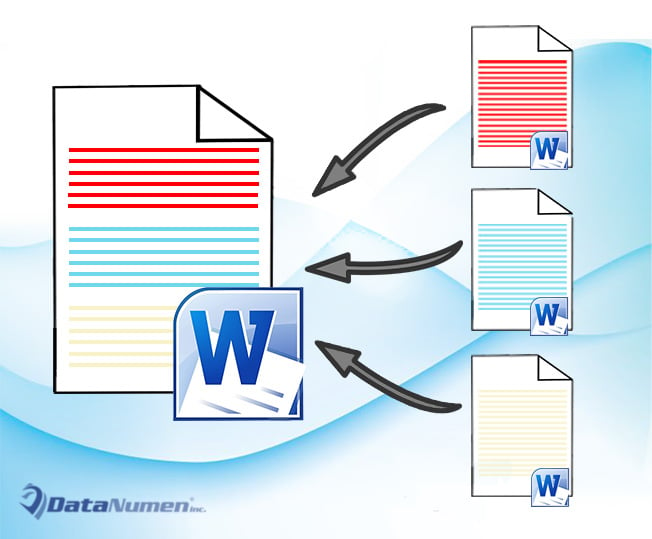
Im folgenden Artikel konzentrieren wir uns auf fünf intelligente Methoden zum Verknüpfen eines Word-Dokuments mit einem anderen.
Es gibt viele Fälle, in denen zwei oder mehr verwandte Dokumente verknüpft werden müssen, sodass durch ein Update in der Quelldatei auch der in ein anderes eingefügte Text aktualisiert werden kann. Apropos, Word bietet verschiedene Lösungen. Schauen wir uns das an, um mehr Details zu erfahren.
Methode 1: Verwenden Sie die Option „Link einfügen“
- Kopieren Sie zunächst einen Textbereich oder das gesamte Quelldokument.
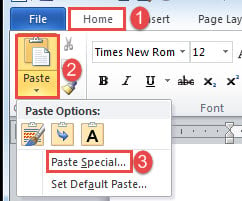
- Setzen Sie dann den Einfügezeiger richtig und klicken Sie auf der Registerkarte „Home“ auf „Einfügen“.
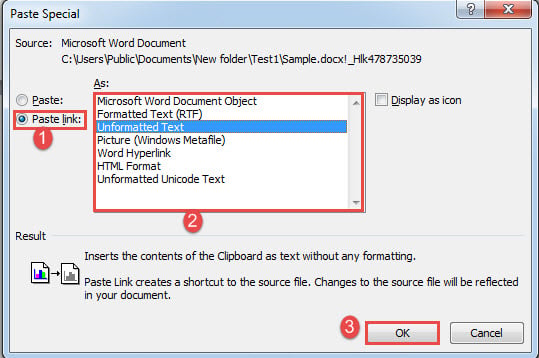
- Wählen Sie anschließend "Inhalte einfügen", um das gleichnamige Dialogfeld zu öffnen.

- Wählen Sie im Feld "Inhalte einfügen" die Option "Link einfügen".
- Wählen Sie einen Link-Typ aus, z. B. "Formatierter Text" oder "Unformatierter Text".
- Zuletzt klicken Sie auf "OK".

Jede Änderung im Quelltext sollte im neuen Dokument berücksichtigt werden, wenn Sie den Link aktualisieren, indem Sie mit der rechten Maustaste klicken und "Link aktualisieren" wählen.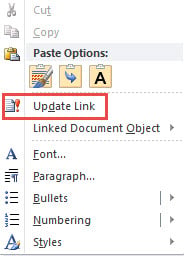
Methode 2: Einfügen eines Objekts
- Klicken Sie zunächst auf die Registerkarte "Einfügen" und dann in der Gruppe "Text" auf "Objekt".

- Klicken Sie anschließend im geöffneten Feld "Objekt" zuerst auf die Registerkarte "Aus Datei erstellen".
- Klicken Sie dann auf "Durchsuchen", um eine Datei auszuwählen.
- Aktivieren Sie das Kontrollkästchen "Link zur Datei".
- Klicken Sie abschließend auf "OK".


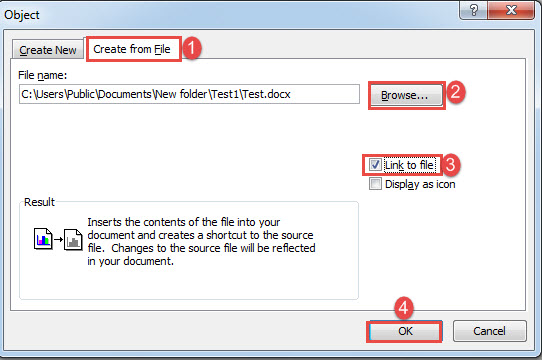
Beachten Sie, dass Sie das gesamte Dokument an der neuen Position einfügen. In Methode 1 können Sie den Link auf dieselbe Weise aktualisieren.
Methode 3: Erstellen Sie ein Masterdokument, das mit seinem Unterdokument verknüpft ist
Es ist auch eine gute Wahl, ein Masterdokument zu erstellen, das mit dem Unterdokument verknüpft ist, um die beiden Dateien zu verbinden. Wir haben einen vorherigen Artikel, der jeden detaillierten Schritt erklärt. Sie können auf diesen Link verweisen: So erstellen Sie ein Masterdokument, das mit mehreren Unterdokumenten in Ihrem Wort verknüpft ist
Methode 4: Verknüpfen Sie ein Lesezeichen mit dem Quelldokument
- Als Erstes sollte ein Lesezeichen für einen Textabschnitt im Quelldokument erstellt werden.
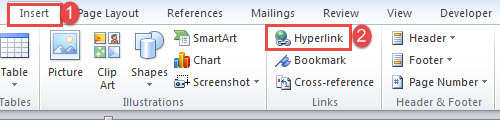
- Platzieren Sie dann in einem neuen Dokument den Einfügezeiger an der richtigen Stelle. Klicken Sie auf die Registerkarte "Einfügen" und wählen Sie "Hyperlink".

- Setzen Sie den Cursor auf das Textfeld "Adresse" und klicken Sie auf die Registerkarte "Nach Datei suchen", um die Datei auszuwählen, die die gewünschten Texte enthält.
- Klicken Sie anschließend auf die Registerkarte "Lesezeichen", um das Feld "In Dokument platzieren" zu öffnen.
- Wählen Sie das gerade erstellte Lesezeichen aus und klicken Sie in beiden geöffneten Feldern auf "OK".

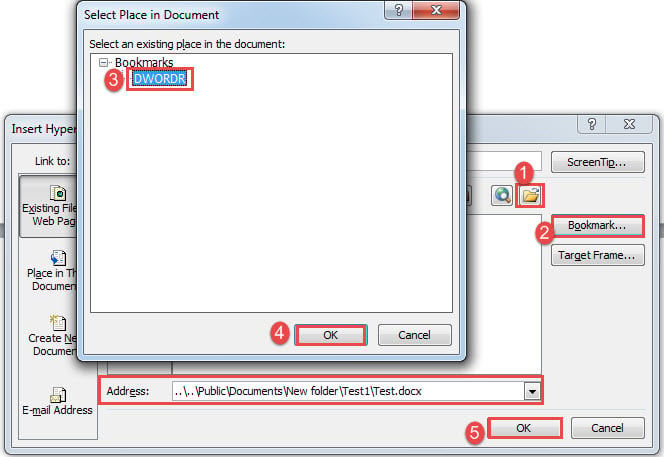
Sie erhalten einen Hyperlink wie folgt:
Sie können das Quelldokument über "Strg + Klicken" aufrufen.
Methode 5: Verwenden Sie das Feld "IncludeText"
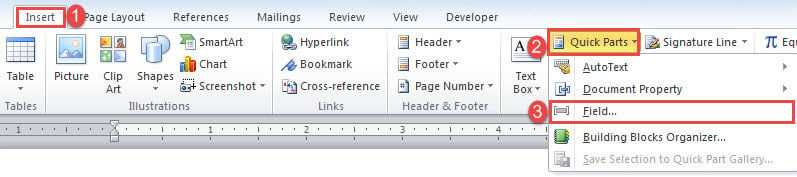
- Klicken Sie zuerst auf die Registerkarte „Einfügen“ und dann auf die Registerkarte „Quick Parts“.
- Wählen Sie dann "Feld" im Dropdown-Menü.

- Wählen Sie im Dialogfeld "Feld" die Option "Links und Verweise" für "Kategorien".
- Wählen Sie als nächstes das Feld "IncludeText".
- Geben Sie den Dateinamen des Quelldokuments ein.
- Zuletzt klicken Sie auf "OK".

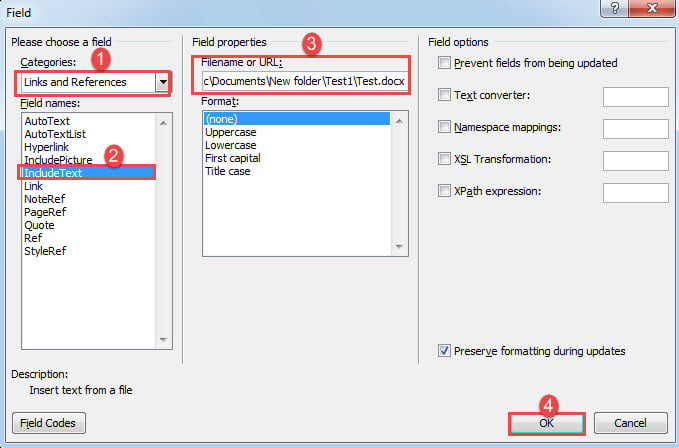
Alle Texte der Quelldatei sollen jetzt im neuen Dokument sichtbar sein. Um das Feld zu aktualisieren, können Sie darauf klicken und "F9" drücken.
Umgang mit beschädigten Word-Dokumenten
Wenn wir ein beschädigtes Dokument erhalten, werden wir es sicherlich nicht sofort wegwerfen. Stattdessen sollten wir alles daransetzen, die beschädigte Datei wiederherzustellen. Eine der wichtigsten Maßnahmen hierfür ist die... doc Korruption ist es, so schnell wie möglich ein erweitertes Wiederherstellungswerkzeug zu erwerben.
Einführung des Autors:
Vera Chen ist eine Datenrettungsexpertin in DataNumen, Inc., das weltweit führend bei Datenwiederherstellungstechnologien ist, einschließlich Excel-Wiederherstellung und pdf Reparatur von Softwareprodukten. Für weitere Informationen besuchen Sie www.datanumen.com €XNUMX