
In diesem Artikel möchten wir Ihnen 5 verschiedene praktische Möglichkeiten vorstellen, wie Sie einem Hyperlink in Ihrem Word-Dokument folgen können.
Apropos Öffnen eines Hyperlinks in einem Word-Dokument: Vielleicht kennt jeder mehr als einen Weg, um diese Aufgabe zu erledigen. Wahr. Es ist nicht kompliziert, dem Hyperlink zu folgen, der Sie mit einer Webseite verbindet. Heute sammeln wir 5 nützliche Möglichkeiten für Sie. Es schadet uns schließlich nicht, mehr zu wissen.
Es gibt 2 Fälle im kommenden Inhalt mit unterschiedlichem Fokus.
Fall 1: Befolgen Sie die Bildschirmtipps
Die gebräuchlichste traditionelle Methode zum Öffnen eines Hyperlinks besteht darin, der Anweisung auf dem Bildschirm zu folgen, die standardmäßig „Strg + Klick“ vorgibt.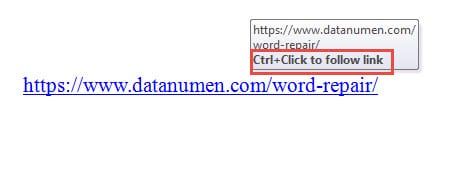
Fall 2: Öffnen Sie den Hyperlink, ohne die Strg-Taste zu drücken.
Falls Sie es einfach hassen, beim Öffnen des Links „Strg“ zu drücken, gibt es vier Möglichkeiten, auf die Sie zurückgreifen können.
Methode 1: Öffnen Sie den Hyperlink im Kontextmenü
- Klicken Sie zunächst mit der rechten Maustaste auf einen Hyperlink, den Sie öffnen möchten.
- Wählen Sie dann im Kontextmenü „Hyperlink öffnen“.

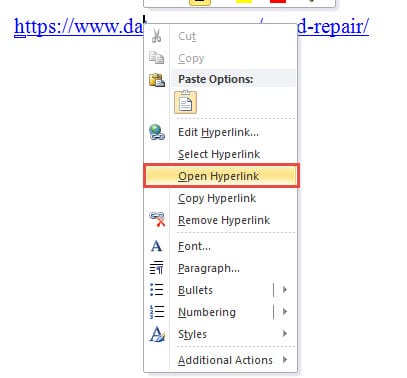
Als nächstes führt es Sie zu der Webseite, auf die es verlinkt hat.
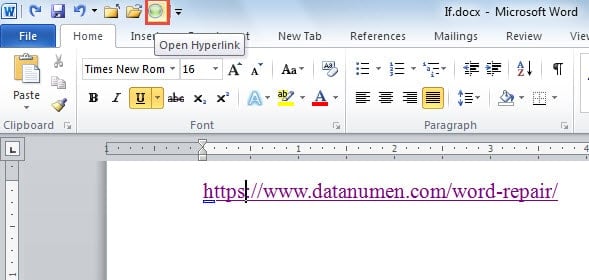
Methode 2: Fügen Sie "Hyperlink öffnen" zur "Symbolleiste für den Schnellzugriff" hinzu.
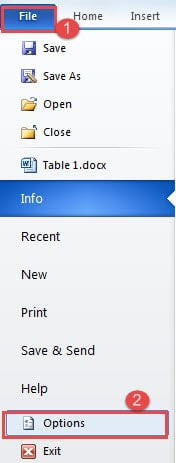
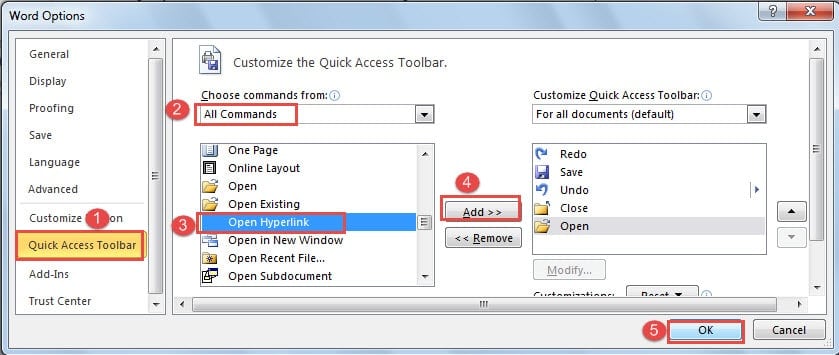
- Klicken Sie zunächst auf die Registerkarte „Datei“ und anschließend auf „Optionen“, um das Dialogfeld „Word-Optionen“ zu öffnen.

- Klicken Sie anschließend auf "Symbolleiste für den Schnellzugriff".
- Wählen Sie dann "Alle Befehle".
- Suchen Sie den Befehl „Hyperlink öffnen“ und wählen Sie ihn aus.
- Klicken Sie dann auf die Schaltfläche "Hinzufügen".
- Klicken Sie anschließend auf "OK", um die Änderung zu speichern.

- Klicken Sie nun, um den Cursor innerhalb des Hyperlinks zu platzieren, und klicken Sie auf den Befehl „Hyperlink öffnen“.

Methode 3: Führen Sie ein Makro aus
- Als Erstes sollte der Cursor innerhalb des Hyperlinks platziert werden.
- Klicken Sie auf die Registerkarte "Entwickler".
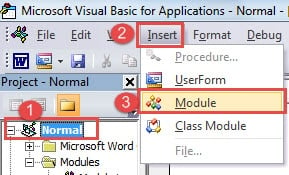
- Klicken Sie dann auf "Visual Basic", um den VBA-Editor zu öffnen.

- Klicken Sie anschließend in der angegebenen Reihenfolge auf "Normal" und "Einfügen".
- Und wählen Sie "Modul" in der Liste.

- Doppelklicken Sie dann auf das neue Modul, um den Codierungsbereich anzuzeigen.
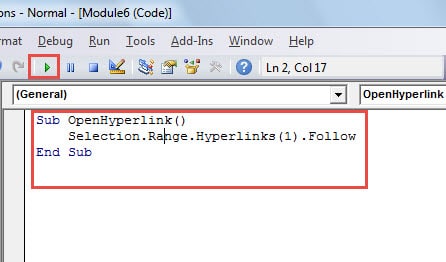
- Fügen Sie dort die folgenden Codes ein:

Sub OpenHyperlink()
  Selection.Range.Hyperlinks(1).Follow
End Sub
- Klicken Sie anschließend auf die Schaltfläche "Ausführen".

Für die spätere Verwendung können Sie das Makro einer Schaltfläche in Ihrer Multifunktionsleiste zuweisen. Spezifische Schritte finden Sie in diesem Artikel: So entfernen Sie die Formatierung eingefügter Texte mit Makro und VBA in Ihrem Wort
Methode 4: Mit einem einzigen Klick öffnen
In Fall 1 haben wir erwähnt, dass die Standardmethode zum Öffnen eines Hyperlinks in Word darin besteht, "Strg" zu drücken und darauf zu klicken. Jetzt haben Sie die Möglichkeit, die Standardeinstellung zu ändern und den Link mit nur einem Klick zu öffnen.
- Öffnen Sie zunächst das Dialogfeld „Word-Optionen“ gemäß den Anweisungen in Methode 2.
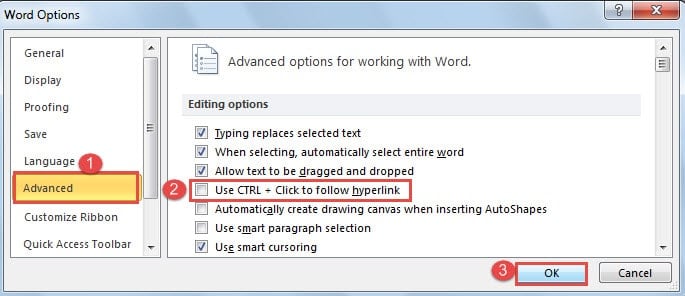
- Klicken Sie diesmal stattdessen auf "Erweitert".
- Gehen Sie dann im rechten Bereich zum Teil "Bearbeitungsoptionen" und deaktivieren Sie das Kontrollkästchen "STRG verwenden + Klicken, um dem Hyperlink zu folgen".
- Zuletzt klicken Sie auf "OK".

Bewegen Sie nun den Mauszeiger über den Hyperlink und Sie werden sehen, wie sich die Bildschirmspitzen ändern.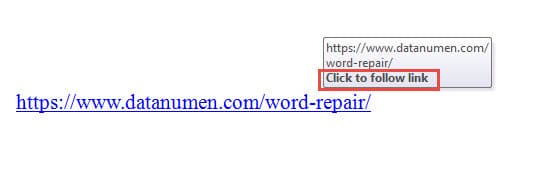
Umgang mit Dokumentenbeschädigung
Word ist kein narrensicheres Produkt. Sobald es zusammenbricht, sind Ihre Dateien daher auch in der Leitung. Meistens erweisen sie sich als kaputt. Es ist die Zeit, in der Sie einen Fachmann brauchen Dienstprogramm zur Reparatur von Word-Dateien. Ein solches Programm soll Ihnen helfen, Dateien maximal zu speichern.
Einführung des Autors:
Vera Chen ist eine Datenrettungsexpertin in DataNumen, Inc., das weltweit führend bei Datenwiederherstellungstechnologien ist, einschließlich beschädigtes Excel XLS-Reparaturwerkzeug und pdf Reparatur von Softwareprodukten. Für weitere Informationen besuchen Sie www.datanumen.com €XNUMX