
In diesem Artikel möchten wir Ihnen vier Möglichkeiten bieten, wie Sie denselben Hyperlink mehrmals schnell in Ihr Word-Dokument einfügen können.
Ab und zu müssen Sie Hyperlinks in Ihre Datei einfügen. Sie müssen jedoch jedes Mal den Text auswählen und dann die Internetadresse eingeben. Es ist ziemlich ärgerlich, einen Hyperlink einzeln einzufügen, insbesondere wenn es mehrere gleiche Texte gibt, für die identische Adressen erforderlich sind.
Um Sie von einem solchen Fessel zu befreien, gibt es 4 tatsächliche Arbeitsmethoden, mit denen Sie einen Blick darauf werfen können.
Methode 1: Der Weg des „Kopierens“
Kopieren Sie einen formatierten Hyperlink und fügen Sie ihn an der gewünschten Stelle ein. Dies ist wahrscheinlich die erste Methode, die den meisten von uns in den Sinn kommt.
Methode 2: Verwenden Sie die Funktion „Suchen und Ersetzen“
Wenn Sie die Bearbeitung des gesamten Dokuments abgeschlossen haben und denselben Hyperlink für identische Texte in die Datei einfügen müssen, können Sie die folgenden Schritte auf jeden Fall ausprobieren:
- Als Erstes erstellen Sie einen Hyperlink, zum Beispiel wie unten dargestellt:
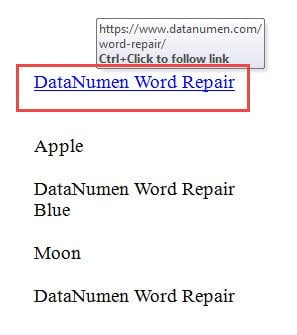
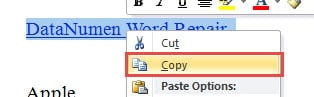
- Wählen Sie dann den Hyperlink und klicken Sie mit der rechten Maustaste.
- Wählen Sie im Listenmenü "Kopieren".

- Jetzt befindet sich der Inhalt in der Zwischenablage. Drücken Sie „Strg + H“, um das Dialogfeld „Suchen und Ersetzen“ auszulösen.
- Stellen Sie als Nächstes sicher, dass die Registerkarte "Ersetzen" angezeigt wird. Geben Sie den Anzeigetext in das Textfeld "Suchen nach" ein.
- Geben Sie "^ c" in das Textfeld "Ersetzen durch" ein.
- Klicken Sie abschließend auf "Alle ersetzen".


Hier ist das Ergebnis: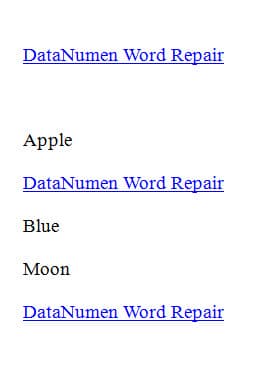
Methode 3: Verwenden Sie die Funktion „AutoCorrect“
Anders als bei Methode 2 können Sie, wenn Sie sich gerade im Prozess eines Dokuments befinden, die intelligente Verwendung der automatischen Korrektur verhindern, dass Sie das wiederholte Einfügen desselben Hyperlinks wiederholen. Detaillierte Anweisungen finden Sie in diesem Artikel: Warum nicht AutoCorrect verwenden, um bestimmte Hyperlinks einzufügen?
Nach Anwendung dieser Methode wird jedes Mal, wenn Sie dasselbe Wort oder dieselbe Phrase eingeben, automatisch in das Hyperlink-Formular konvertiert.
Methode 4: Verwenden Sie das Makro
Falls Sie das Schreiben des Dokuments noch nicht abgeschlossen haben, können Sie auch die Makromethode ausprobieren.
- Setzen Sie den Cursor zunächst an die Position, an der sich der Hyperlink befindet.
- Klicken Sie dann auf der Registerkarte "Entwickler" auf "Visual Basic", um den VBA-Editor zu öffnen. Oder Sie können stattdessen "Alt + F11" drücken, falls die Registerkarte "Entwickler" nicht in der Multifunktionsleiste angezeigt wird.

- Fügen Sie als Nächstes die folgenden Codes in den Bearbeitungsbereich ein:

Sub InsertHyperlinks()
  ActiveDocument.Hyperlinks.Add Anchor:=Selection.Range, Address:= _
  "https://www.datanumen.com/word-repair/",SubAddress:="",ScreenTip:="", TextToDisplay:="DataNumen Word Repair"
End Sub
- Klicken Sie auf die Schaltfläche "Ausführen".

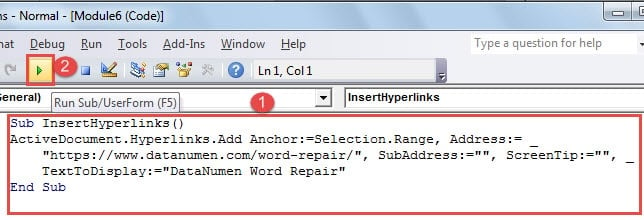
Hinweis:
In den Codes wird das "https: // www.datanumen.com / word-Repair / "ist die Internetadresse Ihres Textes und Sie müssen auch"DataNumen Word Repair”Mit dem echten Text, den Sie anzeigen müssen.
Außerdem besteht die Möglichkeit, dass Sie das Makro wiederholt verwenden müssen, sodass Sie in Betracht ziehen können, das Makro einer Schaltfläche oder einer Tastenkombination zuzuweisen. Die entsprechenden Schritte finden Sie unter So entfernen Sie die Formatierung eingefügter Texte mit Makro und VBA in Ihrem Wort
Vergleich von 4 Methoden
| Methoden | Vorteile | Nachteile |
| Methode 1: Der Weg des „Kopierens“ | 1. Der einfachste Weg
2. Besser verwendet, wenn nur wenige Hyperlinks vorhanden sind |
Sie müssen nach oben und unten scrollen, um den Hyperlink zu kopieren und einzufügen, wenn sich zwischen zwei Positionen Seiten befinden. |
| Methode 2: Verwenden Sie die Funktion „Suchen und Ersetzen“ | Sie können Hyperlinks gleichzeitig an mehrere Stellen einfügen. | Vergleich mehr Schritte |
| Methode 3: Verwenden Sie die Funktion „AutoCorrect“ | Der gleiche Text, den Sie eingeben, ändert sich automatisch in einen Hyperlink. | Sie müssen das gesamte Wort oder die gesamte Phrase eingeben, um den Hyperlink zu erhalten. |
| Methode 4: Verwenden Sie das Makro | Sie müssen keinen Text mehr eingeben. | 1. Sie müssen die Codes ein wenig ändern, bevor Sie sie verwenden können.
2. Möglicherweise müssen Sie eine Taste oder eine Tastenkombination für die schnelle Verwendung zuweisen.
|
Seien Sie vorsichtig bei Ihrer Erforschung in Word
In einem Wort ist Word zu mehreren Aufgaben fähig und überrascht uns von Zeit zu Zeit. Wir kommen zu diesem Wissen aufgrund unserer ständigen Erforschung der Erfahrung, es zu benutzen. Die Wahrheit ist jedoch, dass es unsere Operation ist, die Word manchmal in Gefahr bringt, korrupt zu werden. Ein empfehlenswerter Weg zum Schutz der Dateisicherheit ist daher, eine zu erhalten Tool zur Wiederherstellung von Word-Datenfehlern.
Einführung des Autors:
Vera Chen ist eine Datenrettungsexpertin in DataNumen, Inc., das weltweit führend bei Datenwiederherstellungstechnologien ist, einschließlich beschädigte Excel XLSX Reparatur und pdf Reparatur von Softwareprodukten. Für weitere Informationen besuchen Sie www.datanumen.com €XNUMX