
In dem heutigen Artikel werden wir Ihnen 4 effektive Möglichkeiten vorstellen, wie Sie Zahlen in Ihrem Word-Dokument von der Wortzahlstatistik ausschließen können.
Im Allgemeinen zählt Word alle Arten von Texten, seien es Wörter oder Zahlen. Aber hin und wieder werden wir wahrscheinlich eine Wortzählung durchführen, die bestimmte Elemente wie Zahlen ausschließt. Daher freuen wir uns, Ihnen 4 Methoden zu zeigen, um eine solche Anforderung zu erfüllen.
Zuallererst müssen Sie eine Sicherungskopie des Zieldokuments erstellen und alle unten beschriebenen Methoden an Ihrer Kopie anwenden.
Methode 1: Alle Zahlen löschen
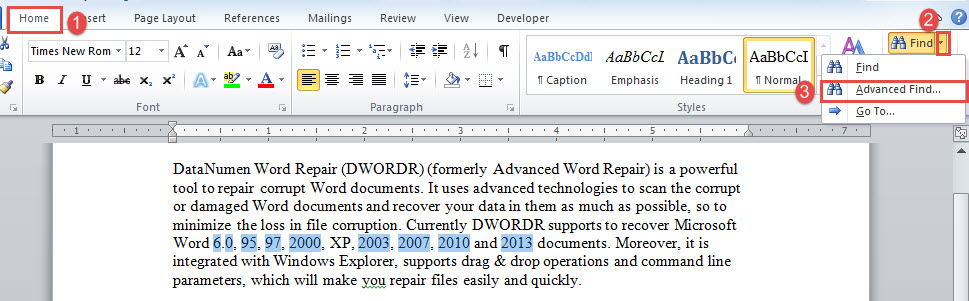
- Öffnen Sie zunächst die Kopierdatei und klicken Sie auf die Dropdown-Schaltfläche unter "Suchen" auf der Registerkarte "Startseite".
- Zweitens wählen Sie "Erweiterte Suche", um das Dialogfeld "Suchen und Ersetzen" zu öffnen.

- Geben Sie anschließend "^ #" in das Textfeld "Suchen nach" ein. Wenn Sie sich nicht an diese Zeichenfolge erinnern können, setzen Sie den Cursor auf das Textfeld „Find what“ und klicken Sie auf „More“. Klicken Sie dann auf die Schaltfläche „Special“.
- Wählen Sie dann "Beliebige Ziffer".
- Klicken Sie nun auf "Suchen in" und wählen Sie "Hauptdokument".
- Sie finden alle Nummern in Auswahl.

- Drücken Sie "Löschen".
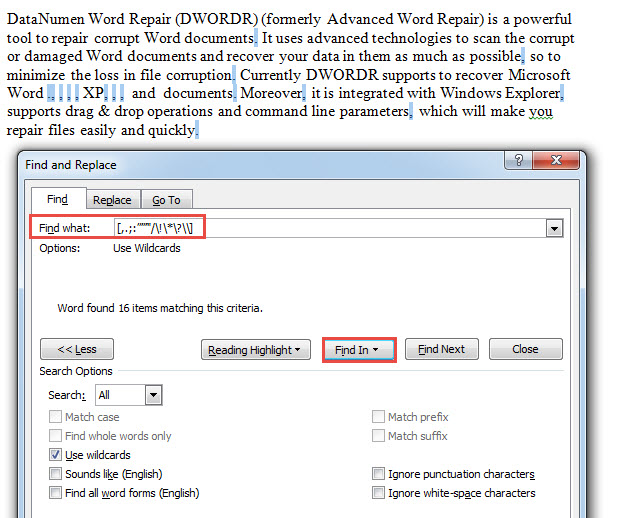
- Sobald die Zahlen verschwunden sind, können Sie feststellen, dass Word einige Satzzeichen jetzt als Wörter betrachtet. Sie müssen also auch alle Satzzeichen entfernen. Öffnen Sie das Feld "Suchen und Ersetzen" erneut. Diesmal Eingabe “[,.;: '”” ”/ \! \ * \? \\]”(Ohne Anführungszeichen) im Textfeld„ Find what “.
- Denken Sie auch daran, das Kontrollkästchen "Platzhalter verwenden" zu aktivieren.
- Wiederholen Sie Schritt 5, um alle Satzzeichen zu finden.

- Lösche sie.
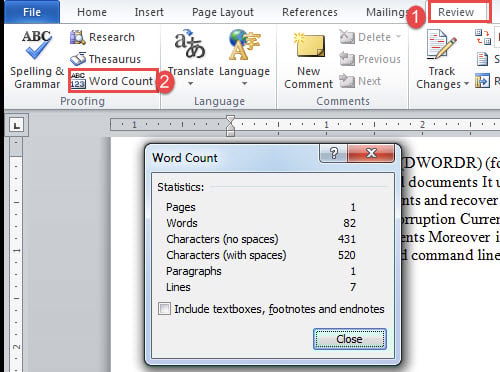
- Klicken Sie abschließend auf "Überprüfen" und dann auf "Wortanzahl", um die Gesamtzahl der Texte anzuzeigen.


Methode 2: Formatieren Sie alle Zahlen als versteckte Texte
Word enthält keine versteckten Texte in der Wortanzahl, daher können Sie Zahlen in versteckter Formatierung festlegen.
- Wiederholen Sie zunächst die ersten 6 Schritte der Methode.
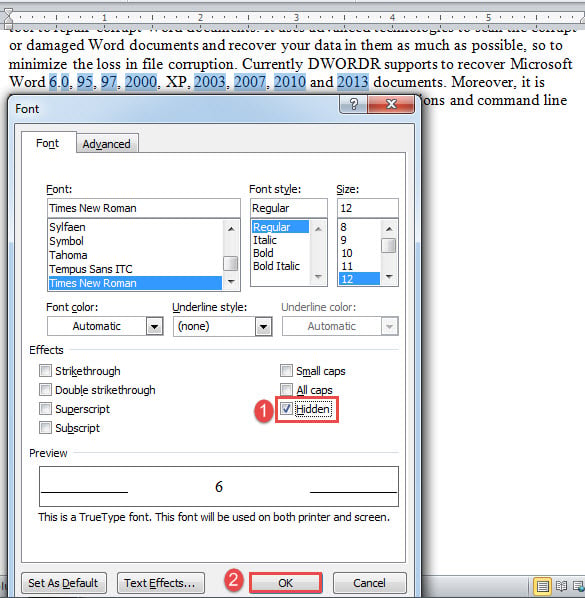
- Anstatt ausgewählte Nummern zu löschen, drücken Sie "Strg + D", um das Feld "Schriftart" zu öffnen.
- Aktivieren Sie das Kontrollkästchen "Versteckt" und klicken Sie auf "OK".

- Wiederholen Sie die Schritte 8 bis 9, um alle Satzzeichen zu finden.
- Befolgen Sie in ähnlicher Weise die Schritte 2 und 3, um Satzzeichen als versteckte Texte zu formatieren.
- Überprüfen Sie abschließend die Gesamtzahl der Wörter.
Methode 3: Führen Sie das Word-Makro aus
Das folgende Makro führt die obigen Schritte automatisch aus und gibt Ihnen ein Meldungsfeld zurück, das die Gesamtzahl der Wörter ohne Zahlen enthält.
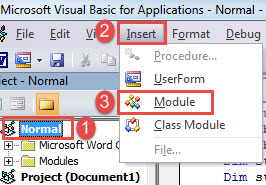
- Drücken Sie zunächst in Word auf „Alt + F11“, um den VBA-Editor zu öffnen.
- Klicken Sie anschließend in der linken Spalte auf "Normal".
- Klicken Sie dann auf die Registerkarte "Einfügen" und wählen Sie "Modul".

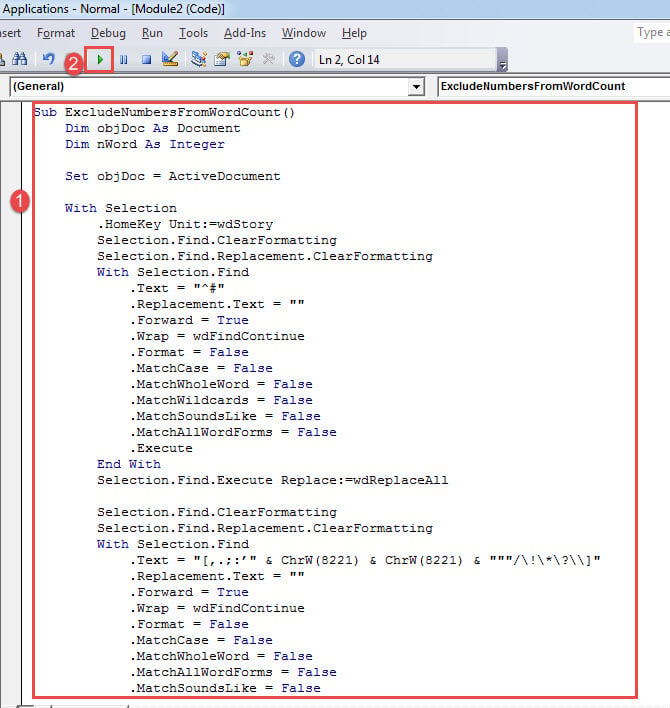
- Doppelklicken Sie auf das Modul, um es zu öffnen und die folgenden Codes einzufügen:
Sub ExcludeNumbersFromWordCount()
  Dim objDoc As Document
  Dim nWord As Integer

  Set objDoc = ActiveDocument

  With Selection
    .HomeKey Unit:=wdStory
    Selection.Find.ClearFormatting
    Selection.Find.Replacement.ClearFormatting
    With Selection.Find
      .Text = "^#"
      .Replacement.Text = ""
      .Forward = True
      .Wrap = wdFindContinue
      .Format = False
      .MatchCase = False
      .MatchWholeWord = False
      .MatchWildcards = False
      .MatchSoundsLike = False
      .MatchAllWordForms = False
      .Execute
    End With
    Selection.Find.Execute Replace:=wdReplaceAll

    Selection.Find.ClearFormatting
    Selection.Find.Replacement.ClearFormatting
    With Selection.Find
      .Text = "[,.;:’" & ChrW(8221) & ChrW(8221) & """/\!\*\?\\]"
      .Replacement.Text = ""
      .Forward = True
      .Wrap = wdFindContinue
      .Format = False
      .MatchCase = False
      .MatchWholeWord = False
      .MatchAllWordForms = False
      .MatchSoundsLike = False
      .MatchWildcards = True
      .Execute
    End With
    Selection.Find.Execute Replace:=wdReplaceAll
  End With

  nWord = objDoc.Range.ComputeStatistics(wdStatisticWords)

  MsgBox ("There are " & nWord & " words in this document.")
End Sub
- Klicken Sie auf "Ausführen".

Sie erhalten ein Meldungsfeld, in dem Sie erfahren, wie viele Wörter sich in Ihrem Dokument befinden, z. B. unten: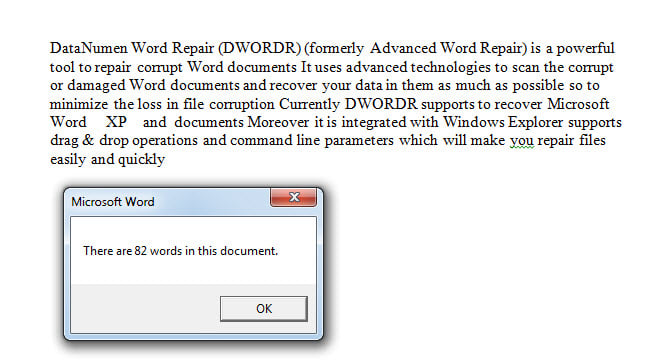
Methode 4: Zahlen in Tabellen von der Wortanzahl ausschließen
Hier besteht eine besondere Notwendigkeit, Zahlen in Tabellen von der Wortanzahl auszuschließen. Die Lösung besteht darin, ein Makro auszuführen.
- Installieren Sie ein Makro und führen Sie es aus, wie oben in Methode 3 angegeben.
- Ersetzen Sie dann dieses Makro durch dieses:
Sub ExcludeNumbersInTablesFromWordCount()
  Dim objDoc As Document, objNewDoc As Document
  Dim nWord As Integer, nWordInNewDoc As Integer, nWordInNewDocWithoutNum As Integer, nNumber As Integer
  Dim objTable As Table
  Dim objRange As Range
  Dim objParagraph As Paragraph

  Set objDoc = ActiveDocument
  Set objNewDoc = Documents.Add
  nWord = objDoc.Range.ComputeStatistics(wdStatisticWords)

  For Each objTable In objDoc.Tables
    objTable.Range.Select
    Selection.Copy

    Set objRange = objNewDoc.Range

    objRange.Collapse Direction:=wdCollapseEnd
    objRange.PasteSpecial DataType:=wdPasteRTF
    objRange.Collapse Direction:=wdCollapseEnd
    objRange.Text = vbCr
  Next objTable

  objNewDoc.Activate

  For Each objParagraph In ActiveDocument.Paragraphs
    If objParagraph.Range.Style = "Caption" Then
      objParagraph.Range.Delete
    End If
  Next objParagraph

  nWordInNewDoc = objNewDoc.Range.ComputeStatistics(wdStatisticWords)

  With Selection
    .HomeKey Unit:=wdStory
    Selection.Find.ClearFormatting
    Selection.Find.Replacement.ClearFormatting
    With Selection.Find
      .Text = "^#"
      .Replacement.Text = ""
      .Forward = True
      .Wrap = wdFindContinue
      .Format = False
      .MatchCase = False
      .MatchWholeWord = False
      .MatchWildcards = False
      .MatchSoundsLike = False
      .MatchAllWordForms = False
      .Execute
    End With
    Selection.Find.Execute Replace:=wdReplaceAll

    Selection.Find.ClearFormatting
    Selection.Find.Replacement.ClearFormatting
    With Selection.Find
      .Text = "[,.;:’" & ChrW(8221) & ChrW(8221) & """/\!\*\?\\]"
      .Replacement.Text = ""
      .Forward = True
      .Wrap = wdFindContinue
      .Format = False
      .MatchCase = False
      .MatchWholeWord = False
      .MatchAllWordForms = False
      .MatchSoundsLike = False
      .MatchWildcards = True
      .Execute
    End With
    Selection.Find.Execute Replace:=wdReplaceAll
  End With

  nWordInNewDocWithoutNum = objNewDoc.Range.ComputeStatistics(wdStatisticWords)
  nNumber = nWordInNewDoc - nWordInNewDocWithoutNum
  objDoc.Activate
  MsgBox ("There are " & nWord - nNumber & " words in this document, excluding numbers in tables.")
End Sub
Es wird ein Meldungsfeld wie das folgende angezeigt: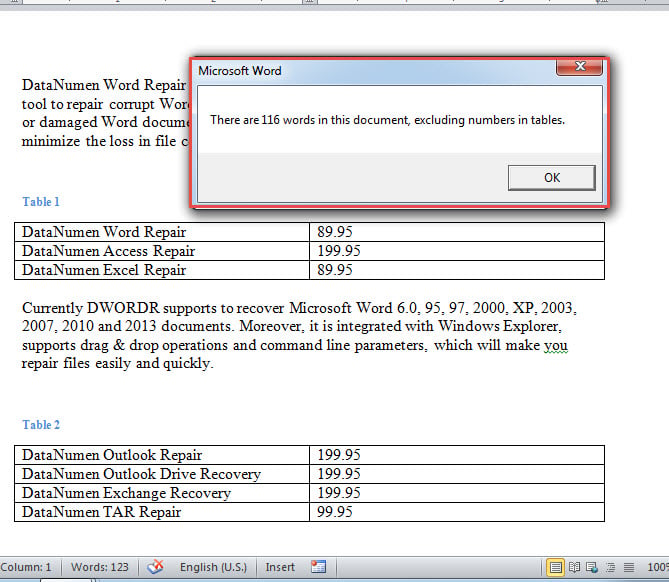
Denke voraus
Da Word nicht narrensicher ist, sollten Sie vorbeugende Maßnahmen ergreifen, bevor es zu spät ist. Am besten sichern Sie Ihre Dokumente regelmäßig und so oft wie möglich. Das Sichern eines Dokuments dauert nur wenige Minuten, die Wiederherstellung hingegen Stunden oder sogar Tage. beschädigte docx. Denken Sie also voraus, um Zeit und Geld zu sparen.
Einführung des Autors:
Vera Chen ist eine Datenrettungsexpertin in DataNumen, Inc., das weltweit führend bei Datenwiederherstellungstechnologien ist, einschließlich Excel-Fix und pdf Reparatur von Softwareprodukten. Für weitere Informationen besuchen Sie www.datanumen.com €XNUMX