
Im folgenden Artikel zeigen wir Ihnen vier Möglichkeiten, wie Sie eine mehrspaltige Liste mit Aufzählungszeichen oder Nummern in Ihrem Word-Dokument erstellen können.
Wenn wir eine Aufzählung oder nummerierte Liste beginnen, wird jeder Listeneintrag als Absatz betrachtet. Es gibt keine direkte Möglichkeit, zwei Absätze nebeneinander in einem Word-Dokument zu erstellen. Auch das Erstellen einer mehrspaltigen Liste scheint nicht möglich zu sein.
Wahr. Es gibt keinen direkten Weg. In unserem Artikel finden Sie jedoch immer wirksame Problemumgehungen.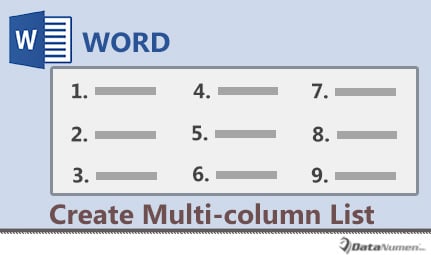
Methode 1: Listen als mehrspaltige Texte formatieren
- Als Erstes sollten Sie die Eingabe der Listenelemente abschließen und die Liste auswählen.
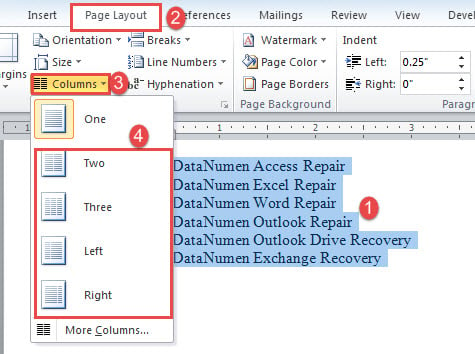
- Klicken Sie dann auf die Registerkarte "Seitenlayout".
- Klicken Sie anschließend in der Gruppe "Seite einrichten" auf den Befehl "Spalten".
- Wählen Sie im Dropdown-Menü eine Spaltennummer.

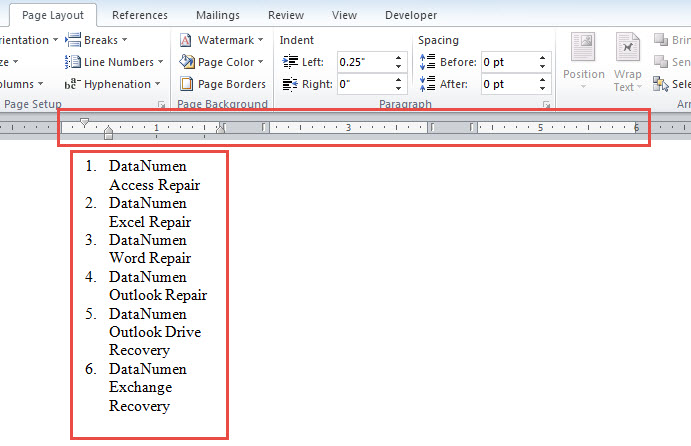
- Jetzt sehen Sie, dass sich alle Listeneinträge in der ersten Spalte befinden.

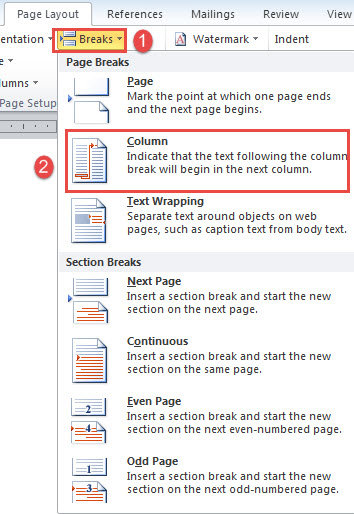
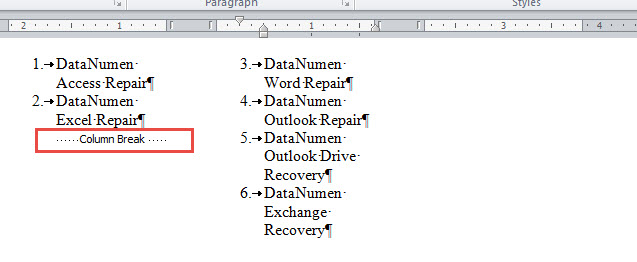
- Setzen Sie den Cursor an den Anfang eines Listeneintrags, den Sie in eine andere Spalte einfügen möchten. In diesem Fall positionieren wir den Cursor beispielsweise vor dem Text des dritten Listeneintrags. Klicken Sie anschließend unter dem Reiter „Seitenlayout“ auf „Umbrüche“.
- Und klicken Sie im Dropdown-Menü von "Pausen" auf "Spalte".

- Dadurch wird ein Spaltenumbruch eingefügt und Listeneinträge an die zweite Spalte verteilt.

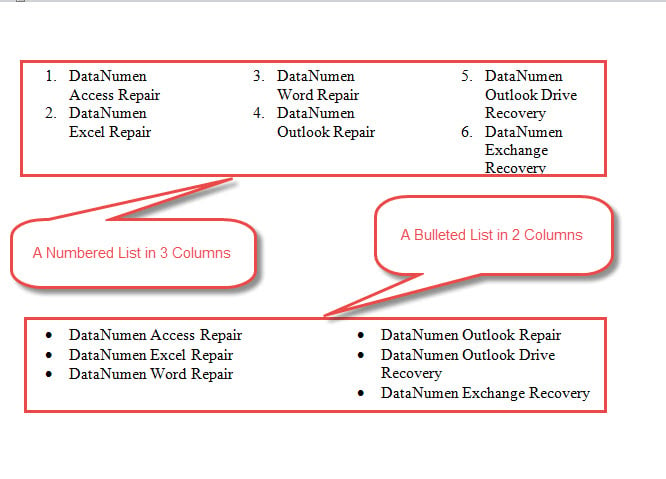
- Wiederholen Sie die Schritte 6 und 7, falls Sie mehr als 2 Spalten haben und Listeneinträge gleichmäßig verteilen müssen. Sie können ein mögliches Ergebnis wie folgt erhalten:

Methode 2: Ordnen Sie eine Liste in einer mehrspaltigen Tabelle an
- Setzen Sie den Cursor zunächst an die Stelle, an der sich die mehrspaltige Liste befinden soll.
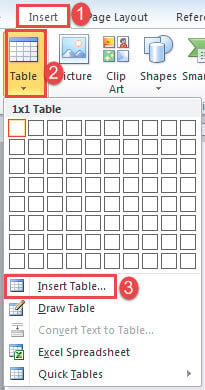
- Zweitens klicken Sie auf die Registerkarte "Einfügen" und dann auf "Tabelle".
- Drittens klicken Sie auf "Tabelle einfügen".

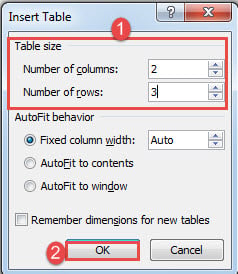
- Geben Sie im geöffneten Feld die Anzahl der Zeilen und Spalten ein.
- OK klicken".

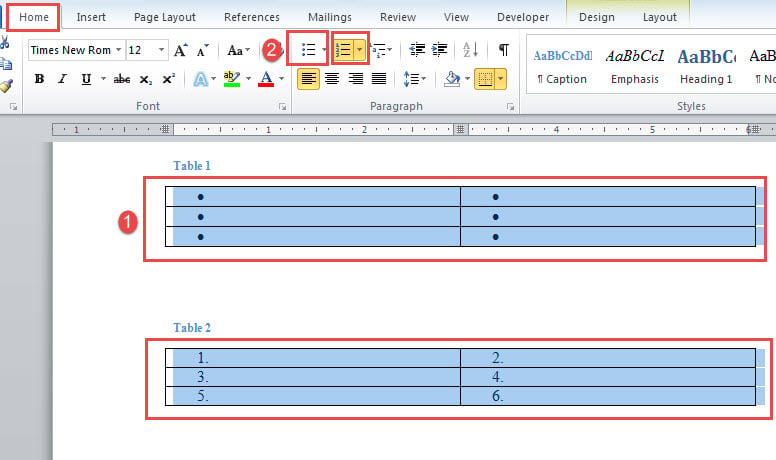
- Wählen Sie dann die Tabelle aus und klicken Sie entweder auf "Aufzählungszeichen" oder "Nummerierung" auf der Registerkarte "Startseite". Jede einzelne Zelle enthält eine Kugel oder ist fortlaufend nummeriert.

- Sie können dann einen Eintrag in eine Zelle eingeben.
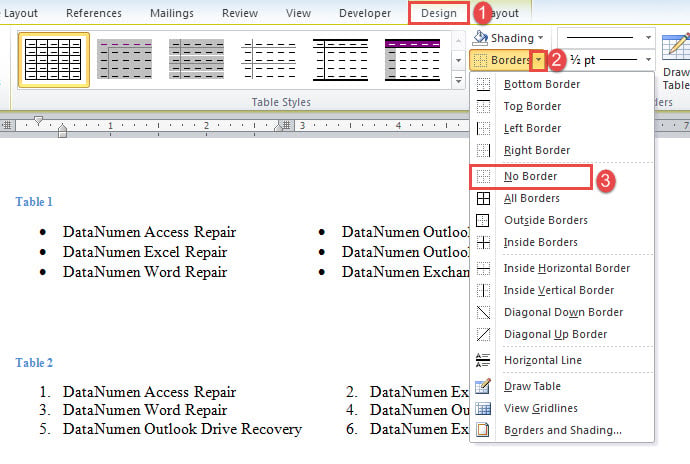
- Entfernen Sie abschließend die Tabellenränder, indem Sie auf die Registerkarte „Design“ klicken. Klicken Sie hier, um das Dropdown-Menü "Rahmen" zu öffnen und wählen Sie "Kein Rand".

Methode 3: Textfelder einfügen
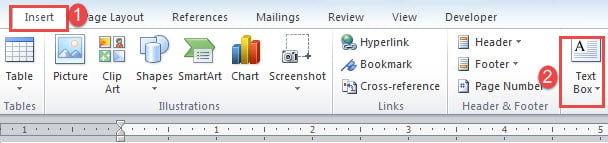
- Klicken Sie zunächst auf die Registerkarte "Einfügen" und dann auf "Textfeld".

- Klicken Sie anschließend auf "Textfeld zeichnen".
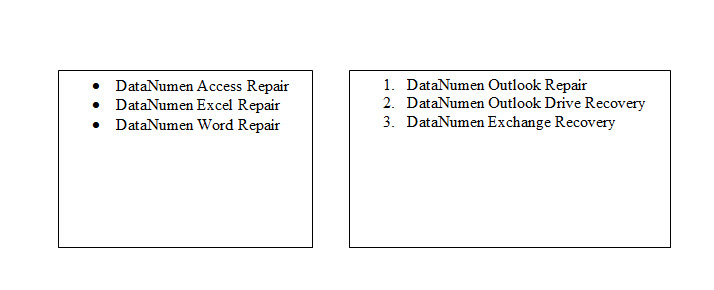
- Geben Sie dann Listeneinträge in Textfelder ein.
- Fügen Sie in der gleichen Zeile wie das vorherige ein weiteres Textfeld ein, indem Sie die ersten drei Schritte ausführen.

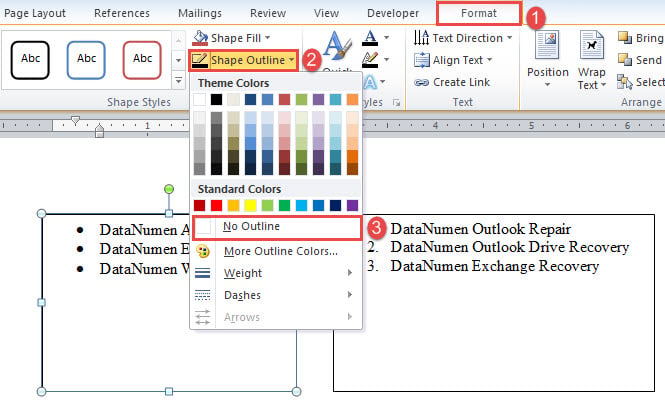
- Entfernen Sie zum Schluss den Umriss aller Textfelder, indem Sie auf das Textfeld klicken. Klicken Sie dann auf "Formatieren" und "Formumriss". Wählen Sie "Keine Gliederung".

Methode 4: Aufzählungszeichen einfügen
Wenn Sie keine Live-Liste mit Aufzählungszeichen benötigen, können Sie einfach Aufzählungszeichen verwenden, um eine scheinbar ähnliche Liste zu erstellen.
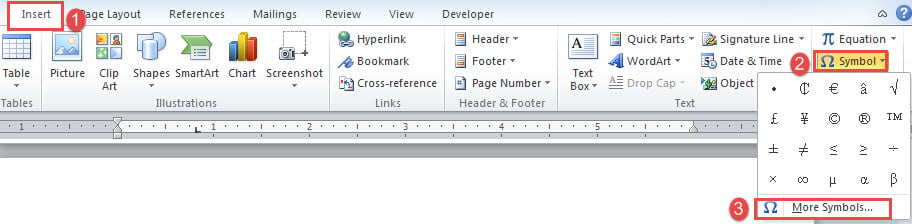
- Klicken Sie auf die Registerkarte "Einfügen" und dann auf "Symbol".
- Als nächstes wählen Sie "Weitere Symbole".

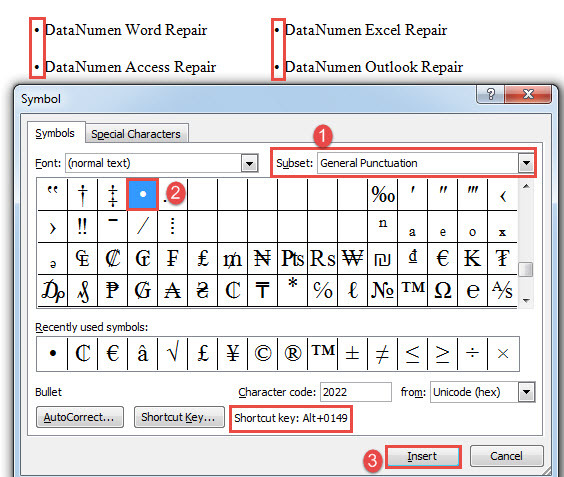
- Wählen Sie im Dialogfeld "Symbol" in der Dropdown-Liste "Teilmenge" die Option "Allgemeine Zeichensetzung".
- Suchen Sie dann das Aufzählungszeichen und klicken Sie darauf.
- Klicken Sie abschließend auf "Einfügen" und schließen Sie das Feld.
- Sie können auch „Alt + 0149“ drücken, um schnell ein Aufzählungszeichen einzufügen.

Wortfehler existieren
Wenn Sie ein erfahrener Benutzer von Word sind, müssen Sie einige Zeit auf Fehler gestoßen sein. Unterschiedliche Fehler wirken sich unterschiedlich auf Ihre Dokumente aus. An einem glücklichen Tag reicht eine einfache Wiedereröffnungsaktion aus, um ein Problem zu beheben. Aber in den restlichen Tagen brauchen Sie dringend ein Werkzeug, um doc wiederherstellen. In einem solchen Szenario müssen Sie sich Zeit nehmen, um verschiedene Produkte auf dem Markt zu bewerten, bevor Sie sie in Ihrem Dokument testen.
Einführung des Autors:
Vera Chen ist eine Datenrettungsexpertin in DataNumen, Inc., das weltweit führend bei Datenwiederherstellungstechnologien ist, einschließlich Excel-Korruption und pdf Reparatur von Softwareprodukten. Für weitere Informationen besuchen Sie https://www.datanumen.com/