
Wenn Sie eine Verteilerliste in Outlook erhalten, möchten Sie diese speichern und in einzelne Kontakte anstatt in eine Gruppe konvertieren? In diesem Artikel wird Ihnen eine effektive und effiziente Methode vorgestellt.
Wenn ich eine Verteilerliste erhalte, ziehe ich es vor, die Gruppe in der Nachricht zu erweitern und sie dann einzeln zu meinem Kontaktordner hinzuzufügen. Um ehrlich zu sein, werde ich viel Zeit brauchen. Ich freue mich auf einen handlicheren und schnelleren Ansatz.
Schritt 1: Speichern Sie die Verteilerliste als Textdatei auf Ihrem Desktop
- Ziehen Sie zunächst die empfangene Kontaktgruppe aus der Nachricht auf das Kontaktsymbol im Navigationsbereich und speichern Sie sie in Ihrem Kontakteordner.
- Stellen Sie dann die Gruppe im Ordner "Kontakte" auf. Und gehen Sie zu "Datei"> "Speichern unter".
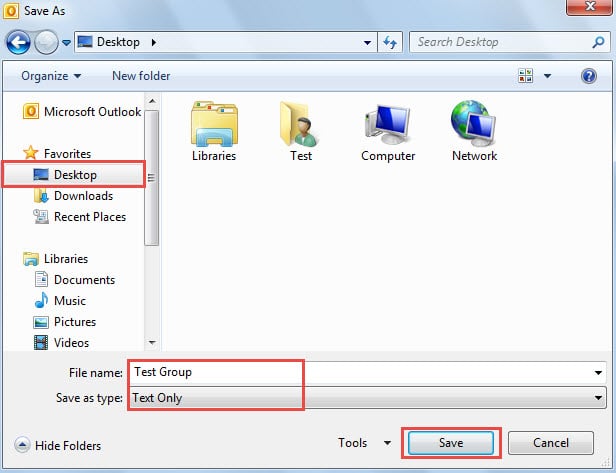
- Ändern Sie als Nächstes im Popup-Fenster "Dateityp" in "Nur Text" und wählen Sie "Desktop" als Speicherziel aus.
- Klicken Sie abschließend auf die Schaltfläche "Speichern".
Schritt 2: Übertragen Sie die Kontakte in eine Excel-Datei
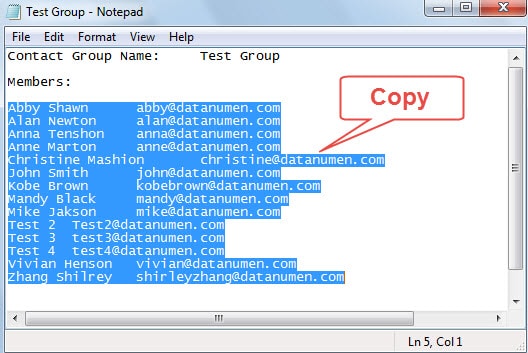
- Öffnen Sie zunächst die zuvor gespeicherte Textdatei mit Notepad.
- Kopieren Sie dann alle Zeilen mit den Namen und E-Mail-Adressen mit der Tastenkombination „Strg + C“.

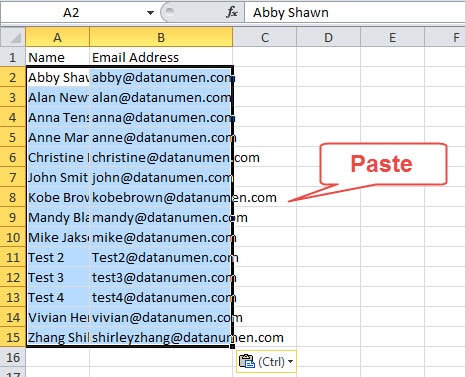
- Öffnen Sie als nächstes die MS Excel-Anwendung. Geben Sie in die Zelle A1 "Name" ein. Geben Sie in die Zelle B1 "E-Mail-Adresse" ein.
- Setzen Sie danach den Cursor auf die Zelle A2 und drücken Sie „Strg + V“, um die Zeilen einzufügen.

- Gehen Sie später zu "Datei"> "Speichern unter".
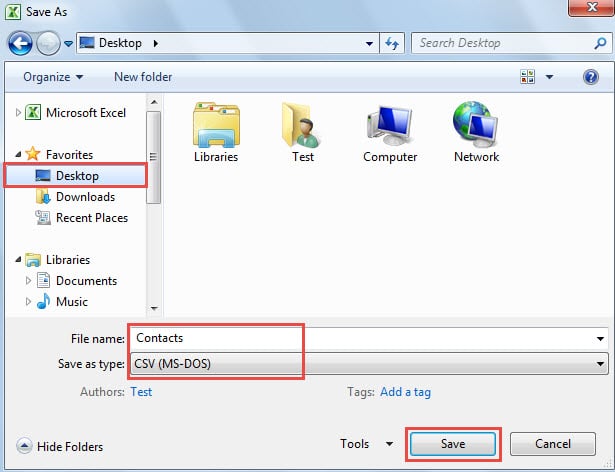
- Wählen Sie im angezeigten Fenster von "Speichern unter" "Desktop" als Speicherort. Geben Sie dann einen Namen für diese Datei an, z. B. "Kontakte".
- Wählen Sie im Feld "Dateityp" die Option "CSV (MS-DOS)". Und schließlich drücken Sie die Taste "Speichern".

Schritt 3: Stellen Sie sicher, dass Namen und E-Mail-Adressen durch Kommas getrennt sind
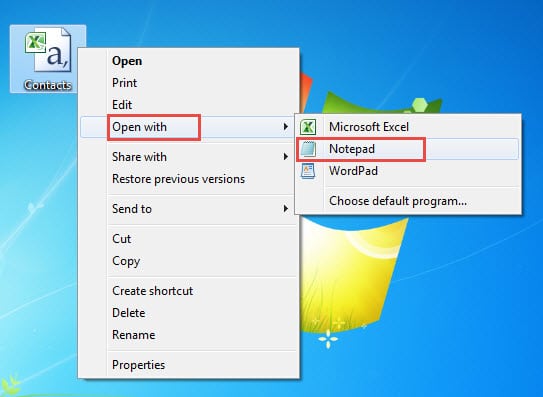
- Klicken Sie nach dem Zurücksetzen auf den Desktop mit der rechten Maustaste auf die CSV-Datei und wählen Sie "Öffnen mit"> "Editor".

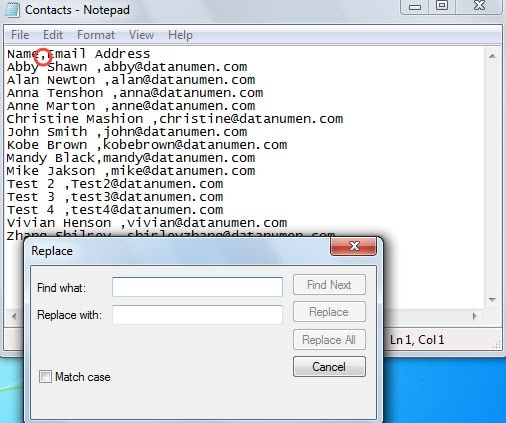
- Überprüfen Sie dann, ob die Namen und die entsprechenden E-Mail-Adressen durch Kommas getrennt sind. Wenn nicht, können Sie eine integrierte Funktion verwenden - "Ersetzen", um in Stapeln Kommas zu ändern.

Schritt 4: Importieren Sie die CSV-Datei in den Outlook-Kontaktordner
- Öffnen Sie zu Beginn Outlook und gehen Sie zu "Datei"> "Öffnen"> "Importieren".
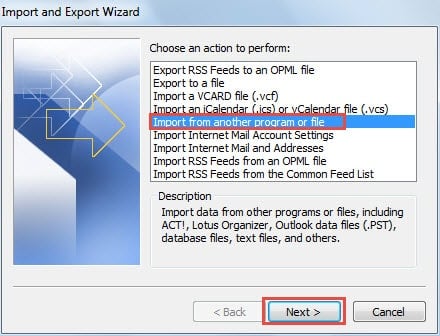
- Wählen Sie im angezeigten Dialogfeld des Assistenten zum Importieren und Exportieren die Option "Aus einem anderen Programm oder einer anderen Datei importieren" und klicken Sie auf die Schaltfläche "Weiter".

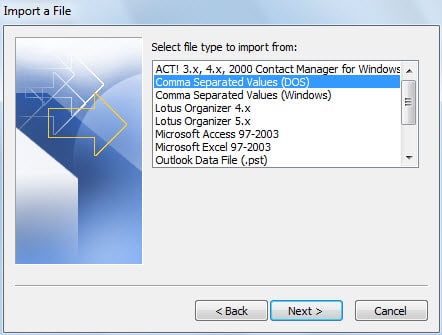
- Wählen Sie dann im folgenden Bildschirm von "Datei importieren" "Kommagetrennte Werte (DOS)" und klicken Sie auf "Weiter".

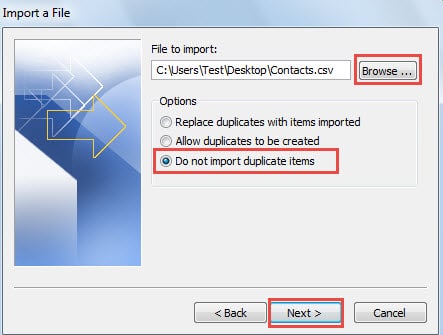
- Klicken Sie anschließend auf die Schaltfläche "Durchsuchen", um die CSV-Quelldatei auszuwählen, und aktivieren Sie "Keine doppelten Elemente importieren". Weiter klicken".

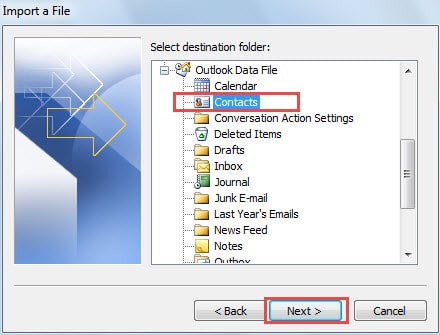
- Wählen Sie den gewünschten Kontaktordner aus, um die einzelnen Kontakte zu importieren. Klicken Sie anschließend auf „Weiter“.

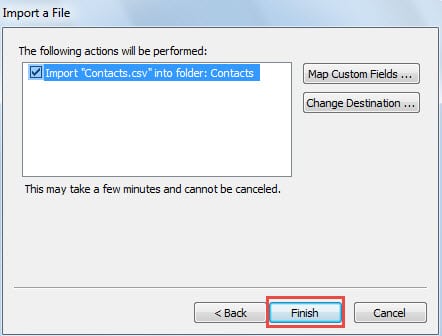
- Klicken Sie im letzten Bildschirm von "Datei importieren" auf die Schaltfläche "Fertig stellen".

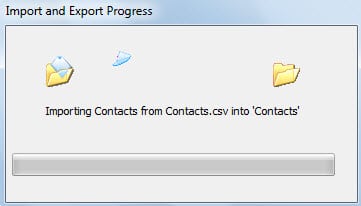
- Nach dem Importvorgang werden die einzelnen Kontakte schließlich stapelweise zu Ihrem Kontaktordner hinzugefügt.

Retten Sie Ihre Outlook-Daten nach Abstürzen
Selbst die Spezialisten in Outlook können nicht vorhersagen, wann Outlook abstürzen kann, geschweige denn die allgemeinen Benutzer. Aber wir müssen wissen, wie es geht Outlook reparieren Daten zu retten, wenn Abstürze auftreten. Wir können zunächst versuchen, eine Wiederherstellung durch ScanPST durchzuführen. Wenn dies fehlschlägt, rufen Sie ein leistungsfähiges Tool wie an DataNumen Outlook Repair ist der letzte Ausweg.
Einführung des Autors:
Shirley Zhang ist eine Datenrettungsexpertin in DataNumen, Inc., das weltweit führend bei Datenwiederherstellungstechnologien ist, einschließlich SQL-Wiederherstellung und Outlook-Reparatursoftwareprodukte. Für weitere Informationen besuchen Sie www.datanumen.com €XNUMX