
In Word kann die automatische Nummerierungsfunktion manchmal für diejenigen ärgerlich sein, die sie nicht möchten. In diesem Artikel werden 4 Möglichkeiten vorgestellt, wie Sie es in Ihrem Word abbrechen können.
Die automatische Nummerierung ist eine sehr hilfreiche und zeitsparende Funktion in Word. Das heißt, wenn Sie eine Zahl "1" eingeben. und Text, und drücken Sie dann die Eingabetaste. Word fügt automatisch die nächste Nummer nacheinander ein. Diese Funktion in Word kann jedoch manchmal verrückt werden, wenn Sie sie nicht möchten. Glücklicherweise kann diese Funktion leicht ausgeschaltet werden. Um dies zu tun, können Sie die folgenden 4 Methoden verwenden, wie wir gleich sehen werden.
Methode 1: Manuell löschen
In der Regel werden die automatisch nummerierten Listen manuell gelöscht, nachdem Sie die Eingabetaste gedrückt haben. Das heißt, um es für den aktuellen Absatz zu entfernen, können Sie sofort nach dem Anwenden der automatischen Nummerierung die Rücktaste drücken. Alternativ können Sie die Eingabetaste erneut drücken, nachdem die automatische Nummerierung auf den aktuellen Absatz angewendet wurde.
Methode 2: Drücken Sie "Shift + Enter" anstelle von "Enter".
Normalerweise drücken wir die Eingabetaste, um einen neuen Absatz zu beginnen. Dadurch werden automatisch nummerierte Listen für Ihren Absatz erstellt. Sie können dies jedoch auch durch Drücken von „Umschalt + Eingabetaste“ anstelle von „Eingabetaste“ abbrechen. Diese Methode führt allerdings zu einem Einzug der ersten Zeile. Das bedeutet, dass Sie den Absatz gegebenenfalls anpassen müssen, um ihn Ihren Wünschen entsprechend zu gestalten.
Methode 3: Automatische Nummerierung im aktuellen Dokument rückgängig machen
Wenn Sie in Ihrem aktuellen Dokument keine automatische Nummerierung anwenden möchten, können Sie diese Funktion mit der folgenden Methode deaktivieren:
- Nachdem Sie eine Zahl eingegeben und die Leertaste gedrückt haben, wird links die Schaltfläche "Autokorrekturoptionen" angezeigt.

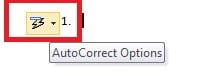
- Klicken Sie auf den Dropdown-Pfeil. Wählen Sie dann "Automatische Nummerierung rückgängig machen".

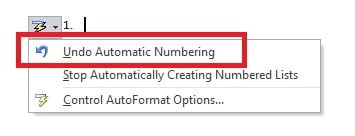
Methode 4: Stoppen Sie die automatische Nummerierung für alle Dokumente
Mit der obigen 3-Methode wird die automatische Nummerierung für den aktuellen Absatz oder das aktuelle Dokument abgebrochen. Sie können Word jedoch auch so einstellen, dass diese Funktion dauerhaft deaktiviert wird. Dies gilt für alle Ihre Word-Dokumente.
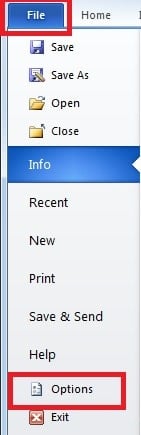
- Klicken Sie auf "Datei" und dann auf "Optionen".

- Wechseln Sie im folgenden Dialogfeld zur Seite „Proofing“. Klicken Sie anschließend auf "AutoCorrect Option".

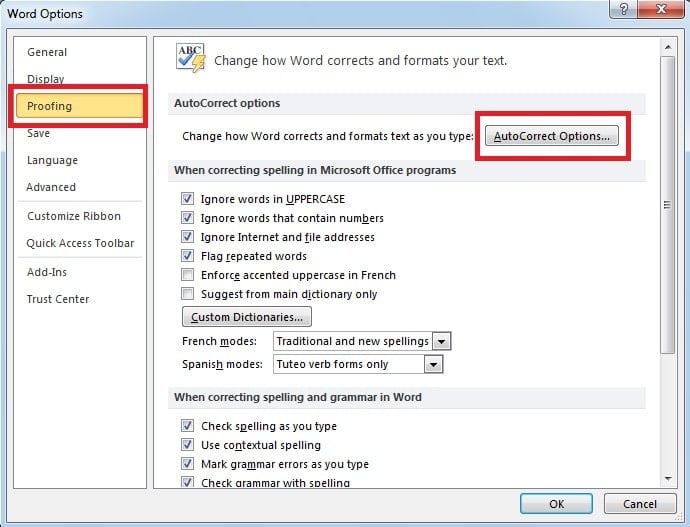
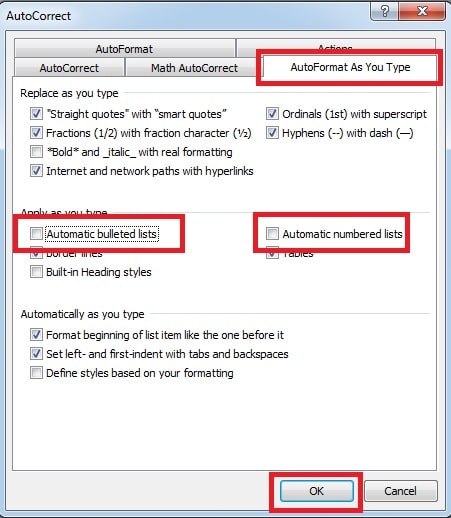
- Ein Popup-Fenster wird angezeigt. Klicken Sie auf der Seite "AutoFormat während der Eingabe" auf das Häkchen in den Feldern "Automatische Listen mit Aufzählungszeichen" und "Automatisch nummerierte Listen". Klicken Sie abschließend auf "OK".

Achten Sie auf Beschädigungen von Word-Dateien
Wie wir sehen können, versucht Word, hilfreich zu sein, indem es automatisch eine Formatierung auf Ihr Dokument anwendet. Sie können Word jedoch auch so einstellen, dass Ihr Dokument genau so aussieht, wie Sie es möchten. Und für solch häufig verwendete Software wie Word fällt es schwer, sich etwas Schlimmeres vorzustellen, als Ihre Daten in Ihrem Word-Dokument zu verlieren. Daher ist es von entscheidender Bedeutung, ein leistungsfähiges externes Werkzeug zu ergreifen Wort wiederherstellen in Zeiten von Datenkatastrophen. Dieses Tool kann Ihre beschädigte Datei scannen und eine schnelle Word-Wiederherstellung durchführen.
Einführung des Autors
Kelly Zhao ist eine Expertin für Datenwiederherstellung in DataNumen, Inc., das weltweit führend bei Datenwiederherstellungstechnologien ist, einschließlich Excel-Erholung und pdf Reparatur von Softwareprodukten. Für weitere Informationen besuchen Sie www.datanumen.com €XNUMX