
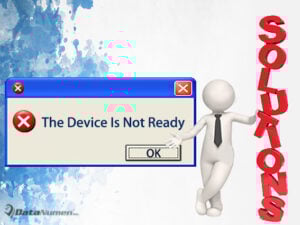
Wenn Sie auf Daten auf Ihrer neu angeschlossenen Festplatte zugreifen möchten, wird möglicherweise die Fehlermeldung "Das Gerät ist nicht bereit ..." angezeigt. Keine Sorge, heute werden wir über den Fehler diskutieren und Ihnen entsprechende Lösungen anbieten.
Die Fehlermeldung „Das Gerät ist nicht bereit“ ist ein häufiger Fehler, der oft auftritt, wenn man auf Daten auf einem externen Datenspeichergerät zugreifen möchte. Sie fragen sich vielleicht, warum das so ist und wie man es behebt. Schauen wir uns das genauer an.
Gründe dafür:
1. Verbindungsprobleme
Da dieses Problem häufig beim Herstellen einer Verbindung mit einem externen Gerät auftritt, wird es wahrscheinlich durch Verbindungsprobleme verursacht. Beispielsweise stellen digitale Geräte eine lose Verbindung zu Computern her oder der Anschluss eines externen Geräts ist beschädigt.
2. Beschädigtes digitales Gerät
Viele kümmern sich möglicherweise nicht gut um ihr tragbares Speichergerät. Wenn also ihr digitales Gerät bereits irgendwie beschädigt ist, wird das Problem "Gerät ist nicht bereit" definitiv bald folgen.
3.Kompatibilitätsproblem
In einigen Fällen kann es bei Ihrem externen Gerät zu Kompatibilitätsproblemen mit Computern kommen. Dann können Sie es natürlich nicht verbinden und auf Ihre inneren Daten zugreifen.
4.Systemdateischaden
Abgesehen davon ist der Schaden von Systemdateien auch eine große Bedrohung für Ihren Computer. Viele Faktoren mögen unangemessen Outlook behebenEine unvollständige Installation, Viren usw. können zu Systemschäden führen und schließlich den Fehler "Das Gerät ist nicht bereit" auslösen, wenn Sie auf Ihre Daten auf Festplatten zugreifen möchten, insbesondere auf externen Laufwerken.
Solutions:
1. Schließen Sie das Gerät mit einem anderen Kabel an.
Um dieses Problem zu beheben, können Sie zunächst Ihr Gerät vom Stromnetz trennen und wieder anschließen, um zu prüfen, ob die Verbindung locker ist. Falls nicht, können Sie ein anderes Verbindungskabel verwenden, um die externe Festplatte mit dem Computer zu verbinden und so auszuschließen, dass das Kabel defekt ist.
2.Lesen Sie dieses Gerät auf einem anderen Computer
Wenn die obige Methode nicht gültig ist, können Sie versuchen, dieses Gerät auf einem anderen Computer zu lesen. Es wird empfohlen, einen Computer zu wählen, der dieses Gerät bereits gelesen hat und normal funktioniert. Auf diese Weise können Sie überprüfen, ob das Problem vom Gerät oder vom Originalcomputer verursacht wird.
3.Verwenden Sie die Datenträgerverwaltung
Wenn das vorgenannte Mittel erneut fehlschlägt, sollten Sie Datenträgerverwaltungstools verwenden. Wenn das Tool angibt, dass das Gerät nicht nicht zugeordnet ist, liegt möglicherweise ein kompatibles Problem vor. Sie können das Gerät formatieren, wenn die darin enthaltenen Daten für Sie unbrauchbar sind.
4. Wechseln Sie ein anderes neues digitales Gerät
Wenn alle oben genannten Methoden keinen Sinn ergeben, weist dies darauf hin, dass Ihr digitales Gerät wahrscheinlich irgendwie beschädigt ist. In diesem Fall müssen Sie ein neues Gerät für sich selbst auswählen und das alte zur Reparaturwerkstatt bringen, um die internen Daten wiederherzustellen.
Einführung des Autors:
Allissa Shen ist eine Expertin für Datenwiederherstellung in DataNumen, Inc., das weltweit führend bei Datenwiederherstellungstechnologien ist, einschließlich MDF-Reparatur und Word Recovery-Softwareprodukte. Für weitere Informationen besuchen Sie www.datanumen.com €XNUMX