
In diesem Artikel möchten wir Ihnen vier schnelle Möglichkeiten anzeigen, wie Sie Revisionen nach Datum in Ihrem Word-Dokument anzeigen und akzeptieren können.
Ein Dokument kann mehrere Prüfer haben. Daher müssen diese Änderungen zu einem anderen Datum oder einer anderen Uhrzeit vorgenommen werden. Zuvor haben wir darüber gesprochen, wie Revisionen von einem bestimmten Prüfer angezeigt und akzeptiert werden. Heute zeigen wir Ihnen, wie Sie Revisionen nach Datum anzeigen und akzeptieren.
3 Möglichkeiten zum Anzeigen von Revisionen nach Datum
Schauen wir uns zunächst die drei Möglichkeiten an, um Revisionen nach Datum anzuzeigen.
Methode 1: Lösen Sie das Überprüfungsfenster aus.
- Klicken Sie zunächst auf den Reiter „Überprüfung“.
- Klicken Sie dann auf die verkehrte Dreieckschaltfläche hinter dem Überprüfungsbereich.
- Wählen Sie als Nächstes in der Dropdown-Liste die Option "Fenster horizontal überprüfen".
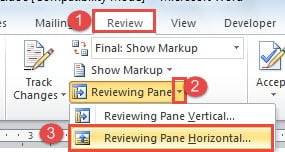
Jetzt soll am unteren Rand des Word-Fensters ein Fenster geöffnet sein. Im Fenster befinden sich Überarbeitungen und Daten, an denen sie vorgenommen werden.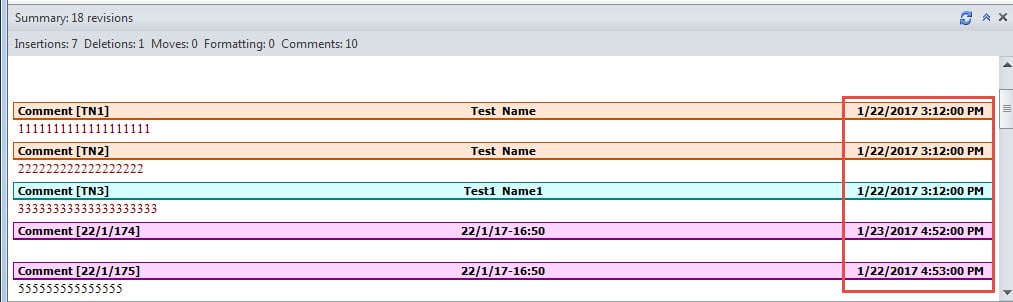
Methode 2: Extrahieren Sie Revisionen, die an einem bestimmten Datum vorgenommen wurden
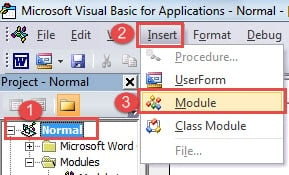
- Klicken Sie zunächst auf die Registerkarte "Entwickler" und dann auf den Befehl "Visual Basic", um den VBA-Editor zu öffnen. Alternativ können Sie auch „Alt + F11“ drücken.

- Klicken Sie dann auf "Normal" und dann auf "Einfügen".
- Wählen Sie als nächstes "Modul", um ein neues einzufügen.

- Doppelklicken Sie auf das neue Modul, um den Bearbeitungsbereich zu aktivieren.
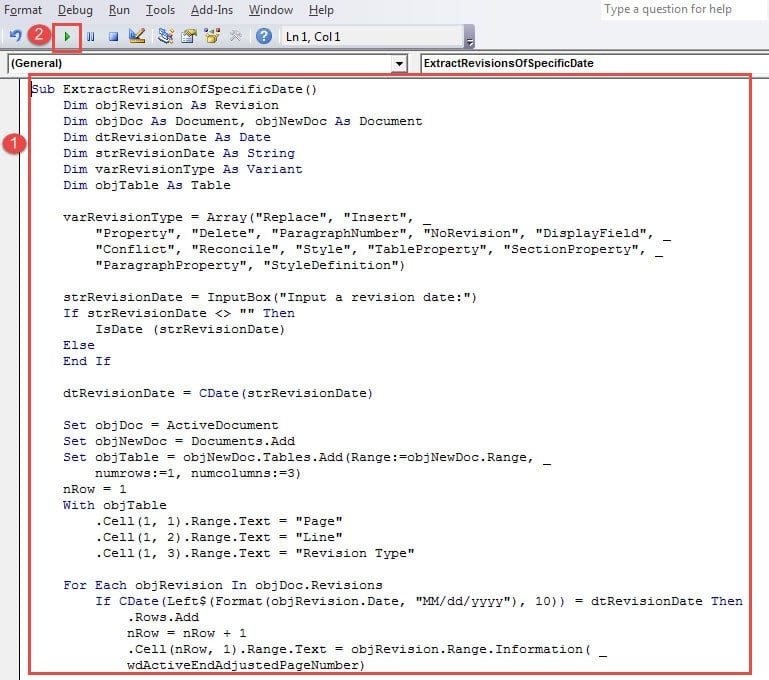
- Fügen Sie dann die folgenden Codes ein:

Sub ExtractRevisionsOfSpecificDate()
  Dim objRevision As Revision
  Dim objDoc As Document, objNewDoc As Document
  Dim dtRevisionDate As Date
  Dim strRevisionDate As String
  Dim varRevisionType As Variant
  Dim objTable As Table

  varRevisionType = Array("Replace", "Insert", _
    "Property", "Delete", "ParagraphNumber", "NoRevision", "DisplayField", _
    "Conflict", "Reconcile", "Style", "TableProperty", "SectionProperty", _
    "ParagraphProperty", "StyleDefinition")

  strRevisionDate = InputBox("Input a revision date:")
  If strRevisionDate <> "" Then
    IsDate (strRevisionDate)
  Else
  End If

  dtRevisionDate = CDate(strRevisionDate)

  Set objDoc = ActiveDocument
  Set objNewDoc = Documents.Add
  Set objTable = objNewDoc.Tables.Add(Range:=objNewDoc.Range, _
    numrows:=1, numcolumns:=3)
  nRow = 1
  With objTable
    .Cell(1, 1).Range.Text = "Page"
    .Cell(1, 2).Range.Text = "Line"
    .Cell(1, 3).Range.Text = "Revision Type"

  For Each objRevision In objDoc.Revisions
    If CDate(Left(Format(objRevision.Date, "MM/dd/yyyy"), 10)) = dtRevisionDate Then
      .Rows.Add
      nRow = nRow + 1
      .Cell(nRow, 1).Range.Text = objRevision.Range.Information( _
        wdActiveEndAdjustedPageNumber)
      .Cell(nRow, 2).Range.Text = objRevision.Range.Information( _
        wdFirstCharacterLineNumber)
      .Cell(nRow, 3).Range.Text = varRevisionType(objRevision.Type)
    End If
  Next objRevision
  End With
End Sub
- Klicken Sie anschließend auf "Ausführen".

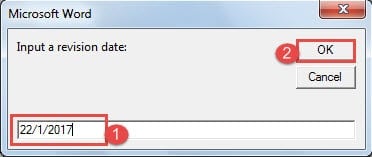
- Jetzt gibt es das Dialogfeld. Geben Sie das Datum ein, an dem alle Revisionen vorgenommen werden, die Sie anzeigen möchten. Und klicken Sie auf "OK".

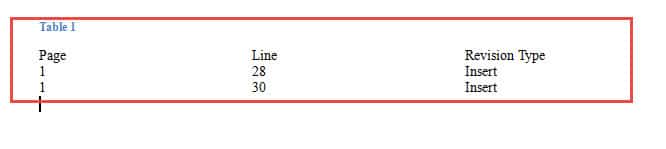
- Folglich wird es ein neues Dokument geben. Darauf befindet sich eine Tabelle mit allen Revisionen dieses Tages, wie unten:

Methode 3: Extrahieren Sie Revisionen vor einem Datum
Falls Sie alle vor einem Datum erstellten Revisionen exportieren möchten, finden Sie hier das Makro, das Sie ausführen können.
- Wiederholen Sie zunächst die ersten 4 Schritte in Methode 2.
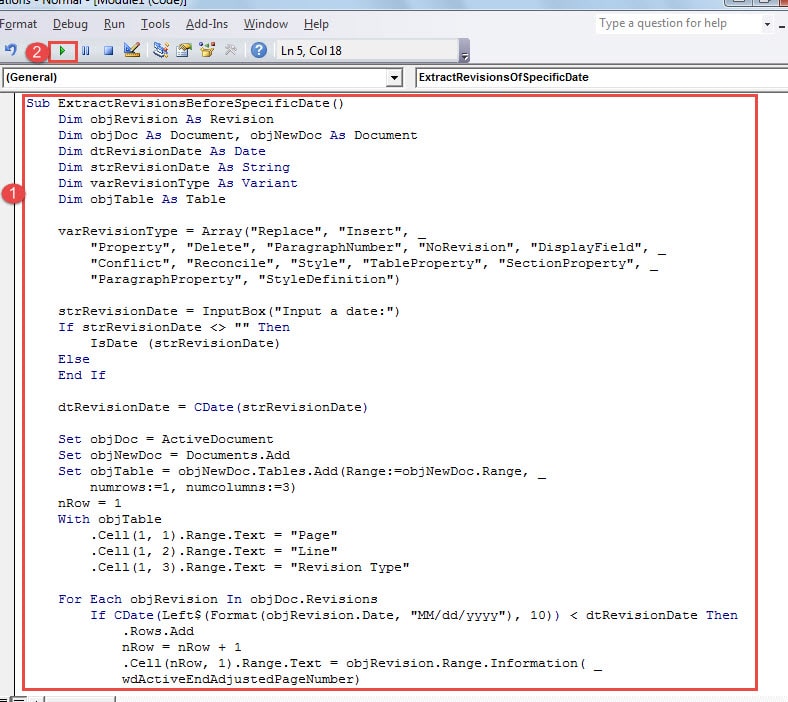
- Fügen Sie stattdessen die folgenden Codes ein:
Sub ExtractRevisionsBeforeSpecificDate()
  Dim objRevision As Revision
  Dim objDoc As Document, objNewDoc As Document
  Dim dtRevisionDate As Date
  Dim strRevisionDate As String
  Dim varRevisionType As Variant
  Dim objTable As Table

  varRevisionType = Array("Replace", "Insert", _
    "Property", "Delete", "ParagraphNumber", "NoRevision", "DisplayField", _
    "Conflict", "Reconcile", "Style", "TableProperty", "SectionProperty", _
    "ParagraphProperty", "StyleDefinition")

  strRevisionDate = InputBox("Input a date:")
  If strRevisionDate <> "" Then
    IsDate (strRevisionDate)
  Else
  End If

  dtRevisionDate = CDate(strRevisionDate)

  Set objDoc = ActiveDocument
  Set objNewDoc = Documents.Add
  Set objTable = objNewDoc.Tables.Add(Range:=objNewDoc.Range, _
  numrows:=1, numcolumns:=3)
  nRow = 1
  With objTable
   .Cell(1, 1).Range.Text = "Page"
   .Cell(1, 2).Range.Text = "Line"
   .Cell(1, 3).Range.Text = "Revision Type"

  For Each objRevision In objDoc.Revisions
    If CDate(Left(Format(objRevision.Date, "MM/dd/yyyy"), 10)) < dtRevisionDate Then
      .Rows.Add
      nRow = nRow + 1
      .Cell(nRow, 1).Range.Text = objRevision.Range.Information( _
      wdActiveEndAdjustedPageNumber)
      .Cell(nRow, 2).Range.Text = objRevision.Range.Information( _
      wdFirstCharacterLineNumber)
      .Cell(nRow, 3).Range.Text = varRevisionType(objRevision.Type)
    End If
  Next objRevision
  End With
End Sub
- Klicken Sie auch auf die Schaltfläche "Ausführen".

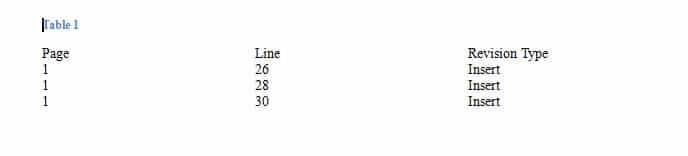
- Ebenso wird ein Dialogfeld angezeigt. Geben Sie einfach das Datum ein, vor dem alle Revisionen zum Anzeigen benötigt werden. Klicken Sie dann auf "OK".

Akzeptieren Sie Revisionen vor einem bestimmten Datum
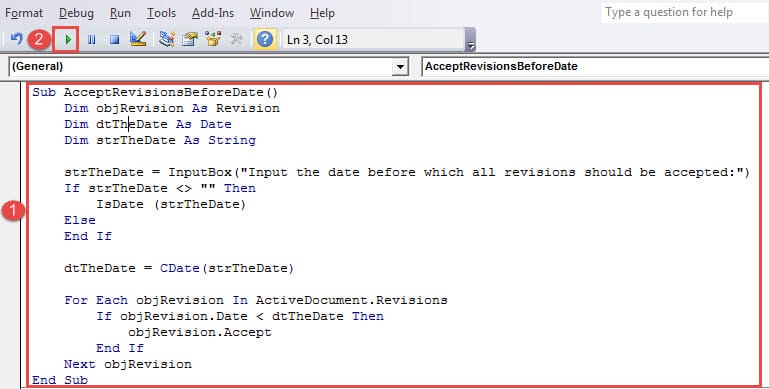
- Verwenden Sie die obigen Schritte, um den VBA-Editor zu öffnen und die folgenden Codes auszuführen:
Sub AcceptRevisionsBeforeDate()
  Dim objRevision As Revision
  Dim dtTheDate As Date
  Dim strTheDate As String

  strTheDate = InputBox("Input the date before which all revisions should be accepted:")
  If strTheDate <> "" Then
    IsDate (strTheDate)
  Else
  End If

  dtTheDate = CDate(strTheDate)

  For Each objRevision In ActiveDocument.Revisions
    If objRevision.Date < dtTheDate Then
      objRevision.Accept
    End If
  Next objRevision
End Sub
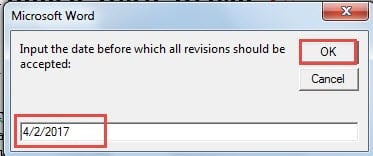
- Geben Sie im geöffneten Dialogfeld ein Datum ein und klicken Sie auf "OK".


Ein Trick zum Wiederherstellen von Word-Dateien
Word reagiert empfindlich auf Korruption und gefährdet somit Millionen von Dateien. Durch das Zusammenbrechen von Wörtern können wertvolle und vertrauliche Daten gelöscht werden. Sie brauchen also eine Tool zur Wiederherstellung von Word-Dateiproblemen um Ihre eingeschlossenen Daten freizugeben.
Einführung des Autors:
Vera Chen ist eine Datenrettungsexpertin in DataNumen, Inc., das weltweit führend bei Datenwiederherstellungstechnologien ist, einschließlich beschädigtes XLS-Datenkorrektur-Tool und pdf Reparatur von Softwareprodukten. Für weitere Informationen besuchen Sie www.datanumen.com €XNUMX