
Wenn Sie die Nachrichtenvorschau in Outlook aktiviert haben, jedoch feststellen, dass die Schriftarten schwer zu lesen sind, z. B. zu klein, können Sie die Schriftgröße ändern. Dieser Artikel befasst sich hauptsächlich mit diesem Problem. Sie können die hier vorgestellte Methode verwenden.
Mit der Outlook-Nachrichtenvorschau können wir ein bis drei Zeilen des Nachrichtentexts lesen, ohne ihn zu öffnen. In Outlook 2010 und früheren Versionen können wir auch die Schriftarten der Vorschau ändern. In Outlook 2013 und höher ist diese Funktion jedoch zunächst verschwunden. In neueren Iterationen können wir nur die angegebene Anzahl von Vorschauzeilen anpassen, nämlich eine Zeile, zwei Zeilen oder drei Zeilen auswählen. Glücklicherweise wurde Outlook 2015 2013 mit dieser Funktion aktualisiert. Das heißt, wenn Ihr Outlook 2013 aktualisiert wurde, können Sie auch die Schriftarten der Nachrichtenvorschau ändern. In Outlook 2016 fehlt diese Funktion noch. Jetzt werde ich die konkreten Schritte zum Ändern der Schriftarten vorstellen.
Passen Sie die Schriftgrößen in der Vorschau von Outlook-Nachrichten an
- Starten Sie gleich zu Beginn Ihre Outlook-Anwendung. Auf der Startseite des Mail-Bereichs sollten Sie zur Registerkarte "Ansicht" wechseln und auf die Schaltfläche "Einstellungen anzeigen" klicken.
- Dann sollten Sie im neuen Dialogfeld auf die Schaltfläche "Andere Einstellungen" klicken. Ein weiteres Dialogfeld wird angezeigt.
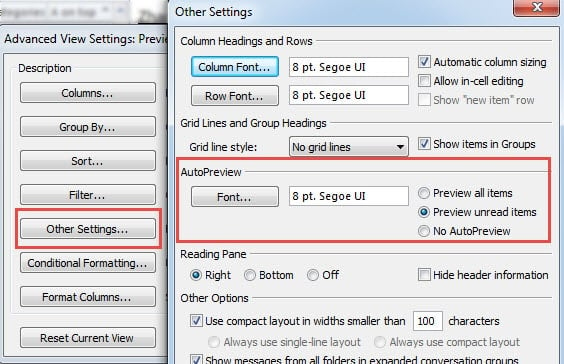
- In diesem Dialogfeld müssen Sie die Bezeichnung "Automatische Vorschau" suchen, unter der Sie auf die Schaltfläche "Schriftarten" klicken sollten.
- Als nächstes sehen Sie im nachfolgenden Fenster, dass dort alle Einstellungen für Schriftarten vorhanden sind, einschließlich Schriftart, Schriftstil, Größe, Effekte und Farbe usw. Sie können jeden von ihnen nach Ihren Wünschen ändern.

- Klicken Sie abschließend auf eine Reihe von "OK", um die geänderten Schriftarten zu speichern.
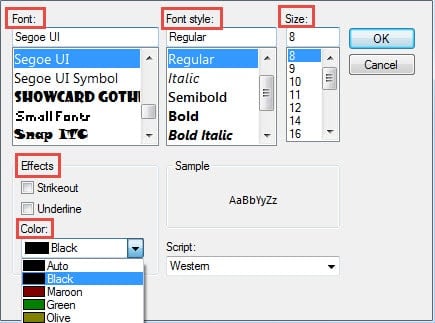
Solange Sie die Outlook-Vorschauansicht aktiviert haben, können Sie sehen, dass alle Vorschau-Texte die neue Schriftgröße haben. Beachten Sie, dass die geänderten Schriftarten nur für die Vorschau gelten, nicht für den Lesebereich.
Sicherheitslücke von Outlook
Aufgrund zahlreicher Vorteile wurde Outlook sowohl von Unternehmen als auch von Einzelpersonen in großem Umfang verwendet. Es kann nicht nur eine Reihe von E-Mails verarbeiten, sondern auch Kontakte verwalten, Zeitpläne festlegen und so weiter. Trotz zahlreicher Funktionen ist es genauso anfällig für Korruption wie andere Anwendungen. Um unerwartete Datenkorruption zu vermeiden, sollten wir uns daher angewöhnen, regelmäßig Backups zu erstellen. Darüber hinaus ist es auch notwendig, dass wir ein Reparaturwerkzeug wie z DataNumen Outlook Repair. Dieses Tool hat sich aufgrund seines hohen Werts deutlich von seinen Mitbewerbern abgesetzt Outlook-Wiederherstellung Preis.
Einführung des Autors:
Shirley Zhang ist eine Datenrettungsexpertin in DataNumen, Inc., das weltweit führend bei Datenwiederherstellungstechnologien ist, einschließlich SQL-Wiederherstellung und Outlook-Reparatursoftwareprodukte. Für weitere Informationen besuchen Sie www.datanumen.com €XNUMX