
In diesem Artikel möchten wir Ihnen vier praktische Möglichkeiten vorstellen, wie Sie die Gesamtzahl der Bilder in Ihrem Word-Dokument schnell und korrekt ermitteln können.
Von Zeit zu Zeit benötigt ein Dokument mehrere Bilder, um es professioneller zu machen. Wenn Sie jedoch ein Typ wie ich sind, der es vorzieht, Bilder direkt nach Abschluss der Bearbeitung einzufügen, werden Sie sich wahrscheinlich Sorgen machen, ob Sie ein oder zwei versehentlich verlassen haben. Folglich müssen Sie sorgfältig nach oben und unten scrollen, um die Gesamtzahl der Bilder im Dokument zu überprüfen. Angesichts dieser Unbeholfenheit bieten wir Ihnen 4 wirklich nützliche Methoden, um Ihre Zeit zu sparen.
Methode 1: Verwenden Sie die Suchfunktion
- Klicken Sie als Erstes auf den Reiter „Startseite“.
- Klicken Sie dann auf die Schaltfläche hinter dem Symbol "Suchen".
- Und wählen Sie "Erweiterte Suche" im Menü.

- Stellen Sie im Dialogfeld "Suchen und Ersetzen" keinen anderen Text im Textfeld "Suchen nach" sicher und geben Sie dort "^ g" ein.
- Klicken Sie anschließend auf "Suchen in" und wählen Sie "Hauptdokument".


Jetzt wird im Dialogfeld das Ergebnis angezeigt, das die Anzahl der Inline-Formen in diesem Dokument anzeigt. Dies bedeutet, dass die Funktion "Suchen" nur Bilder zählen kann, die im Umbruchstil "In Übereinstimmung mit Text" festgelegt wurden.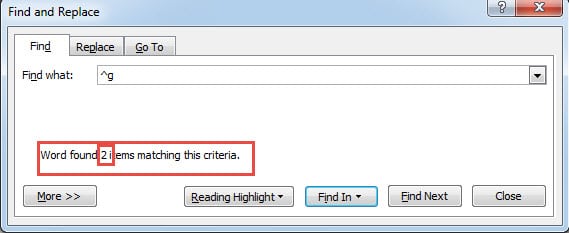
Methode 2: Verwenden Sie die Funktion "Gehe zu"
- Drücken Sie zunächst „Strg + Home“, um zum Anfang des Dokuments zu gelangen, und wiederholen Sie die ersten beiden Schritte in Methode 2.
- Dieses Mal wählen Sie stattdessen "Gehe zu".

- Wählen Sie dann "Grafik".
- Geben Sie nichts in das Textfeld ein und klicken Sie auf "Weiter".


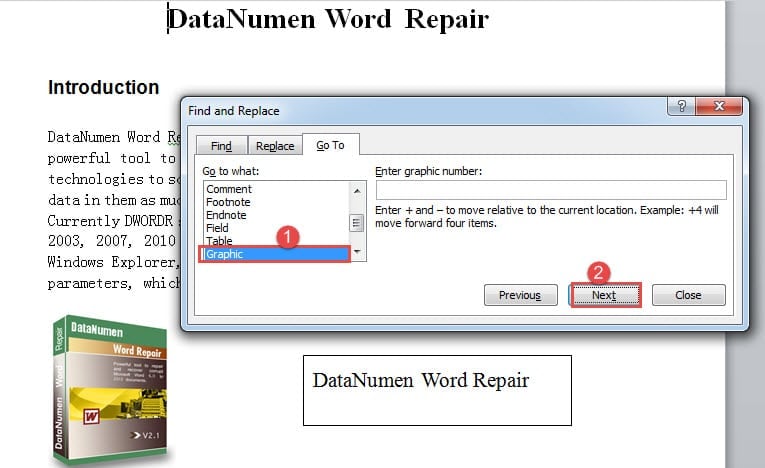
Jedes Mal, wenn Sie auf "Weiter" klicken, bringt Word Sie zur Netzgrafik und Sie müssen selbst zählen. Auf diese Weise werden jedoch nur die Inline-Formen eingeschlossen.
Hier ist eine Videodemonstration:
Methode 3: Drücken Sie die Tabulatortaste
- Klicken Sie zunächst auf das erste Bild im Dokument.
- Drücken Sie anschließend die Tabulatortaste und das nächste Bild wird ausgewählt. Denken Sie daran, selbst zu zählen.
Glücklicherweise enthält Methode 3 sowohl Inline-Formen als auch schwebende Formen wie Textfelder.
Methode 4: Führen Sie das Word-Makro aus
- Klicken Sie zunächst auf die Registerkarte "Entwickler".
- Klicken Sie dann auf "Visual Basic", um den VBA-Editor zu öffnen.

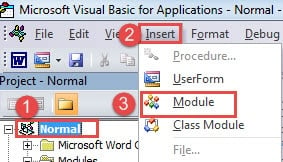
- Klicken Sie anschließend auf "Einfügen" und wählen Sie "Modul", um unter "Normal" ein neues einzufügen.

- Doppelklicken Sie auf das neue Modul, um den Codierungsbereich zu öffnen.
- Und fügen Sie dort die folgenden Codes ein:

Sub CountImages()
  Dim objDoc As Document
  Dim nFlowingShapes As Long, nInlineShapes As Long, nTextBox As Long, nTotalShapes As Long
  Dim objShape As Shape

  Set objDoc = ActiveDocument
  nTextBox = 0

  For Each objShape In objDoc.Shapes
    If objShape.Type = msoTextBox Then
      nTextBox = nTextBox + 1
    End If
  Next objShape

  nFlowingShapes = objDoc.Shapes.Count
  nInlineShapes = objDoc.InlineShapes.Count
  nTotalShapes = nFlowingShapes + nInlineShapes - nTextBox

  MsgBox "There are " & nTotalShapes & " images in this document, " & "with " & nFlowingShapes & " flowing shapes, " & nTextBox & "text boxes, and " & nInlineShapes & " inline shapes."
End Sub
- Klicken Sie abschließend auf "Ausführen".

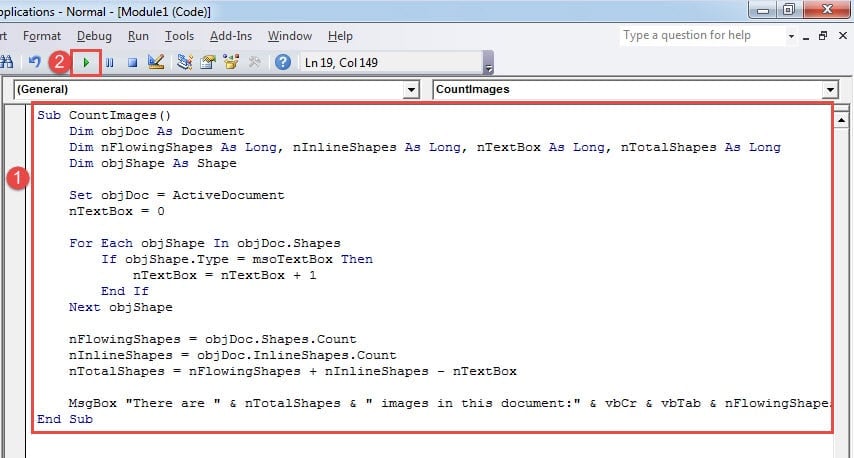
Es muss ein Meldungsfeld mit dem Ergebnis angezeigt werden.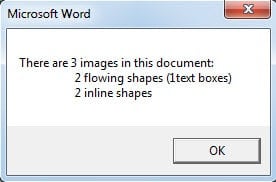
Werkzeug zum Reparieren von Word
Word ist anfällig für Fehler und Irrtümer. Und sobald es nicht mehr funktioniert, kann das Herunterfahren unsere Word-Dateien zerstören, was für uns mental einen großen Rückschlag bedeuten wird. Trotzdem gibt es immer noch das Mittel, um die kaputten Dateien wieder zu haben, um ein ausgeklügeltes Werkzeug zu erhalten Word reparieren.
Einführung des Autors:
Vera Chen ist eine Datenrettungsexpertin in DataNumen, Inc., das weltweit führend bei Datenwiederherstellungstechnologien ist, einschließlich xls reparieren und pdf Reparatur von Softwareprodukten. Für weitere Informationen besuchen Sie www.datanumen.com €XNUMX