
In diesem Beitrag zeigen wir Ihnen 4 schnelle Wege, wie Sie unerwünschte Rahmen in Ihrem Word-Dokument entfernen können.
Frames ähneln in gewisser Hinsicht Textfeldern, da beide zur Aufnahme von Texten in einem Dokument dienen. Frames bieten jedoch einige Vorteile gegenüber Textfeldern. Beispielsweise können sie Felder enthalten, und man kann darin Fuß- oder Endnoten einfügen, was in Textfeldern ebenfalls möglich ist. 
Trotzdem können wir die Notwendigkeit, Frames zu entfernen, die Sie einfach nicht mehr möchten, nicht ignorieren. Daher bieten wir Ihnen 4 einfache, aber schnelle Möglichkeiten wie folgt:
Methode 1: Rahmen manuell entfernen
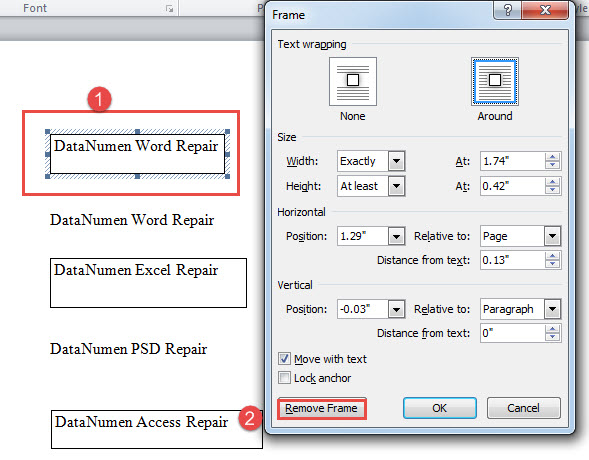
- Klicken Sie zunächst mit der rechten Maustaste auf einen Rahmenrahmen.
- Wählen Sie dann im Kontextmenü „Rahmen formatieren“.
- Klicken Sie anschließend im geöffneten Feld "Frame" auf die Registerkarte "Frame entfernen".

Methode 2: Entfernen Sie alle Frames in einer Auswahl
Wie Sie sehen, ist es mühsam, mehrere Frames nacheinander mit den Schritten in Methode 1 zu entfernen. Um Zeit zu sparen, sollten Sie die VBA-Codes schneller verwenden.
- Treffen Sie zunächst eine Auswahl über eine Reihe von Texten, die Frames enthalten.
- Zweitens drücken Sie "Alt + F11", um den VBA-Editor zu öffnen.
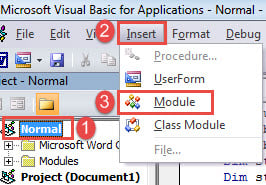
- Klicken Sie anschließend auf "Normal" und dann auf "Einfügen".
- Wählen Sie im Dropdown-Menü "Modul".

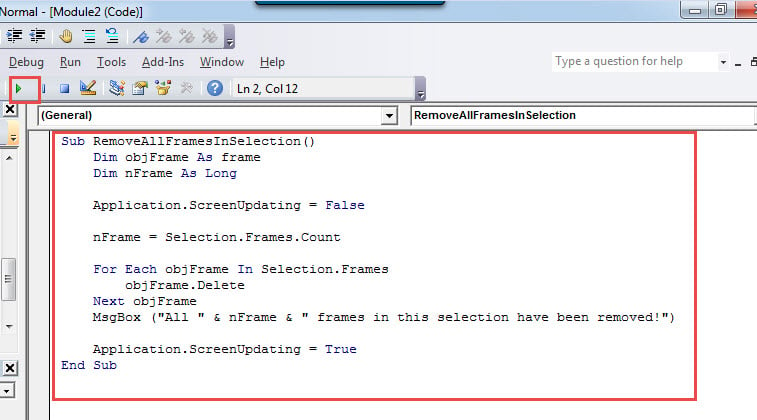
- Öffnen Sie das Modul durch Doppelklick und fügen Sie dort folgende Codes ein:
Sub RemoveAllFramesInSelection()
  Dim objFrame As frame
  Dim nFrame As Long

  Application.ScreenUpdating = False

  nFrame = Selection.Frames.Count

  For Each objFrame In Selection.Frames
    objFrame.Delete
  Next objFrame
  MsgBox ("All " & nFrame & " frames in this selection have been removed!")

  Application.ScreenUpdating = True
End Sub
- Klicken Sie abschließend auf die Schaltfläche "Ausführen" oder drücken Sie "F5", um Codes auszuführen.

Sie erhalten ein Meldungsfeld mit dem Ergebnis, z. B.: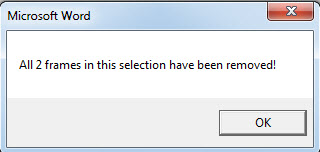
Methode 3: Entfernen Sie alle Frames im aktuellen Dokument
Dennoch benötigen wir ein Makro, um die Stapelverarbeitung durchzuführen.
- Installieren Sie ein Makro und führen Sie es mit den Schritten in Methode 2 aus.
- Ersetzen Sie dann dieses Makro durch dieses:
Sub RemoveAllFramesInDoc()
  Dim objFrame As frame
  Dim nFrame As Long

  Application.ScreenUpdating = False

  nFrame = ActiveDocument.Frames.Count

  For Each objFrame In ActiveDocument.Frames
    objFrame.Delete
  Next objFrame
  MsgBox ("All " & nFrame & " frames in this document have been removed!")

  Application.ScreenUpdating = True
End Sub
Ebenso werden Sie nach Abschluss des Vorgangs mit einem Meldungsfeld benachrichtigt.
Methode 4: Entfernen Sie alle Frames in mehreren Dokumenten aus einem Ordner
Wenn Sie über einen Stapel von Dokumenten verfügen, die alle Frames enthalten, stellen wir Ihnen auch ein Makro zur Verfügung, um die Aufgabe zu erledigen.
- Fügen Sie diese Codes in das VBA-Modul ein und führen Sie sie aus:
Sub RemoveAllFramesInAllDocsInFolder()
  Dim objDoc As Document
  Dim dlgFile As FileDialog
  Dim nFile As Integer
  Dim objFrame As frame
  Dim nFrame As Long

  Set dlgFile = Application.FileDialog(msoFileDialogFilePicker)

  With dlgFile
    dlgFile.AllowMultiSelect = True
    If .Show = -1 Then
      For nFile = 1 To dlgFile.SelectedItems.Count
        Documents.Open dlgFile.SelectedItems(nFile)
        Set objDoc = ActiveDocument

        nFrame = ActiveDocument.Frames.Count
        For Each objFrame In ActiveDocument.Frames
          objFrame.Delete
        Next objFrame
        objDoc.Save
        objDoc.Close
      Next nFile
    Else
      MsgBox "No file is selected! Please select a target file."
      Exit Sub
    End If
  End With
End Sub
- Nun öffnet sich das Fenster „Durchsuchen“. Wählen Sie die gewünschten Dokumente aus und klicken Sie auf „Öffnen“. Innerhalb weniger Sekunden werden alle Frames in den ausgewählten Dokumenten entfernt.
Datenkatastrophe überwinden
Es ist unnötig zu erwähnen, dass eine Datenkatastrophe keineswegs schrecklich ist. In gewissem Maße kann es sogar eine berufliche Bedrohung sein. Daher ist es von entscheidender Bedeutung, Daten zu schützen und zu wissen, welche Maßnahmen nach einem Datenverlust ergriffen werden müssen. Eine der empfehlenswerten Maßnahmen ist es, a docx beheben Werkzeug im Voraus.
Einführung des Autors:
Vera Chen ist eine Datenrettungsexpertin in DataNumen, Inc., das weltweit führend bei Datenwiederherstellungstechnologien ist, einschließlich xlsx beheben und pdf Reparatur von Softwareprodukten. Für weitere Informationen besuchen Sie www.datanumen.com €XNUMX