
In diesem Artikel möchten wir Ihnen zeigen, wie Sie eine Zahl oder einen Buchstaben in Ihrem Word-Dokument ankreuzen.
Hin und wieder müssen Sie in einem Word-Dokument eine Zahl markieren. Ein einfaches Häkchen reicht dafür jedoch nicht aus. Meistens möchten Sie den folgenden Effekt erzielen: 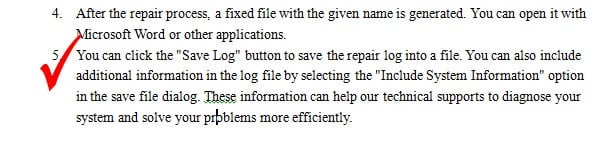
Daher bieten wir Ihnen im folgenden Artikel drei Möglichkeiten, dies durchzuführen.
Methode 1: Ein Häkchen einfügen
- Stellen Sie den Cursor zunächst auf einen leeren Bereich in Ihrem Dokument.
- Klicken Sie auf "Einfügen".
- Klicken Sie dann auf "Symbole".
- Wählen Sie "Weitere Symbole".
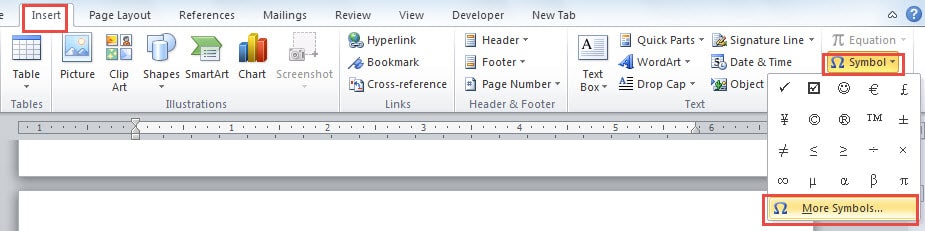
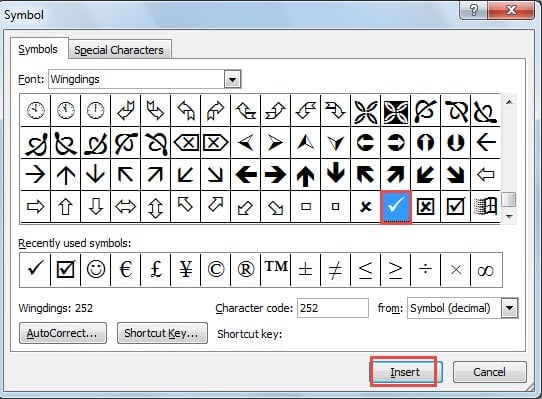
- Suchen Sie im Dialogfeld "Symbol" das Häkchen und klicken Sie darauf.
- Klicken Sie auf "Einfügen".


- Wählen Sie nun die Marke.
- Klicken Sie auf "WordArt".
- Wählen Sie als Nächstes "WordArt-Stil 1".
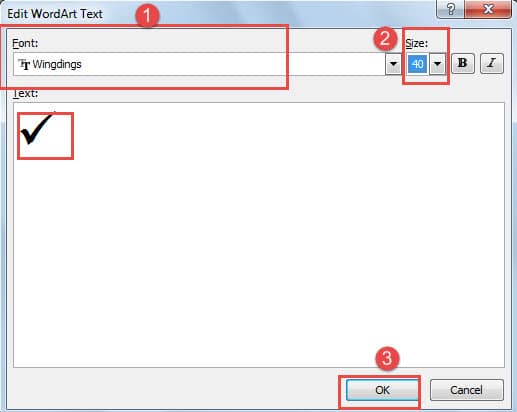
- Ein Dialogfeld "WordArt-Text bearbeiten" wird angezeigt. Wählen Sie "Wingdings" für "Font".
- Und wählen Sie die Größe.
- OK klicken". Sie werden feststellen, dass sich das Häkchen ändert.

- Wählen Sie weiterhin das Häkchen aus.
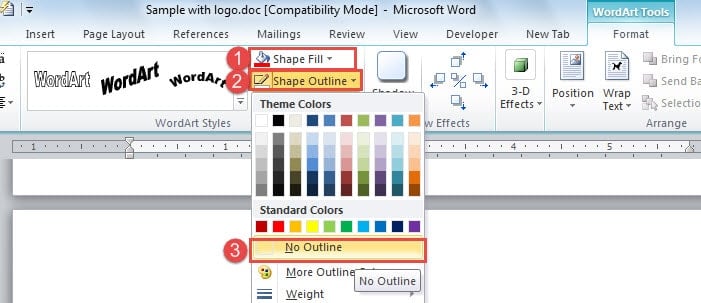
- Klicken Sie auf "Formfüllung".
- Wähle eine Farbe. Hier werden wir rot.
- Klicken Sie dann auf "Formumriss".
- Wählen Sie im Dropdown-Menü "Keine Gliederung".

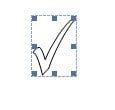
Jetzt ändert sich die Markierung wieder wie folgt:
- Markieren Sie das Häkchen.
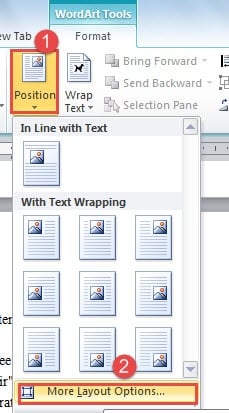
- Klicken Sie diesmal auf "Position".
- Wählen Sie "Weitere Layoutoptionen", um ein "Layout" -Fenster zu öffnen.

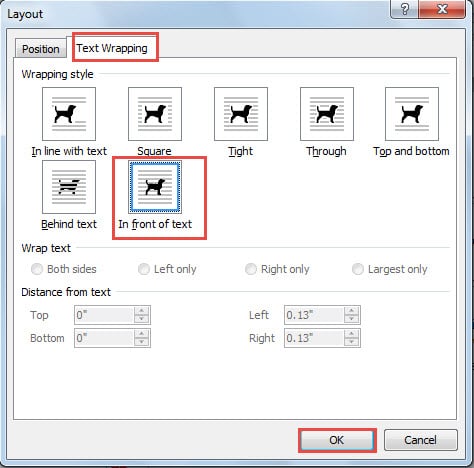
- Klicken Sie auf "Textumbruch".
- Wählen Sie dann "Vor Text" als Umhüllungsstil.
- OK klicken".

- Endlich können Sie die Markierung an eine beliebige Stelle ziehen.
Methode 2: Fügen Sie ein Textfeld ein
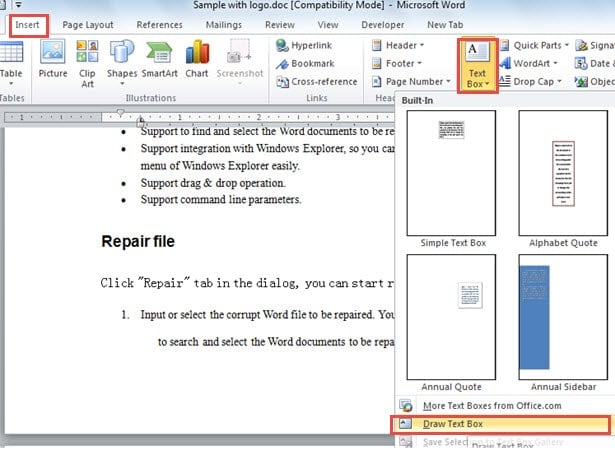
- Klicken Sie auf "Einfügen".
- Klicken Sie dann auf "Textfeld".
- Wählen Sie "Textfeld zeichnen".

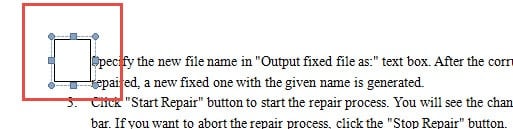
- Jetzt verwandelt sich Ihr Cursor in ein Pluszeichen. Ziehen Sie es, um ein Textfeld auf eine Zahl zu zeichnen, z. B.:

- Als nächstes fügen Sie ein Häkchen in das Textfeld ein. Detaillierte Schritte finden Sie in den obigen Schritten 2 bis 6.
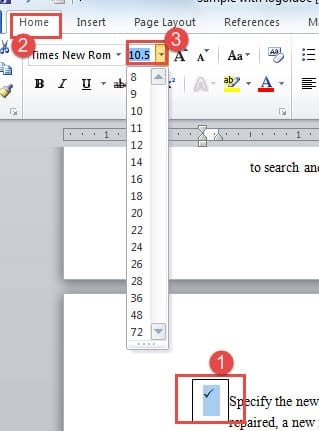
- Markieren Sie das Häkchen.
- Klicken Sie auf "Home".
- Dann wählen Sie eine Größe.

- Klicken Sie nun mit der rechten Maustaste auf das Textfeld.
- Wählen Sie die Option "Textfeld formatieren".
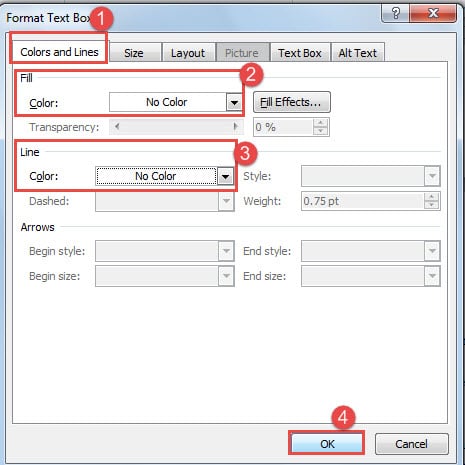
- Wählen Sie im Fenster "Textfeld formatieren" zuerst "Farben und Linien".
- Wählen Sie "Keine Farbe" für "Füllen".
- Und wählen Sie "Keine Farbe" auch für "Linie".
- OK klicken".

- Ziehen Sie das Textfeld an die gewünschte Stelle.

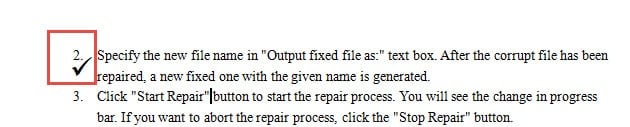
Methode 3: Fügen Sie ein Feld ein
Um Sie zu Beginn zu informieren, kann Methode 3 den Buchstaben A oder B nur durch Einfügen eines Felds ankreuzen.
- Drücken Sie „Strg + F9“, um ein Feld in Ihr Word-Dokument einzufügen.

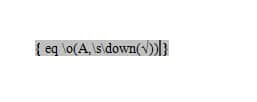
- Geben Sie "eq \ o (A, \ s \ down (√))" in das Feld ein.

- Klicken Sie dann mit der rechten Maustaste auf die Codes.
- Wählen Sie "Feldcodes umschalten". Dann wird daraus etwas wie folgt:

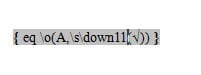
- Wenn Sie das Häkchen etwas weiter unten entfernen möchten, klicken Sie mit der rechten Maustaste.
- Wählen Sie "Feldcodes umschalten".
- Geben Sie eine Zahl nach "down" in die Codes ein.

- Klicken Sie dann erneut mit der rechten Maustaste.
- Wählen Sie weiterhin "Feldcodes umschalten".

- Ändern Sie den Buchstaben A in Codes in B, und Sie können ein Häkchen über Buchstabe B setzen.



Achten Sie auf Dateibeschädigung
Obwohl wir mit Word viele Operationen ausführen können, ist es trotzdem anfällig für Korruption. Somit stellt es jederzeit eine Bedrohung für Ihre Dateisicherheit dar. Aus diesem Grund empfehlen wir Benutzern von Word, sich bei Bedarf mit der in Word integrierten Wiederherstellungsfunktion vertraut zu machen doc Reparatur.
Einführung des Autors:
Vera Chen ist eine Datenrettungsexpertin in DataNumen, Inc., das weltweit führend bei Datenwiederherstellungstechnologien ist, einschließlich Excel-Erholung und pdf Reparatur von Softwareprodukten. Für weitere Informationen besuchen Sie www.datanumen.com €XNUMX