
Diagramme in Excel werden immer verwendet, um einige wichtige Informationen zu analysieren. In diesem Artikel wird daher gezeigt, wie Sie dem vertikalen Diagramm in Excel eine horizontale Durchschnittslinie hinzufügen.
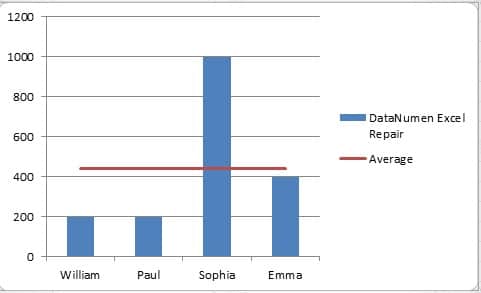
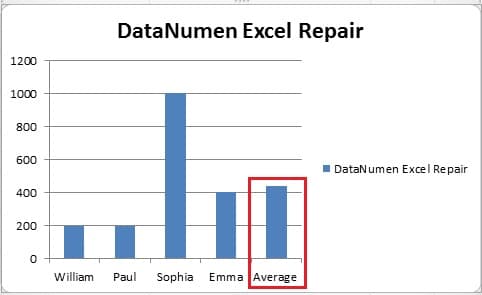
In einem Excel-Arbeitsblatt fügen Sie immer ein Diagramm entsprechend den Daten in bestimmten Zellen hinzu. Und manchmal müssen Sie den Durchschnittswert eines bestimmten Index kennen. In diesem Bild sehen Sie beispielsweise, dass es ein Balkendiagramm für das Verkaufsvolumen dieser Vertriebsmitarbeiter gibt.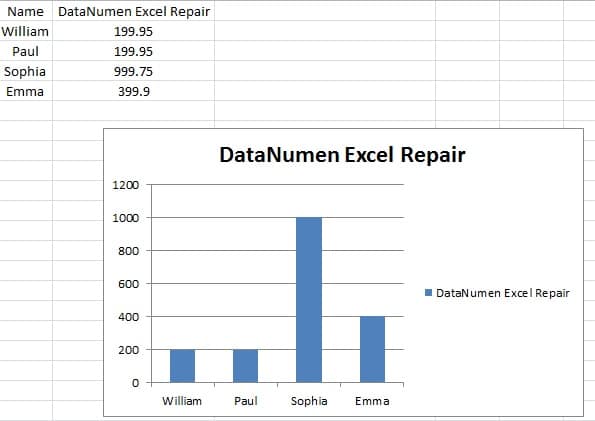
Das Durchschnittsniveau ist jedoch in dieser Grafik schwer zu erkennen. Daher müssen Sie diesem Diagramm eine durchschnittliche Linie hinzufügen. Und das Folgende sind die zwei Möglichkeiten, um hinzuzufügen.
Hinzufügen einer horizontalen Durchschnittslinie zum vertikalen Diagramm
Im Folgenden finden Sie die Schritte zum Hinzufügen einer horizontalen Durchschnittslinie.
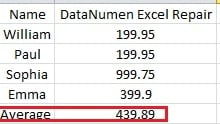
- Fügen Sie im ursprünglichen Arbeitsblatt eine Spalte mit dem durchschnittlichen Verkaufsvolumen hinzu.

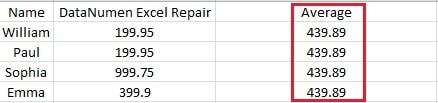
Mit der Funktion Durchschnitt können Sie die Zahl berechnen.
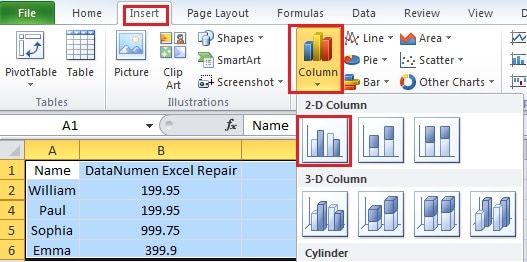
- Wählen Sie den gesamten Bereich einschließlich der durchschnittlichen Spalte aus.
- Klicken Sie im Menüband auf die Registerkarte „Einfügen“.
- Und dann klicken Sie auf die "Spalte".

- Klicken Sie nun im Dropdown-Menü auf die gruppierte Spalte, um ein Balkendiagramm zu erstellen. Sie haben also ein neues Diagramm erstellt.

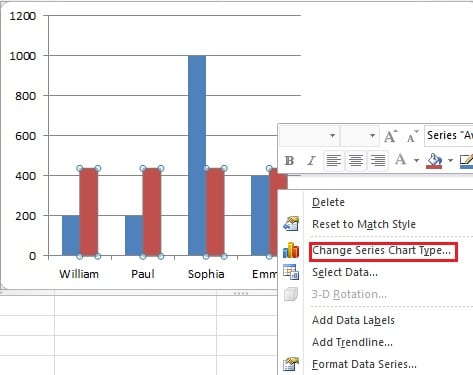
- Klicken Sie mit der rechten Maustaste auf einen der roten Balken in der Spalte.
- Wählen Sie im neuen Menü die Option "Seriendiagrammtyp ändern".

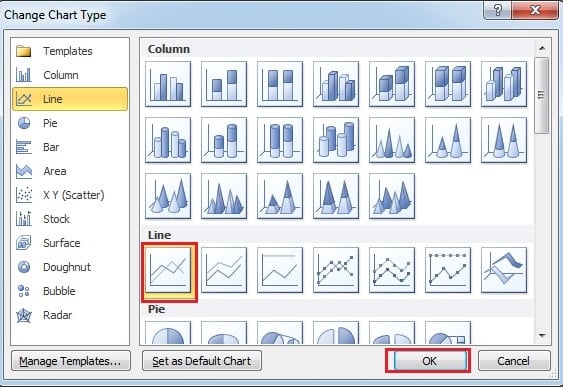
- Wählen Sie dann unter „Diagrammtyp ändern“ das Liniendiagramm aus.

- Klicken Sie anschließend auf "OK". Daher haben Sie alle Einstellungen abgeschlossen und können sehen, dass im Balkendiagramm eine durchschnittliche Linie angezeigt wird.

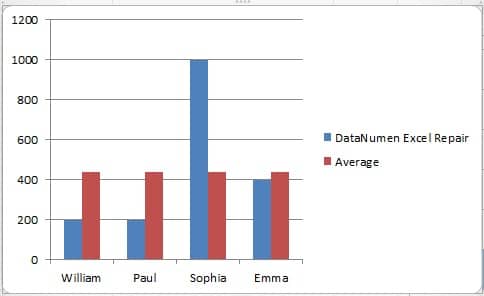
Hinzufügen einer horizontalen Linie durch Einfügen einer Linienfunktion
Dies ist die andere Methode zum Hinzufügen einer Durchschnittszeile.
- Fügen Sie im ursprünglichen Arbeitsblatt eine Zeile mit dem durchschnittlichen Verkaufsvolumen hinzu.

- Wählen Sie den gesamten Bereich aus.
- Wiederholen Sie die Schritte 3 bis 5 im vorherigen Teil, um ein Balkendiagramm zu erstellen.

- Klicken Sie auf das Diagramm, um den Cursor auf dem Diagramm zu positionieren. Wenn Sie diesen Schritt überspringen, wird die Linie nicht im Diagramm angezeigt.
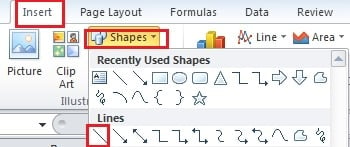
- Klicken Sie im Menüband auf die Registerkarte „Einfügen“.
- Und dann klicken Sie auf "Formen".
- Wählen Sie im Dropdown-Menü die Option "Linie".

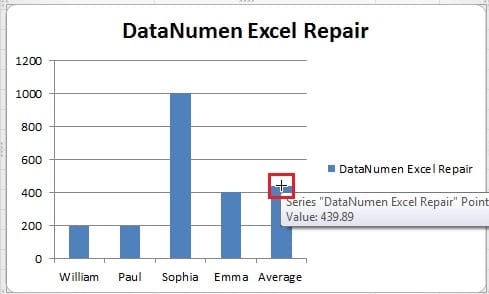
- Halten Sie dann die Taste „Shift“ auf der Tastatur gedrückt.
- In diesem Schritt sollten Sie vorsichtiger sein. Setzen Sie Ihren Cursor oben auf den Balken "Durchschnitt".

- Ziehen und zeichnen Sie dann mit der Maus eine Linie im Diagramm. Da Sie jetzt die Umschalttaste gedrückt halten, müssen Sie sich keine Sorgen machen, dass die Linie nicht horizontal verläuft.

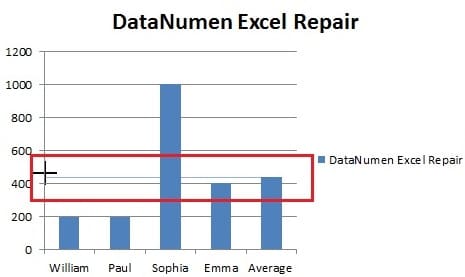
Somit wird die durchschnittliche Linie erstellt. Wenn Sie die Farbe oder den Typ ändern möchten, um die Übersichtlichkeit zu verbessern, können Sie auch das Menüband festlegen.
Oben sind die beiden Möglichkeiten, um einem vertikalen Diagramm eine horizontale Linie hinzuzufügen. Darüber hinaus werden wir im nächsten Artikel das Hinzufügen einer vertikalen Linie zum horizontalen Balkendiagramm vorstellen.
Einführung des Autors:
Anna Ma ist eine Datenrettungsexpertin in DataNumen, Inc., das weltweit führend bei Datenwiederherstellungstechnologien ist, einschließlich Wortwiederherstellung und Outlook-Reparatursoftwareprodukte. Für weitere Informationen besuchen Sie www.datanumen.com €XNUMX