
Wie Sie sehen, bietet Outlook nur einige allgemeine Felder im Hauptbildschirm eines Kontaktelements. Wenn Sie Outlook-Kontakten weitere Informationen hinzufügen möchten, z. B. "Eltern", können Sie den Vorschlägen in diesem Artikel folgen.
Abgesehen von den allgemeinen Feldern, die in der Hauptoberfläche des Kontaktelements angezeigt werden, können wir in Outlook den Kontakten im Abschnitt "Details" weitere Informationen hinzufügen. Wenn Sie jedoch noch weitere Informationen hinzufügen, können Sie auf die Schaltfläche "Alle" klicken, um weitere Felder zu erhalten. Wenn dies Ihren Anforderungen immer noch nicht entspricht, können Sie auch neue Felder anpassen. Lesen Sie nun weiter, um die drei Ansätze im Detail kennenzulernen.
1. Fügen Sie "Details" hinzu
Wenn Sie doppelklicken, um ein fertiges Kontaktelement zu öffnen oder ein neues Kontaktelement zu erstellen, finden Sie die Schaltfläche "Details" in der Gruppe "Anzeigen" auf der Registerkarte "Kontakt".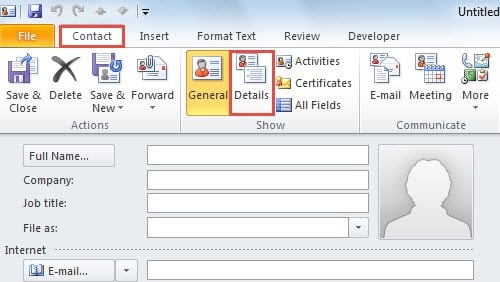
Wenn Sie auf die Schaltfläche "Details" klicken, gelangen Sie zu einem weiteren neuen Bildschirm, in dem Sie weitere Details in den verfügbaren Feldern wie "Abteilung", "Büro", "Ehepartner / Partner", "Spitzname" usw. angeben können .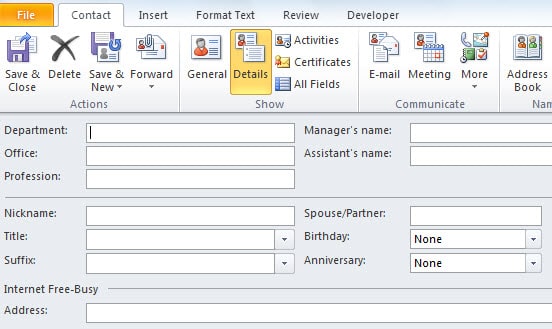
Sofern diese Details Ihre Anforderungen nicht erfüllen können, z. B. hier kein Feld "Kinder", können Sie weitere von Outlook bereitgestellte Standardfelder hinzufügen.
2. Fügen Sie weitere Standardfelder hinzu
Um weitere Standardfelder hinzuzufügen, müssen Sie die Schaltfläche "Alle Felder" suchen und drücken, die sich normalerweise neben der Schaltfläche "Details" in der Gruppe "Anzeigen" auf der Registerkarte "Kontakt" befindet (siehe Abbildung unten).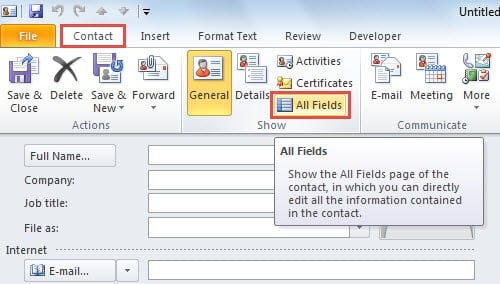
Nachdem Sie auf die Schaltfläche "Alle Felder" geklickt haben, gelangen Sie zu einer neuen Benutzeroberfläche, in der Sie die Zeile "Auswählen aus" sehen können. Wenn Sie auf den Abwärtspfeil daneben klicken, können Sie weitere Felder aus den verfügbaren Optionen aus der Dropdown-Liste auswählen.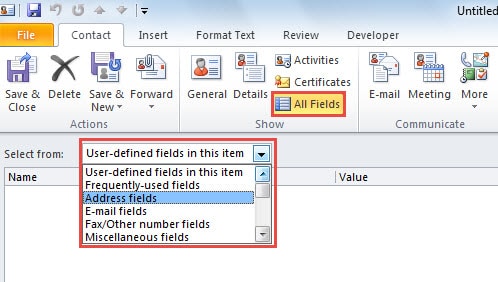
Wenn Sie beispielsweise "Persönliche Felder" aus der Dropdown-Liste auswählen, erhalten Sie weitere zusätzliche persönliche Details zu den Kontakten, z. B. Geschlecht, Kinder, Hobbys, Sprachen usw.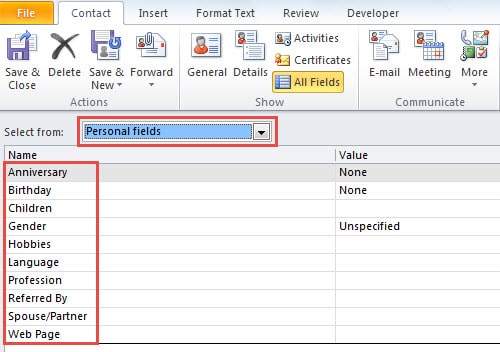
3. Erstellen Sie benutzerdefinierte Felder
Wenn Sie das gewünschte Feld wie "Eltern" oder andere spezielle Felder immer noch nicht finden können, können Sie in Outlook auch benutzerdefinierte Felder erstellen. Mit dieser Funktion können Sie beliebige Informationen nach Belieben hinzufügen. Sie sollten eine Schaltfläche "Neu" in der unteren linken Ecke des Bildschirms "Alle Felder" suchen. Wenn Sie darauf klicken, wird ein kleines Dialogfeld mit der Bezeichnung "Neue Spalte" angezeigt. Darin können Sie den Feldnamen, den Typ sowie das Format angeben.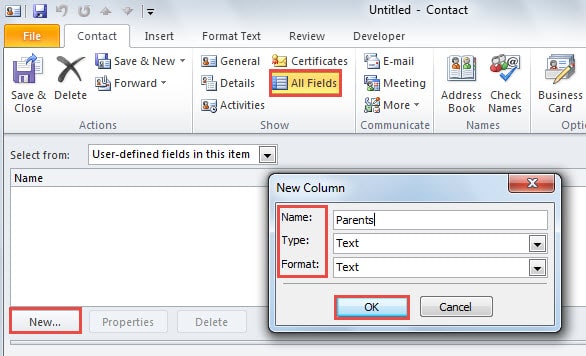
Danach sollten Sie daran denken, auf „OK“ zu klicken, um es zu speichern. Von nun an können Sie die benutzerdefinierten Felder jedes Mal wiederfinden, indem Sie in der Dropdown-Liste den Eintrag "Benutzerdefinierte Felder im Ordner" auswählen. Geben Sie dann die konkreten Informationen in das Feld „Wert“ ein.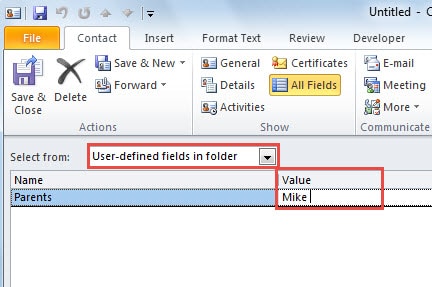
Outlook ist fehleranfällig
Obwohl Outlook über viele kompetente Funktionen verfügt, kann es sich nicht weit von Fehlern und Beschädigungen fernhalten. Daher ist es für reguläre Outlook-Benutzer wichtig, eine konsistente Sicherung zu erstellen, um ihre Outlook-Daten zu schützen. Darüber hinaus sollten Sie sich beispielsweise ein praktiziertes Reparaturwerkzeug besorgen DataNumen Outlook Repair. Es kann für weitere nützlich sein PST-Wiederherstellung für den Fall, dass Sicherungen fehlschlagen oder nur einen begrenzten Wert haben.
Einführung des Autors:
Shirley Zhang ist eine Datenrettungsexpertin in DataNumen, Inc., das weltweit führend bei Datenwiederherstellungstechnologien ist, einschließlich SQL-Wiederherstellung und Outlook-Reparatursoftwareprodukte. Für weitere Informationen besuchen Sie www.datanumen.com €XNUMX