
In diesem Artikel möchten wir Ihnen drei schnelle Möglichkeiten zum Entfernen von Hyperlinks aus Bildern in Ihrem Word-Dokument vorstellen.
Wenn Sie ein Bild online kopieren, wird es manchmal mit einem Hyperlink eingebettet. Wenn Sie in einem Word-Dokument versehentlich auf das Bild klicken, gelangen Sie möglicherweise zur Netzadresse des Bildes. Dies ist nicht nur irritierend, sondern beeinträchtigt auch den visuellen Effekt Ihres Dokuments, wie z.
Aus diesem Grund entfernen wir Hyperlinks aus Bildern, um einen solchen unerwarteten Seitensprung zu vermeiden. Auf geht's.
Methode 1: Entfernen Sie den Hyperlink aus einem Bild
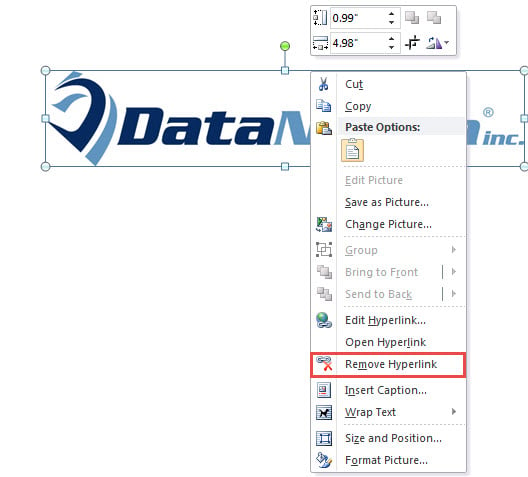
- Klicken Sie zunächst mit der rechten Maustaste auf ein Bild.
- Wählen Sie dann im Kontextmenü "Hyperlink entfernen".

Methode 2: Batch-Entfernen von Hyperlinks aus allen Bildern in einem Dokument
Es gibt die Möglichkeit, alle Hyperlinks aus einem Dokument zu entfernen. Zuerst drücken Sie "Strg + A", um alle Inhalte auszuwählen. Dann drücken Sie "Strg + Umschalt + F9", um alle Hyperlinks zu beenden. Zu Ihrer Information werden auf diese Weise alle Hyperlinks sowohl zu Bildern als auch zu Texten gelöscht. Unser Ziel ist es jedoch, nur Hyperlinks von Bildern zu entfernen. Wir müssen also ein Makro verwenden, um den Job zu beenden.
- Drücken Sie zunächst „Alt + F11“, um den VBA-Editor in Word auszulösen.
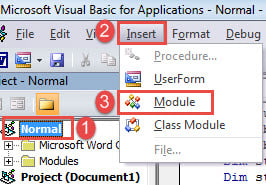
- Klicken Sie dann im Editor auf "Normal".
- Klicken Sie anschließend in der Menüleiste auf "Einfügen".
- Und wählen Sie "Modul" im Dropdown-Menü.

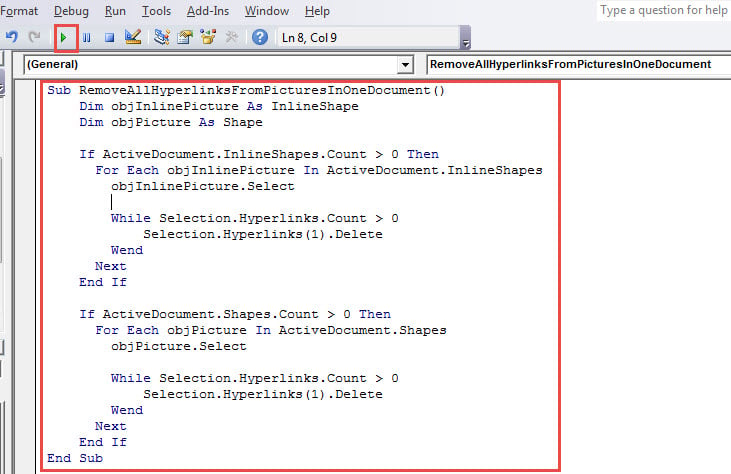
- Doppelklicken Sie nun auf das Modul, um dessen Codierungsbereich rechts zu öffnen und fügen Sie dort das folgende Makro ein:
Sub RemoveAllHyperlinksFromPicturesInOneDocument()
  Dim objInlinePicture As InlineShape
  Dim objPicture As Shape

  If ActiveDocument.InlineShapes.Count > 0 Then
    For Each objInlinePicture In ActiveDocument.InlineShapes
      objInlinePicture.Select

      While Selection.Hyperlinks.Count > 0
        Selection.Hyperlinks(1).Delete
      Wend
    Next
  End If

  If ActiveDocument.Shapes.Count > 0 Then
    For Each objPicture In ActiveDocument.Shapes
      objPicture.Select

      While Selection.Hyperlinks.Count > 0
        Selection.Hyperlinks(1).Delete
      Wend
    Next
  End If
End Sub
- Last but not least klicken Sie in der Menüleiste auf "Ausführen", um Codes auszuführen.

Methode 3: Batch-Entfernen von Hyperlinks aus Bildern in mehreren Dokumenten
- Ordnen Sie zunächst alle Zieldokumente in einem Ordner an.
- Wiederholen Sie dann die Schritte in Methode 2, um das folgende Makro zu installieren und auszuführen:
Sub RemoveAllHyperlinksFromPicturesInMultipleDocuments()
  Dim objInlinePicture As InlineShape
  Dim objPicture As Shape
  Dim StrFolder As String
  Dim strFile As String
  Dim objDoc As Document
  Dim dlgFile As FileDialog

  Set dlgFile = Application.FileDialog(msoFileDialogFolderPicker)


  With dlgFile
    If .Show = -1 Then
      StrFolder = .SelectedItems(1) & "\"
    Else
      MsgBox ("No Folder is selected!")
      Exit Sub
    End If
  End With

  strFile = Dir(StrFolder & "*.doc*", vbNormal)

  While strFile <> ""
    Set objDoc = Documents.Open(FileName:=StrFolder & strFile)
    Set objDoc = ActiveDocument

    If ActiveDocument.InlineShapes.Count > 0 Then
      For Each objInlinePicture In ActiveDocument.InlineShapes
        objInlinePicture.Select
        While Selection.Hyperlinks.Count > 0
          Selection.Hyperlinks(1).Delete
        Wend
      Next
    End If

    If ActiveDocument.Shapes.Count > 0 Then
      For Each objPicture In ActiveDocument.Shapes
        objPicture.Select
        While Selection.Hyperlinks.Count > 0
          Selection.Hyperlinks(1).Delete
        Wend
      Next
    End If

    objDoc.ActiveWindow.ActivePane.View.SeekView = wdSeekMainDocument
    objDoc.Save
    strFile = Dir()
  Wend
End Sub
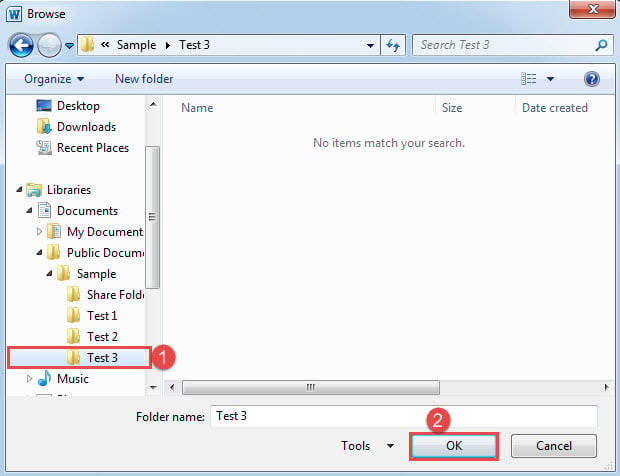
- Wählen Sie im geöffneten Fenster "Durchsuchen" den Ordner aus, den Sie in Schritt 1 festgelegt haben, und klicken Sie auf "OK", um fortzufahren.

Seien Sie vorsichtig bei Ihrer Arbeit in Word
Word ist nicht narrensicher, daher kann jede falsche Operation leicht den Zusammenbruch oder Schlimmeres auslösen, was zu einer Beschädigung des Dokuments führt. Während Sie Ihren betrieblichen Fähigkeiten und Gewohnheiten mehr Aufmerksamkeit schenken können, können Sie auch ein Dienstprogramm für erwerben doc Wiederherstellung vorher.
Einführung des Autors:
Vera Chen ist eine Datenrettungsexpertin in DataNumen, Inc., das weltweit führend bei Datenwiederherstellungstechnologien ist, einschließlich xls wiederherstellen und pdf Reparatur von Softwareprodukten. Für weitere Informationen besuchen Sie www.datanumen.com €XNUMX