
In diesem Artikel möchten wir Ihnen drei schnelle Möglichkeiten vorstellen, mit denen Sie die Reihenfolge der Abschnitte in Ihrem Word-Dokument ändern können.
Ab und zu werden wir beim Bearbeiten eines Dokuments den Inhalt wahrscheinlich immer wieder überarbeiten. Während des Prozesses muss ein Inhaltsabschnitt an einem neuen Ort abgelegt werden. Schauen wir uns nun einige Beispiele an:
- Verschieben Sie den Kapitelinhalt. In Bezug auf ein langes Dokument mit mehreren Kapiteln verdient die Reihenfolge des Kapitels Ihren zweiten Gedanken. Schließlich spielt die Textorganisation eine Rolle.
- Mehrere Tabellen neu anordnen. Wenn ein Dokument beispielsweise viele Tabellen mit unterschiedlichen Informationen enthält, müssen Sie möglicherweise die Reihenfolge einiger ändern.
- Ordnen Sie mehrere Bilder neu an. Das Einfügen einiger Bilder in ein Dokument kann dem Autor helfen, seine Idee zu veranschaulichen. Aber die übliche Gelegenheit ist, dass wir uns auf dem Zaun befinden und nicht in der Lage sind, den genauen Ort für das Bild zu bestimmen. Daher müssen wir ein Bild an mehreren Stellen einfügen, bevor wir uns entscheiden.
Methode 1: Verwenden Sie die Optionen "Ausschneiden" und "Einfügen"
- Standardmäßig ist der Zoomprozentsatz eines Dokuments auf 100 festgelegt. Um mehrere Seiten zusammen anzuzeigen, müssen Sie auf den Schieberegler in der Statusleiste klicken und ihn ziehen, um die Ansicht zu verkleinern, bis mehrere Seiten im Fenster vorhanden sind.
- Wählen Sie dann den Abschnitt aus, den Sie verschieben möchten, z. B. unten:
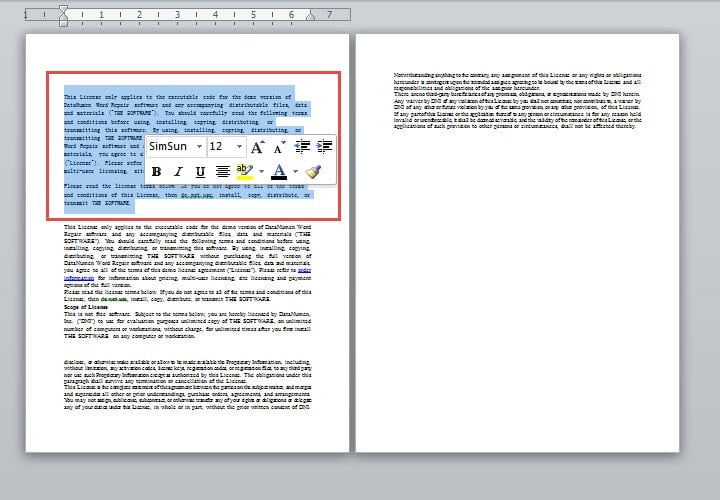
- Drücken Sie anschließend „Strg + X“, um den Inhalt auszuschneiden.
- Setzen Sie den Cursor an die Zielposition und drücken Sie „Strg+V“, um den Inhalt einzufügen.
Methode 2: Reihenfolge im Navigationsbereich ändern
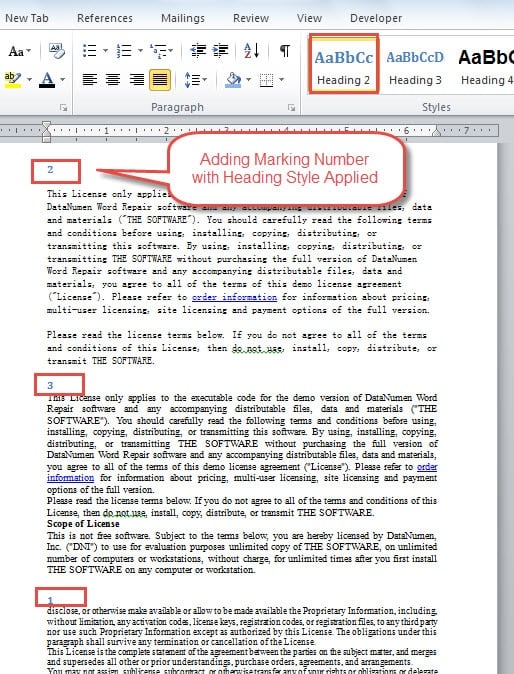
- Zuallererst sollten Sie vor dem Abschnittsinhalt einige Kennzeichnungsbuchstaben oder -zahlen einfügen und diese im gleichen Überschriftenstil formatieren.

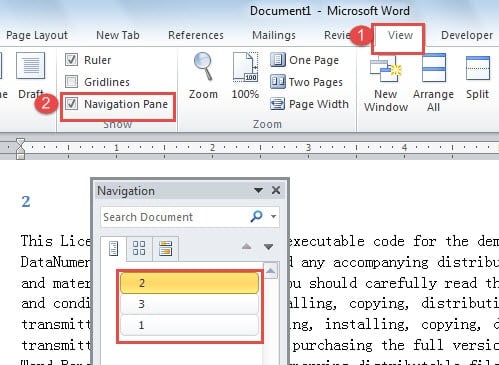
- Klicken Sie anschließend auf die Registerkarte "Ansicht".
- Aktivieren Sie dann das Kontrollkästchen "Navigationsbereich" in der Gruppe "Anzeigen".

- Nun soll der Navigationsbereich auf dem Bildschirm angezeigt werden. Sie können sehen, dass alle Abschnitte mit dem gleichen angewendeten Überschriftenstil vorhanden sind. Sie müssen nur darauf klicken und es an die gewünschte Position ziehen.
Methode 3: Reihenfolge in „Gliederungsansicht“ ändern
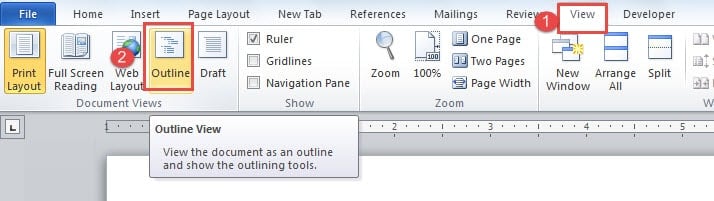
- Führen Sie zunächst die ersten beiden Schritte in Methode 2 aus.
- Klicken Sie dann in der Gruppe "Dokumentansichten" auf "Gliederung".

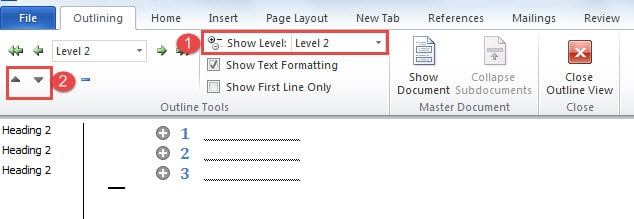
- Wählen Sie nach dem Wechsel zur Gliederungsansicht die richtige Anzeigeebene. In unserem Fall sollten wir beispielsweise "Stufe 2" auswählen, da wir die Markierungsnummern mit "Überschrift 2" -Stilen anwenden.
- Klicken Sie anschließend auf das Kreuzzeichen vor der Nummer und klicken Sie entweder auf "Nach oben" oder "Nach unten", um die Abschnittsreihenfolge zu ändern.

Sichere wertvolle Informationen
In unserem digitalen Zeitalter benötigen wir Schutz für alles, insbesondere für Informationen, die auf elektronischen Geräten gespeichert sind. Beispielsweise arbeiten wir täglich mit zahlreichen Dateien in Word. Doch sobald Word abstürzt, können unsere Daten verloren gehen. Daher ist es ratsam, ein entsprechendes Tool zu verwenden. beschädigte Word-Datei reparieren an Ort und Stelle.
Einführung des Autors:
Vera Chen ist eine Datenrettungsexpertin in DataNumen, Inc., das weltweit führend bei Datenwiederherstellungstechnologien ist, einschließlich xls Datenbeschädigungsreparatur und pdf Reparatur von Softwareprodukten. Für weitere Informationen besuchen Sie www.datanumen.com €XNUMX