
Nach dem Senden einer Besprechungseinladung können Sie die Besprechungsantworten der Empfänger auf der Seite „Nachverfolgung“ der Besprechung überprüfen. Wenn Sie die Tracking-Liste drucken möchten, können Sie die drei in diesem Artikel vorgestellten Methoden verwenden.
Outlook bietet Benutzern die Funktion "Nachverfolgung" für die Besprechungen. Es werden alle Antworten aller Besprechungsteilnehmer aufgelistet. Wenn Sie also überprüfen möchten, wer das von Ihnen organisierte Meeting akzeptiert und wer ablehnt, können Sie einfach auf die Tracking-Liste zugreifen. Es gibt jedoch keine direkte Funktion zum Drucken der Liste. Hiermit teilen wir Ihnen 3 Mittel, um es schnell zu drucken.
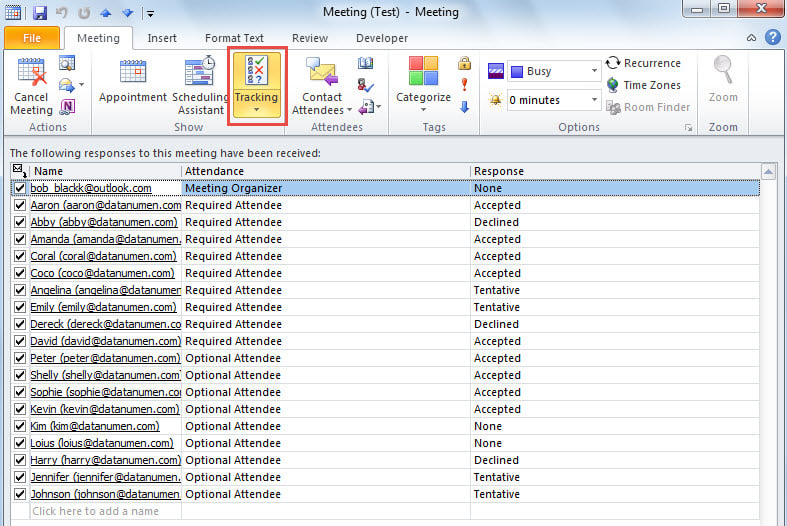
Methode 1: Screenshot „Tracking“ drucken
- Öffnen Sie zunächst die Seite "Tracking" des Meetings.
- Erstellen Sie als Nächstes eine neue E-Mail.
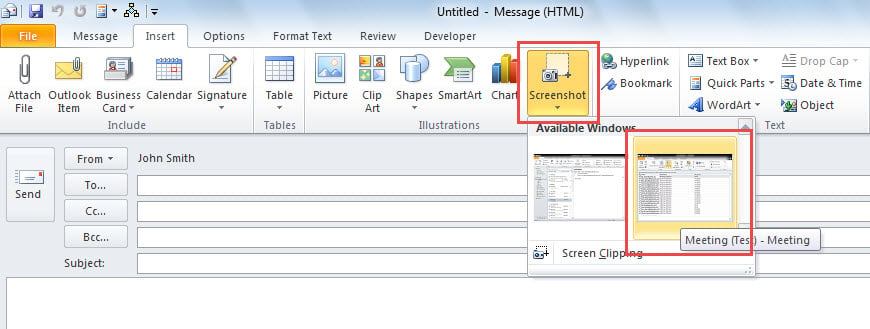
- Wechseln Sie danach zur Registerkarte "Einfügen" und klicken Sie auf die Schaltfläche "Screenshot".
- Wählen Sie später den Screenshot "Tracking" aus der Liste "Verfügbares Windows".

- Gehen Sie schließlich zu "Datei"> "Drucken", um den Screenshot von "Tracking" auszudrucken.
Methode 2: Drucken nach dem Kopieren nach Excel
- Rufen Sie zunächst die Seite „Tracking“ auf.
- Wählen Sie anschließend einen Eintrag in der Liste „Tracking“.
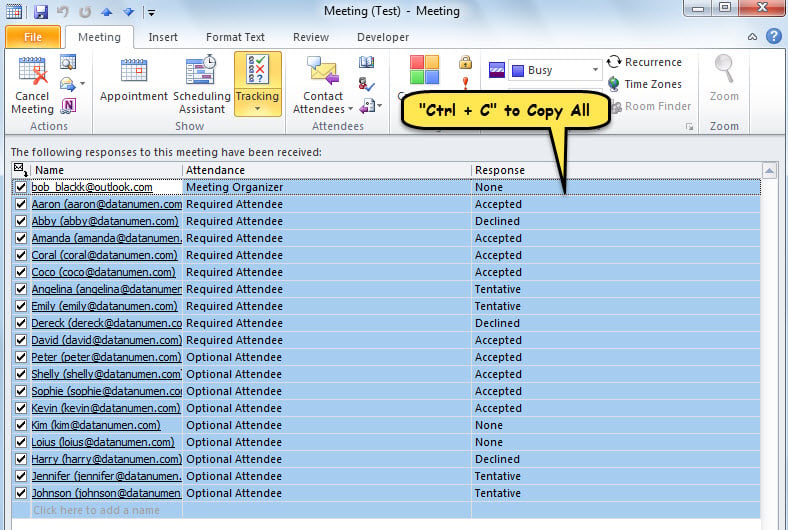
- Drücken Sie anschließend „Strg + A“, um alle Einträge auszuwählen.
- Drücken Sie anschließend „Strg + C“, um sie zu kopieren.

- Öffnen Sie dann eine neue Excel-Datei.
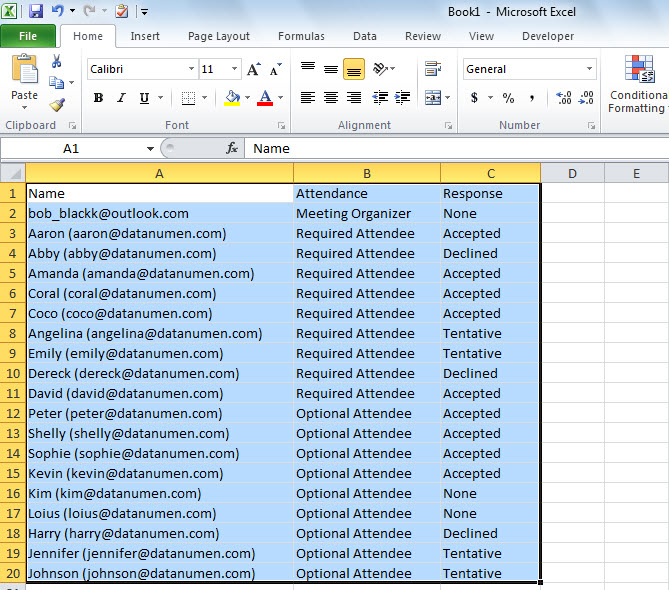
- Wählen Sie die Zelle „A1“ und drücken Sie „Strg + V“, um die kopierte Liste „Tracking“ einzufügen.

- Gehen Sie in Excel schließlich zu "Datei"> "Drucken", um das aktuelle Arbeitsblatt zu drucken.
Methode 3: Drucken mit Outlook VBA
- Wechseln Sie zunächst zum Outlook VBA-Editor, indem Sie auf „So führen Sie VBA-Code in Outlook aus".
- Aktivieren Sie anschließend die „MS Excel-Objektbibliothek“ gemäß „Wie man in VBA einen Objektbibliotheksverweis hinzufügt".
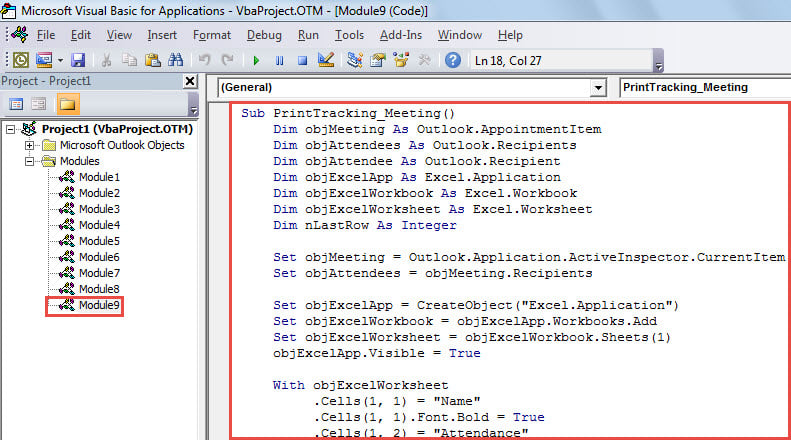
- Fügen Sie danach den folgenden Code in ein Modul ein.
Sub PrintTracking_Meeting()
    Dim objMeeting As Outlook.AppointmentItem
    Dim objAttendees As Outlook.Recipients
    Dim objAttendee As Outlook.Recipient
    Dim objExcelApp As Excel.Application
    Dim objExcelWorkbook As Excel.Workbook
    Dim objExcelWorksheet As Excel.Worksheet
    Dim nLastRow As Integer

    Set objMeeting = Outlook.Application.ActiveInspector.CurrentItem
    Set objAttendees = objMeeting.Recipients

    Set objExcelApp = CreateObject("Excel.Application")
    Set objExcelWorkbook = objExcelApp.Workbooks.Add
    Set objExcelWorksheet = objExcelWorkbook.Sheets(1)
    objExcelApp.Visible = True

    With objExcelWorksheet
         .Cells(1, 1) = "Name"
         .Cells(1, 1).Font.Bold = True
         .Cells(1, 2) = "Attendance"
         .Cells(1, 2).Font.Bold = True
         .Cells(1, 3) = "Response"
         .Cells(1, 3).Font.Bold = True
    End With

    For Each objAttendee In objAttendees
        nLastRow = objExcelWorksheet.Range("A" & objExcelWorksheet.Rows.Count).End(xlUp).Row + 1

       Select Case objAttendee.MeetingResponseStatus
              Case olResponseAccepted
                   With objExcelWorksheet
                        .Range("A" & nLastRow) = objAttendee.Name
                        .Range("B" & nLastRow) = GetAttendance(objAttendee.Type)
                        .Range("C" & nLastRow) = "Accepted"
                   End With
              Case olResponseDeclined
                   With objExcelWorksheet
                        .Range("A" & nLastRow) = objAttendee.Name
                        .Range("B" & nLastRow) = GetAttendance(objAttendee.Type)
                        .Range("C" & nLastRow) = "Declined"
                   End With
              Case olResponseNone
                   With objExcelWorksheet
                        .Range("A" & nLastRow) = objAttendee.Name
                        .Range("B" & nLastRow) = GetAttendance(objAttendee.Type)
                        .Range("C" & nLastRow) = "None"
                   End With
              Case olResponseTentative
                   With objExcelWorksheet
                        .Range("A" & nLastRow) = objAttendee.Name
                        .Range("B" & nLastRow) = GetAttendance(objAttendee.Type)
                        .Range("C" & nLastRow) = "Tentative"
                   End With
              Case olResponseOrganized
                   With objExcelWorksheet
                        .Range("A" & nLastRow) = objAttendee.Name
                        .Range("B" & nLastRow) = GetAttendance(objAttendee.Type)
                        .Range("C" & nLastRow) = "Organized"
                   End With
       End Select
    Next

    objExcelWorksheet.Columns("A:C").AutoFit
    objExcelWorksheet.PrintOut
End Sub

Function GetAttendance(lType As Long) As String
    Select Case lType
           Case 0
                GetAttendance = "Meeting Organizer"
           Case 1
                GetAttendance = "Required Attendee"
           Case 2
                GetAttendance = "Optional Attendee"
    End Select
End Function
- Fügen Sie als Nächstes dieses Makro zur Symbolleiste für den Schnellzugriff (QAT) hinzu.
- Öffnen Sie schließlich ein Meeting und klicken Sie in QAT auf die Makro-Schaltfläche.
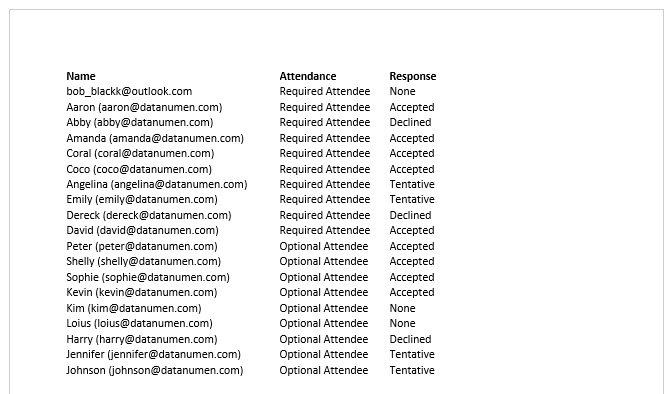
- Sofort wird die Verfolgungsliste des Meetings ausgedruckt, wie in der folgenden Abbildung dargestellt.

Holen Sie sich wertvolle Outlook-Daten zurück
Sollten Sie Probleme mit beschädigten Outlook-Dateien haben, können Sie zunächst die aktuellste PST-Sicherung überprüfen. Falls keine Sicherung verfügbar ist, können Sie alternativ das integrierte Reparaturtool verwenden. scanpst, um eine PST-Reparatur zu versuchen. Unter der Annahme, dass beide keine Effekte erzielen können, ist Ihr letzter Ausweg ein leistungsfähigeres und bewährtes externes Tool, wie z DataNumen Outlook Repair.
Einführung des Autors:
Shirley Zhang ist eine Datenrettungsexpertin in DataNumen, Inc., das weltweit führend bei Datenwiederherstellungstechnologien ist, einschließlich SQL Server Korruption und Outlook-Reparatursoftwareprodukte. Für weitere Informationen besuchen Sie www.datanumen.com €XNUMX