
In diesem Artikel zeigen wir Ihnen gerne drei schnelle Möglichkeiten, um bestimmten Text nur in Ihren Word-Tabellen zu finden.
Mithilfe der in Word integrierten Funktion „Suchen und Ersetzen“ können Sie einen bestimmten Text in einem langen Dokument suchen und finden. Wie Sie sehen, basiert dies auf dem gesamten Dokument. Wie wäre es, wenn wir den Suchbereich nur auf Word-Tabellen beschränken? Lesen Sie weiter, um Details zu sehen.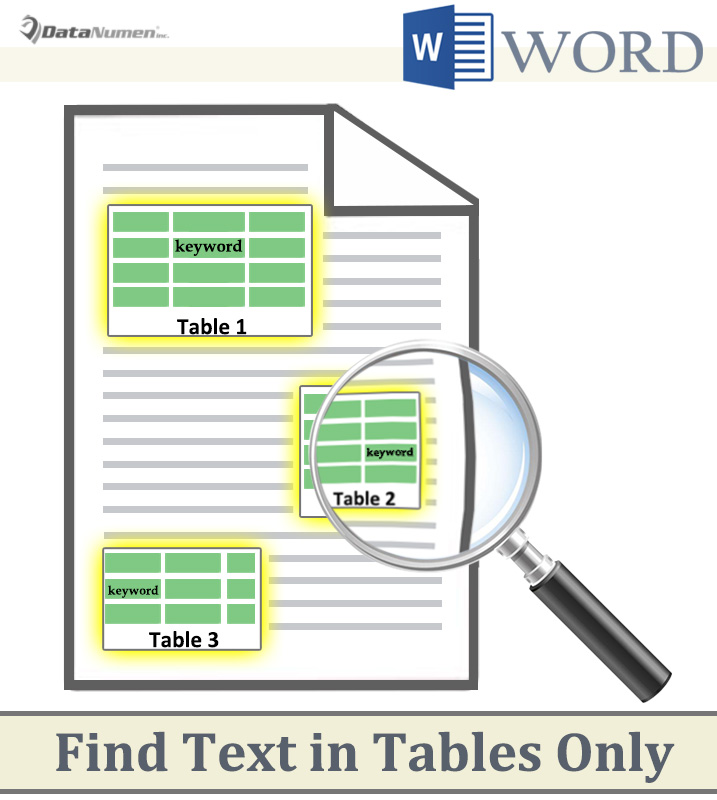
Methode 1: Finden Sie Text in Auswahl
- Wählen Sie zunächst manuell eine oder mehrere Tabellen im Dokument aus.
- Klicken Sie dann auf die Dropdown-Schaltfläche neben dem Befehl "Suchen" auf der Registerkarte "Startseite".
- Wählen Sie "Erweiterte Suche", um das Dialogfeld "Suchen und Ersetzen" zu öffnen.
- Geben Sie den Suchtext in das Textfeld "Suchen nach" ein.
- Klicken Sie auf die Registerkarte "Suchen in" und wählen Sie "Aktuelle Auswahl".

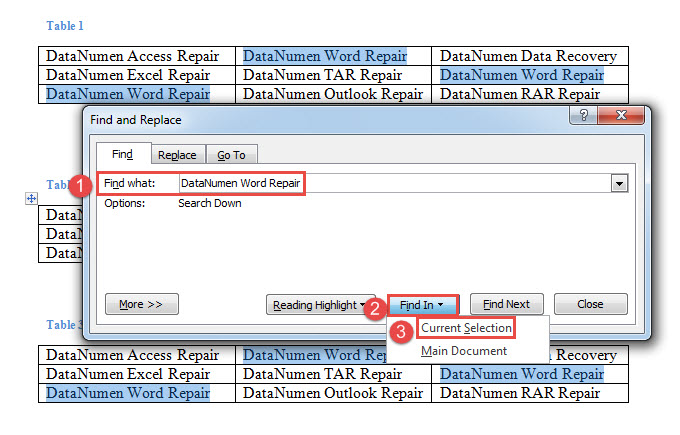
Word findet nur Text in Ihrer Auswahl.
Methode 2: Suchen Sie Text in einer Tabelle
Neben der üblichen Methode können Sie auch ein Makro ausführen, um individuellere Aufgaben auszuführen.
- Setzen Sie zunächst den Cursor in eine Tabelle, in der Sie Text suchen möchten.
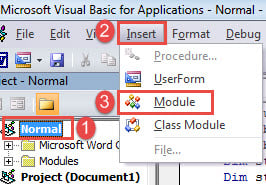
- Drücken Sie dann „Alt + F11“, um den VBA-Editor zu öffnen.
- Klicken Sie in der linken Spalte auf "Normal".
- Klicken Sie dann auf "Einfügen" und wählen Sie "Modul".

- Doppelklicken Sie anschließend auf das Modul, um es zu öffnen.
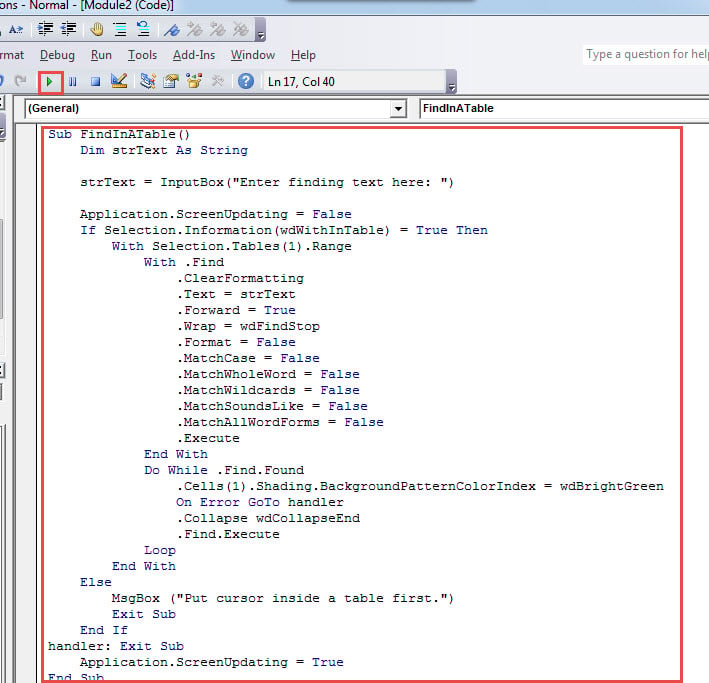
- Fügen Sie folgende Codes in das Modul ein:
Sub FindInATable()
  Dim strText As String

  strText = InputBox("Enter finding text here: ")

  Application.ScreenUpdating = False
  If Selection.Information(wdWithInTable) = True Then
    With Selection.Tables(1).Range
      With .Find
        .ClearFormatting
        .Text = strText
        .Forward = True
        .Wrap = wdFindStop
        .Format = False
        .MatchCase = False
        .MatchWholeWord = False
        .MatchWildcards = False
        .MatchSoundsLike = False
        .MatchAllWordForms = False
        .Execute
      End With
      Do While .Find.Found
        .Cells(1).Shading.BackgroundPatternColorIndex = wdBrightGreen
        On Error GoTo handler
        .Collapse wdCollapseEnd
        .Find.Execute
      Loop
    End With
  Else
    MsgBox ("Put cursor inside a table first.")
    Exit Sub
  End If
  handler: Exit Sub
  Application.ScreenUpdating = True
End Sub
- Klicken Sie abschließend auf "Ausführen". Geben Sie einen Text in das Eingabefeld ein und klicken Sie auf "OK", um fortzufahren.


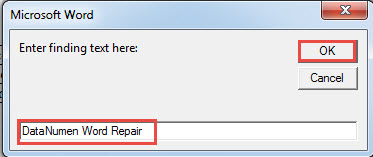
Methode 3: Suchen von Text in allen Tabellen in einem Dokument
- Zunächst müssen Sie die Schritte aus Methode 2 wiederholen, um ein Makro zu installieren und auszuführen.
- Ersetzen Sie als nächstes dieses Makro durch dieses:
Sub FindTextsInAllTables()
  Dim strText As String

  strText = InputBox("Enter finding text here: ")

  Application.ScreenUpdating = False
  With Selection
    .HomeKey Unit:=wdStory
    With Selection.Find
      .ClearFormatting
      .Text = strText
      .Forward = True
      .Wrap = wdFindStop
      .Format = False
      .MatchCase = False
      .MatchWholeWord = False
      .MatchWildcards = False
      .MatchSoundsLike = False
      .MatchAllWordForms = False
      .Execute
    End With
    Do While .Find.Found = True
      If .Information(wdWithInTable) = True Then
        .Cells(1).Shading.BackgroundPatternColorIndex = wdBrightGreen
      End If
      .Collapse wdCollapseEnd
      .Find.Execute
    Loop
  End With
  Application.ScreenUpdating = True
End Sub
- Geben Sie in ähnlicher Weise Suchtext in das Eingabefeld ein. Und klicken Sie auf "OK", um fortzufahren.
Retten Sie Ihre Daten rechtzeitig
Wenn Sie kompromittierte Daten erhalten, denken Sie daran, dass diese wiederhergestellt werden können. Also gib niemals auf, bevor du es versuchst. Unter solchen Umständen müssen Sie gegebenenfalls Ihr aktuelles Backup überprüfen. Es besteht eine gute Chance, dass einige Ihrer Daten zurück sind. Außerdem kann man immer darauf zurückgreifen doc beheben Tool zum Wiederherstellen von Daten.
Einführung des Autors:
Vera Chen ist eine Datenrettungsexpertin in DataNumen, Inc., das weltweit führend bei Datenwiederherstellungstechnologien ist, einschließlich beschädigte xls und pdf Reparatur von Softwareprodukten. Für weitere Informationen besuchen Sie www.datanumen.com €XNUMX