
Wir freuen uns, Ihnen im heutigen Artikel drei praktische Möglichkeiten zum Einfügen von Fuß- oder Endnoten für Texte in Textfelder vorstellen zu können.
Standardmäßig unterstützt Word keine Fuß- oder Endnoten in Textfeldern. Inhalte in Textfeldern können jedoch sehr wichtig sein, sodass Fußnoten oder Endnoten erforderlich sind, um sie ausführlich zu erläutern. Dann wäre es schön, einige Problemumgehungen zu haben, damit wir das Ziel erreichen können.
Es folgen 3 effektive Lösungen:
Methode 1: Konvertieren von Textfeldern in Frames
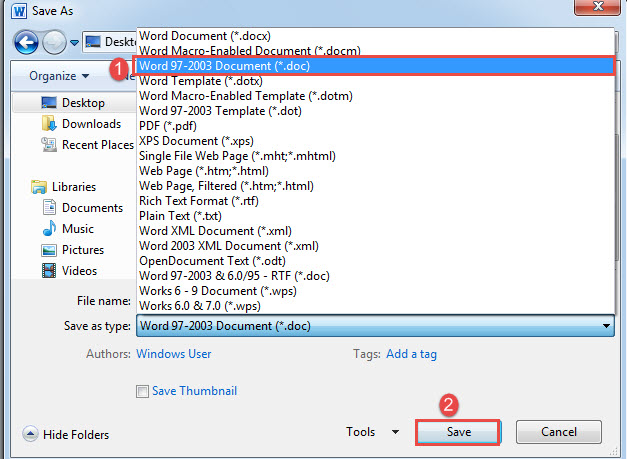
- Zunächst müssen Sie die docx-Datei im doc-Format speichern, indem Sie auf die Registerkarte „Datei“ klicken.
- Klicken Sie dann auf "Speichern unter", um das Fenster "Speichern unter" auszulösen.
- Suchen Sie einen Speicherort, wählen Sie "Word 97-2003-Dokument" als Speichertyp und klicken Sie auf "Speichern".

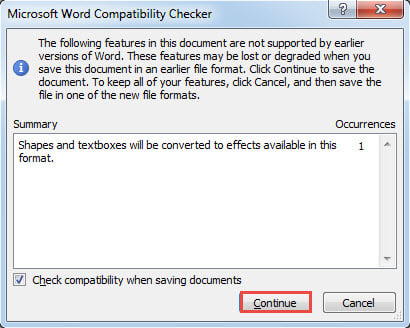
- Klicken Sie im Feld "Microsoft Word-Kompatibilitätsprüfung" auf die Registerkarte "Weiter", um fortzufahren.

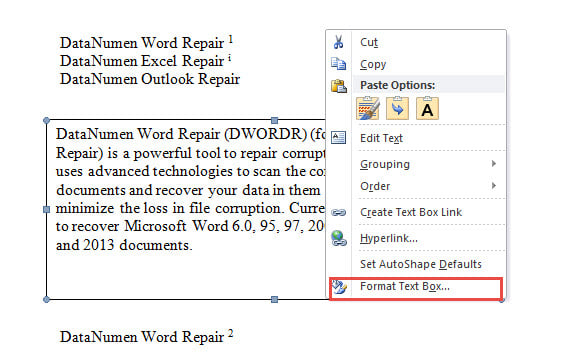
- Ihre DOCX-Datei wird nun im Kompatibilitätsmodus angezeigt. Klicken Sie auf den Rahmen des gewünschten Textfelds, um es auszuwählen.
- Klicken Sie dann mit der rechten Maustaste und wählen Sie die Option "Textfeld formatieren".

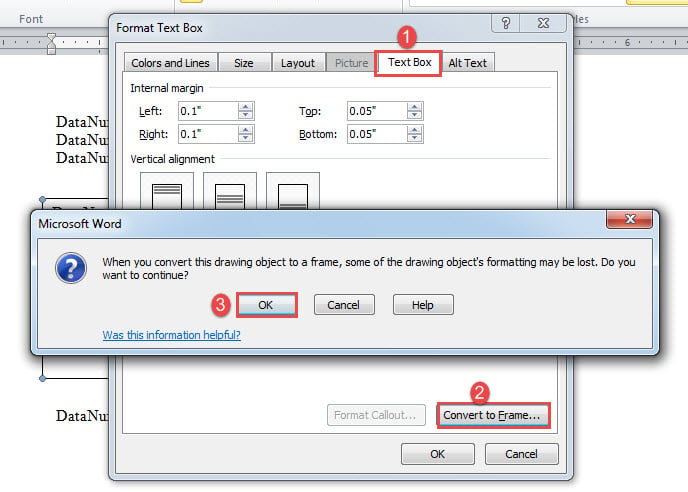
- Klicken Sie im geöffneten Feld zuerst auf die Registerkarte "Textfeld".
- Klicken Sie anschließend auf die Schaltfläche "In Frame konvertieren".
- Klicken Sie im nächsten Bestätigungsfeld auf "OK".

Jetzt wurde das Textfeld konvertiert. Und Sie können dort eine Fußnote oder Endnote für die Texte einfügen. Hier ist ein möglicher Effekt: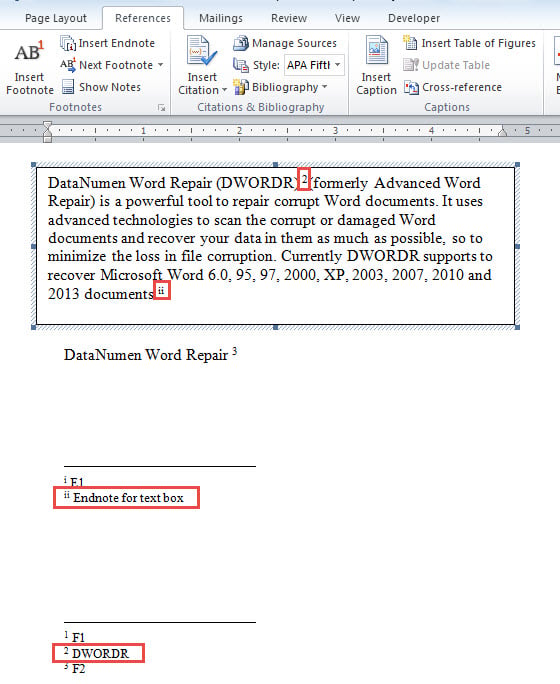
Methode 2: Querverweis in ein Textfeld einfügen
- Fügen Sie zunächst eine Fußnote oder Endnote außerhalb des Textfelds im Hauptdokument ein. Hier fügen wir beispielsweise eine Fußnote für den Text „DataNumen Word Repair”. Geben Sie Fußnotentexte in den Notizbereich ein.
- Setzen Sie als Nächstes den Einfügezeiger in das Textfeld an der Stelle, an der sich die Fußnotenreferenz tatsächlich befindet, und klicken Sie auf die Registerkarte „Referenzen“.
- Klicken Sie auf den Befehl "Querverweis", um das gleichnamige Dialogfeld zu öffnen.
- Wählen Sie dort "Fußnote" aus dem Dropdown-Menü "Referenztyp".
- Wählen Sie "Fußnotennummer (formatiert)" aus dem Dropdown-Menü "Verweis einfügen in".
- Wählen Sie als Nächstes die Fußnote aus, auf die Sie verweisen möchten.
- Klicken Sie abschließend im Dialogfeld "Querverweis" auf "Einfügen".

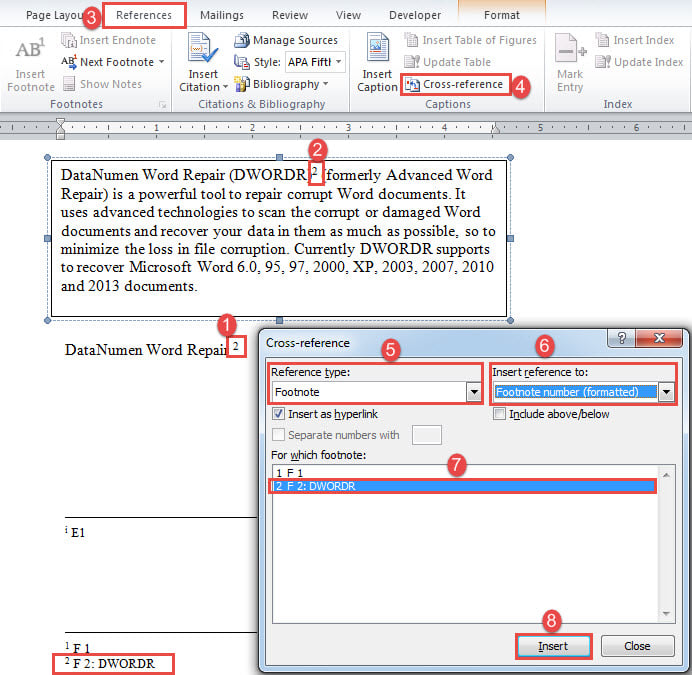
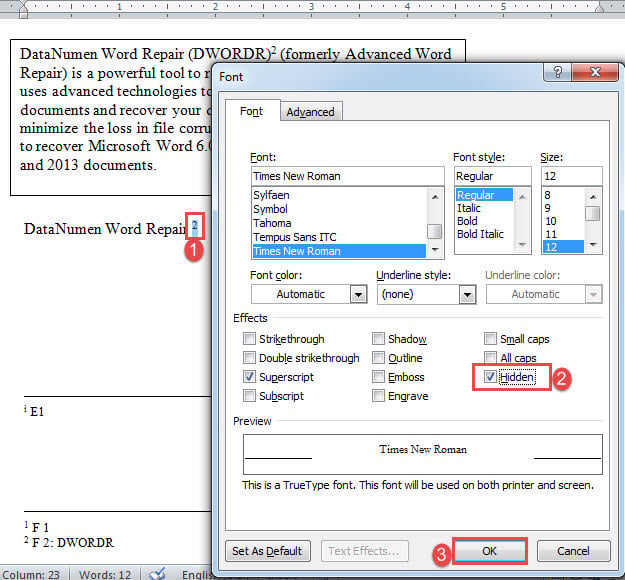
Wie Sie vielleicht bemerken, enthält Ihr Dokument zwei Instanzen derselben Fußnotenreferenz. Um Verwirrung zu vermeiden, können Sie die Referenz im Hauptdokument als versteckten Text formatieren.
Führen Sie dazu einfach die folgenden Schritte aus:
- Wählen Sie die Referenz aus und drücken Sie „Strg + D“, um das Dialogfeld „Schriftart“ zu öffnen.
- Aktivieren Sie das Kontrollkästchen "Versteckt".
- Klicken Sie abschließend auf "OK".

Methode 3: Verwenden Sie eine Tabelle
Anstatt ein Textfeld zu verwenden, können Sie eine Tabelle einfügen, in die Sie Fuß- oder Endnoten einfügen können.
- Klicken Sie zunächst auf die Registerkarte "Einfügen" und dann auf den Befehl "Tabelle".
- Klicken Sie anschließend im Dropdown-Menü auf die Option "Tabelle einfügen".
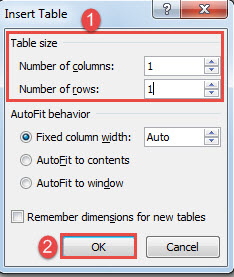
- Geben Sie im geöffneten Feld 1 für die Anzahl der Spalten und Zeilen ein.
- Klicken Sie dann auf OK, um eine Tabelle mit 1 Zeile und 1 Spalte einzufügen.

- Kopieren Sie anschließend die Texte aus dem Textfeld und fügen Sie sie in die Tabellenzelle ein.
- Zuletzt passen Sie die Größe der Tabellenzelle entsprechend an.
Stellen Sie sich Problemen mit harten Wörtern
Hin und wieder werden Sie wahrscheinlich mit allen Arten von Problemen konfrontiert, die in Word auftreten. Einige von ihnen können Word zu Toten führen. Dann brauchen Sie dringend eine Wortreparatur Tool, das Ihnen bei der Problembehebung hilft.
Einführung des Autors:
Vera Chen ist eine Datenrettungsexpertin in DataNumen, Inc., das weltweit führend bei Datenwiederherstellungstechnologien ist, einschließlich xlsx-Wiederherstellung und pdf Reparatur von Softwareprodukten. Für weitere Informationen besuchen Sie www.datanumen.com €XNUMX