
Wenn Sie eine Besprechungseinladung weiterleiten, sendet Outlook standardmäßig automatisch eine Benachrichtigungsmail an den Besprechungsorganisator. Wenn Sie dies nicht mögen, können Sie die 3 einfachen Tricks befolgen, die in diesem Artikel vorgestellt werden.
Wenn Sie beabsichtigen, eine empfangene Besprechungseinladung durch Klicken auf die Schaltfläche "Weiterleiten" auf der Registerkarte "Startseite" des Mail-Abschnitts weiterzuleiten, erhalten Sie wie gewohnt eine Erinnerung, dass eine Benachrichtigung zur Weiterleitung einer Besprechung an den Organisator der Besprechung gesendet wird. Es sieht aus wie das folgende Bild:
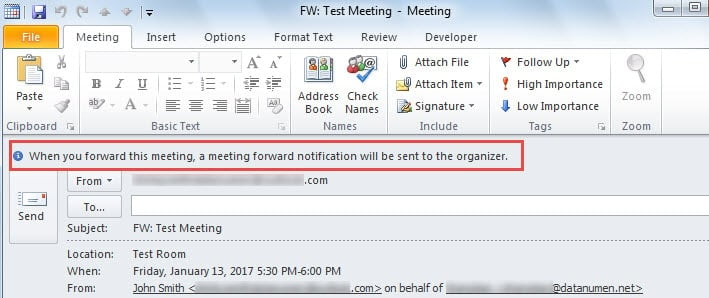
Anschließend erhält der Veranstalter eine Benachrichtigung über die Weiterleitung des Meetings, wie im folgenden Bild dargestellt:
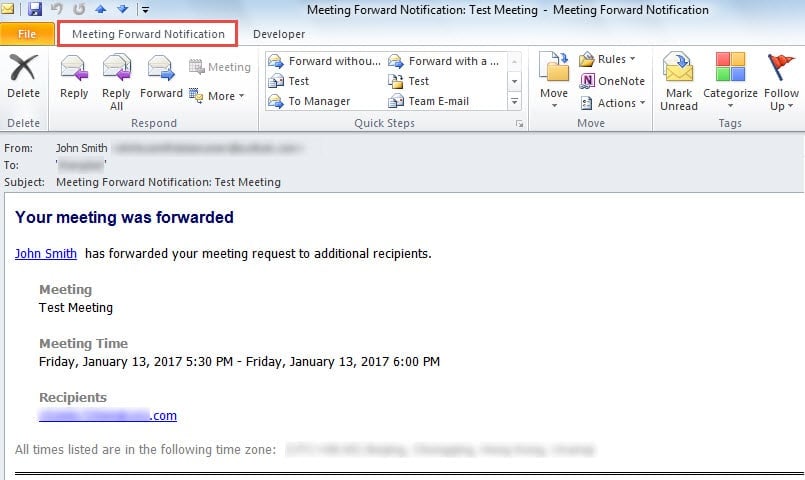
Viele Benutzer möchten ein Meeting ohne heimliche Benachrichtigung des Veranstalters weiterleiten. Um dies zu erreichen, stehen hier 3 einfache Tricks zur Verfügung.
Methode 1: Ziehen Sie die Besprechung per Drag & Drop aus dem Kalender in die E-Mail
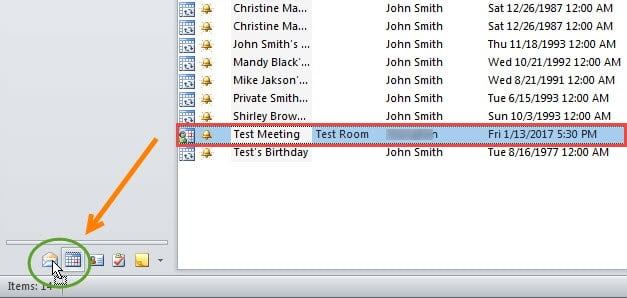
- Wechseln Sie zunächst zum Abschnitt "Kalender" und suchen Sie die Quellbesprechung im richtigen Kalenderordner.
- Ziehen Sie es dann per Drag & Drop auf das Mail-Symbol am unteren Rand des Navigationsbereichs.

- Sofort wird eine neue Nachricht geöffnet. Die Besprechungsdetails wurden wie im folgenden Bild in den Nachrichtentext eingefügt:

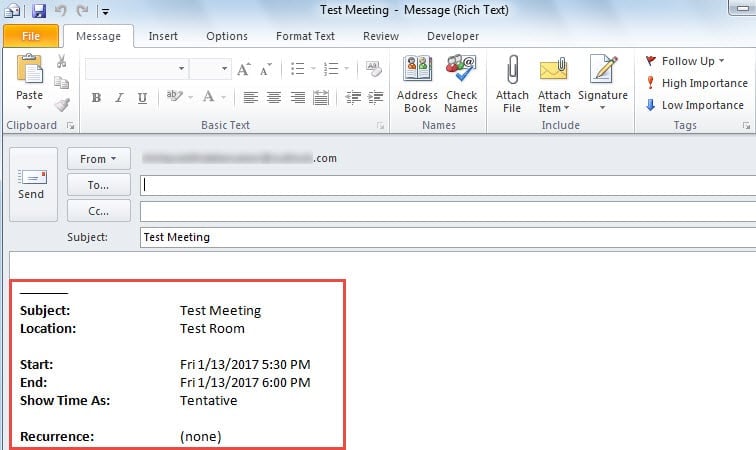
Um ehrlich zu sein, ist diese Methode nur insofern eine Problemumgehung, als einfach eine neue Nachricht erstellt wird, die die Besprechungsdetails enthält.
Methode 2: Leiten Sie das Meeting als iCalendar weiter
- Zunächst sollten Sie die Besprechung suchen und per Doppelklick öffnen.
- Anschließend können Sie in einem eigenen Fenster in der Gruppe "Aktionen" auf die Schaltfläche "Weiterleiten" klicken und "Als iCalendar weiterleiten" aus der Dropdown-Liste auswählen.

- Anschließend wird eine neue Nachricht erstellt, in der die Besprechung als Anhang hinzugefügt wird.

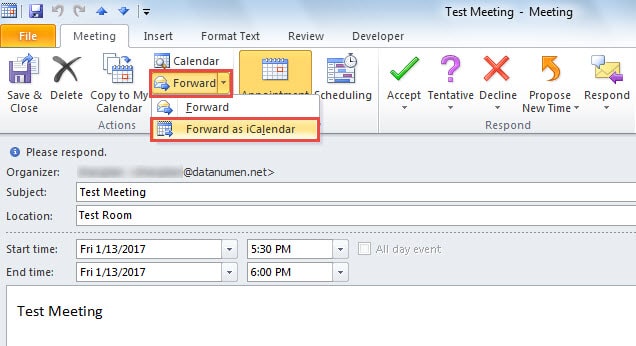
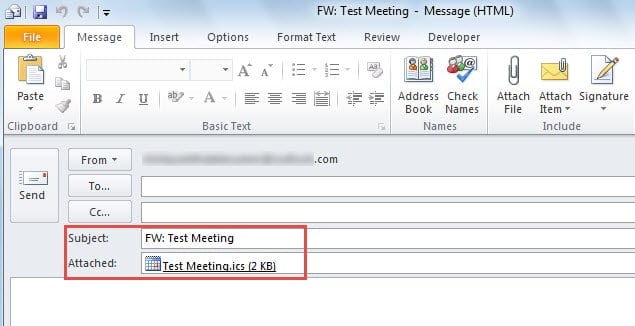
Entsprechend dem Tipp 1 ist dieser Ansatz auch eine Problemumgehung, bei der eine Besprechungseinladung nicht direkt weitergeleitet wird. Wenn Sie tatsächlich eine Einladung weiterleiten möchten, müssen Sie den letzten Tipp unten anwenden.
Methode 3: Weiterleiten der Besprechungseinladung mit Outlook VBA
- Drücken Sie zu Beginn „Alt + F11“, um das Fenster „Visual Basic“ zu öffnen.
- Erstellen Sie dann ein neues Modul, indem Sie auf "Einfügen"> "Modul" klicken.
- Kopieren Sie anschließend die folgenden VBA-Codes und fügen Sie sie in das neue Modul ein.
Sub ForwardMeetingInvitation()
    Dim olSel As Selection
    Dim olMeeting As MeetingItem
    Dim olFWMeeting As MeetingItem
    Dim Recip As String

    Set olSel = Outlook.Application.ActiveExplorer.Selection
    Set olMeeting = olSel.Item(1)
    'Replace with your own desired recipient's email address
    Recip = "johnsmith@datanumen.com"

    Set olFWMeeting = olMeeting.Forward
    With olFWMeeting
         .Recipients.Add (Recip)
         .Attachments.Add olMeeting
         .Display
    End With

    Set olSel = Nothing
    Set olMeeting = Nothing
    Set olFWMeeting = Nothing
End Sub
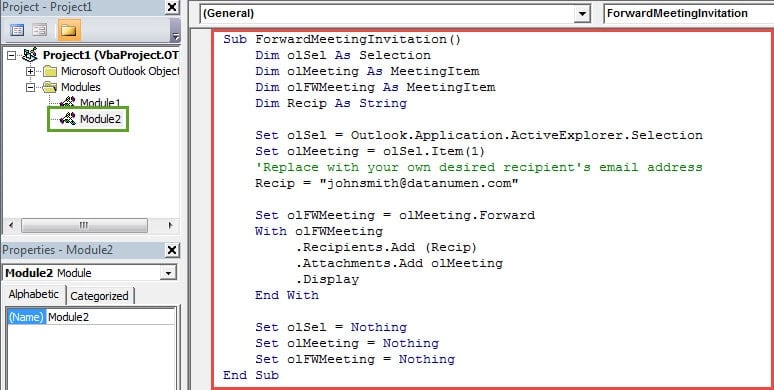
- Verlassen Sie danach das Fenster „Visual Basic“ und fügen Sie das Makro wie gewohnt zur Symbolleiste für den Schnellzugriff hinzu.
- Schließlich können Sie es versuchen.
- Suchen und platzieren Sie die Besprechungseinladung in der Mailingliste.
- Drücken Sie dann die neue Schaltfläche in der Symbolleiste für den Schnellzugriff.
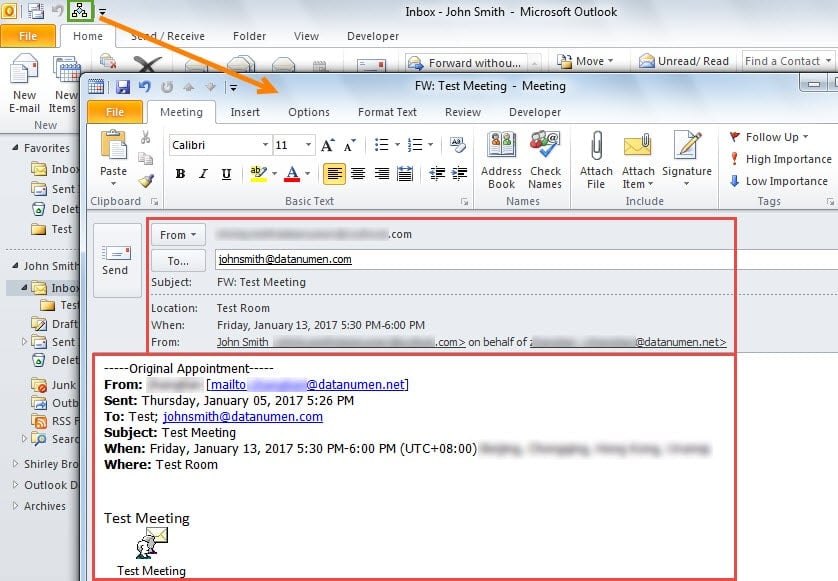
- Zuletzt wird eine neue Besprechungseinladung geöffnet, in der sich die ursprünglichen Besprechungsdetails und der Besprechungsgegenstand im Hauptteil befinden. Es wird auch nicht daran erinnert, dass Outlook eine Benachrichtigung zur Weiterleitung von Besprechungen an den Organisator sendet.

Befreien Sie sich von Ihrer Virusinfektion in Ihrem Outlook
Es wird empfohlen, die Makroeinstellungen von Outlook so zu ändern, dass nur digital signierte Makros zulässig sind. Es kann diese schädlichen Makros blockieren, die Ihre Outlook-Daten infizieren können. Wenn Ihre Outlook-Daten leider aufgrund von Viren beschädigt sind, müssen Sie auf a zurückgreifen beschädigtes Outlook-Wiederherstellungsdienstprogramm– wie DataNumen Outlook Repair.
Einführung des Autors:
Shirley Zhang ist eine Datenrettungsexpertin in DataNumen, Inc., das weltweit führend bei Datenwiederherstellungstechnologien ist, einschließlich Reparieren Sie die Beschädigung der SQL-MDF-Datenbank und Outlook-Reparatursoftwareprodukte. Für weitere Informationen besuchen Sie www.datanumen.com €XNUMX