
Wenn die Absender die Schriftart für die E-Mail beim Empfang und Öffnen nicht angegeben haben, verwendet Outlook automatisch "12pt Times New Roman". In diesem Artikel erfahren Sie, wie Sie die Standardschriftart für eingehende Outlook-E-Mails ändern.
In einigen E-Mail-Clients und Webmail-Diensten gibt es keine native Unterstützung für das Anwenden einer bestimmten Schriftart auf die E-Mail, obwohl diese im HTML-Format vorliegt. In einem solchen Fall wird die E-Mail standardmäßig in 12pt Times New Roman angezeigt, wenn die E-Mail in einem Outlook-Postfach landet und der Empfänger es öffnet. Der eigentliche Grund ist, dass Outlook Times New Roman als Standardschriftart verwendet, wenn keine Schriftart angegeben ist. Glücklicherweise können Sie die Standardschriftarteneinstellungen ändern, wenn Sie es nicht mögen. Die konkreten Methoden hängen von den Versionen Ihrer Outlook- und Word-Anwendung ab.
Ändern Sie die Schriftarteinstellungen in Word für Outlook 2007 und höher
Wenn Sie Outlook 2007 und neuere Versionen verwenden und die Versionen von Outlook und Word übereinstimmen, können Sie die Schriftarteinstellungen in Word ändern. Führen Sie die folgenden Schritte aus:
- Starten Sie zunächst das MS Word-Programm und gehen Sie zu „Datei“> „Optionen“.
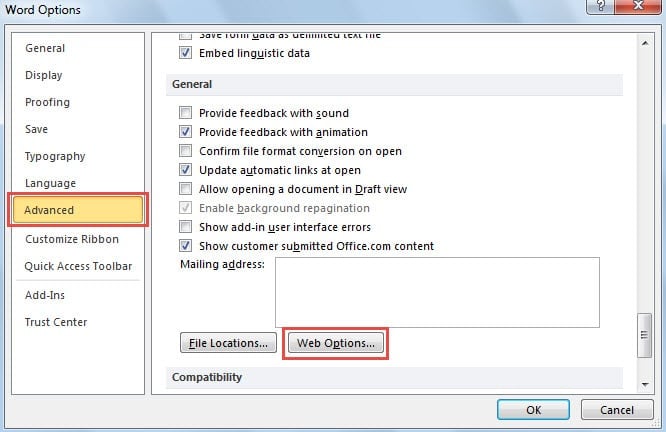
- Wechseln Sie dann im neuen Fenster "Word-Optionen" zur Registerkarte "Erweitert" und ziehen Sie die Bildlaufleiste nach unten, bis Sie den Abschnitt "Allgemein" finden.
- Klicken Sie anschließend auf die Schaltfläche "Weboptionen".
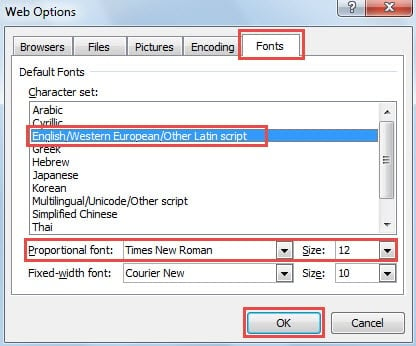
- Wechseln Sie anschließend im Popup-Dialogfeld "Weboptionen" zur Registerkarte "Schriftarten" und wählen Sie "Englisch / Westeuropäisch / Andere lateinische Schrift". Jetzt können Sie die Schriftart und Größe Ihrer Wahl in der Zeile „Proportionalschriftart“ ändern.

- Klicken Sie abschließend auf eine Reihe von "OK", um alle Dialogfelder zu schließen.
Ändern Sie die Schriftarteinstellungen in Internet Explorer
Wenn Sie Outlook 2003 und ältere Versionen verwenden, hängt die Schriftart von den Einstellungen in Internet Explorer ab. Befolgen Sie daher die folgenden Schritte:
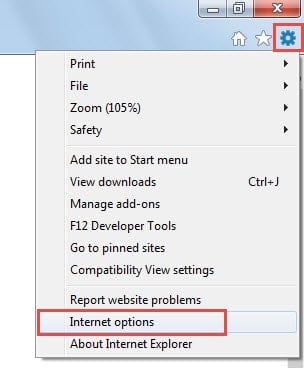
- Öffnen Sie zunächst den Internet Explorer und klicken Sie auf das Zahnradsymbol in der oberen rechten Ecke. Wählen Sie anschließend in der Dropdown-Liste „Internetoptionen“ aus.

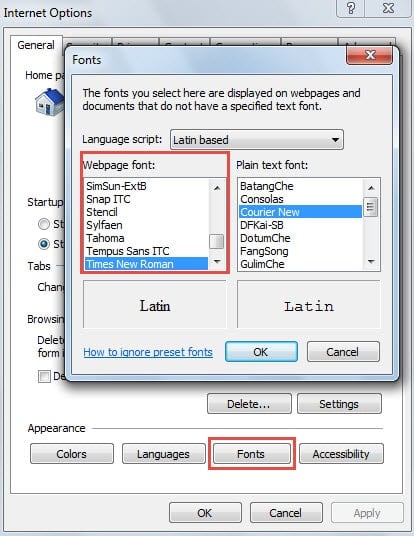
- Als nächstes wird das Dialogfeld "Internetoptionen" mit der ausgewählten Registerkarte "Allgemein" geöffnet. Sie müssen unten auf die Schaltfläche „Schriftarten“ klicken.
- Später im Dialogfeld "Schriftarten" können Sie im Feld "Webseitenschrift" Ihre bevorzugte Schriftart auswählen.

- Klicken Sie schließlich auf mehrere "OK", um die Änderungen zu aktivieren.
Ändern Sie die Schriftarteinstellungen im Registrierungseditor
Sofern die Versionen von Outlook und Word nicht übereinstimmen, sind die oben genannten Mittel hilflos. Sie müssen Änderungen vornehmen, indem Sie einen Registrierungswert ändern. Hier sind die detaillierten Schritte:
- Suchen Sie zunächst im Startmenü nach „regedit“ und drücken Sie die Eingabetaste, um den Registrierungseditor zu öffnen.
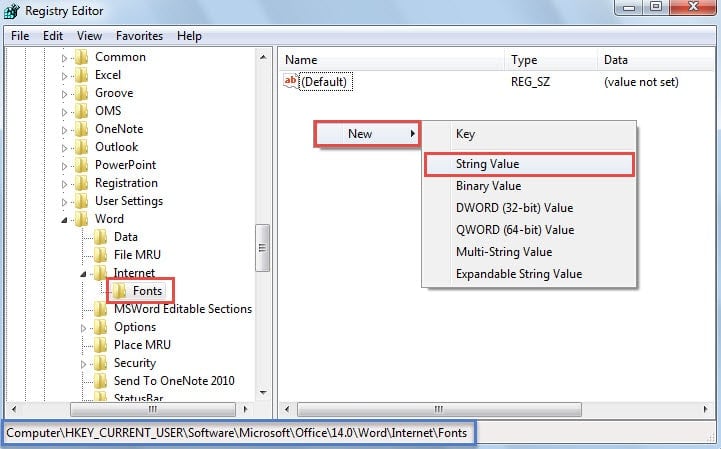
- Navigieren Sie dann zu den folgenden Registrierungsschlüsseln: "HKEY_CURRENT_USER"> "Software"> "Microsoft"> "Office"> " ”>“ Word ”>“ Internet ”>“ Fonts ”
Hinweis: Das " Der Schlüssel hängt von Ihrer MS Word-Version ab. Für Word 2010 sollten Sie beispielsweise "14.0" finden.
- Klicken Sie anschließend mit der rechten Maustaste auf die Leerstelle im rechten Bereich und wählen Sie "Neu"> "Zeichenfolgenwert".

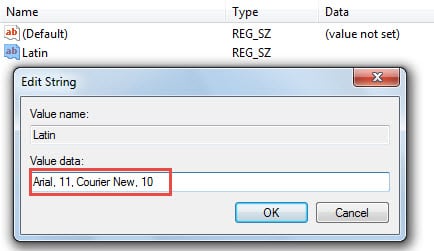
- Nennen Sie den neuen Wert „Latin.
- Doppelklicken Sie danach darauf und geben Sie die Schriftarteinstellungen in den „Wertdaten“ an. Sie sollten das Format "Proportionaler Schriftname, Größe, Schriftname mit fester Breite, Größe" verwenden, z. B. "Arial, 11, Courier New, 10".

- Klicken Sie zuletzt auf "OK" und beenden Sie den Registrierungseditor wie gewohnt.
Beheben Sie Outlook-Probleme effizient
Da Outlook gelegentlich verschiedene Probleme aufweisen kann, sollten Sie lernen, diese schnell zu beheben. Am besten starten Sie Outlook im abgesicherten Modus, um die Probleme zu diagnostizieren. Zusätzlich empfiehlt sich das Erstellen eines neuen E-Mail-Profils. Sollten die Probleme mit beschädigten PST-Dateien zusammenhängen, müssen Sie ein bewährtes Tool verwenden. PST-Fix-Tool– wie DataNumen Outlook Repair.
Einführung des Autors:
Shirley Zhang ist eine Datenrettungsexpertin in DataNumen, Inc., das weltweit führend bei Datenwiederherstellungstechnologien ist, einschließlich SQL-Datenbankfehler reparieren und Outlook-Reparatursoftwareprodukte. Für weitere Informationen besuchen Sie www.datanumen.com €XNUMX