
Im folgenden Artikel möchten wir Ihnen drei effektive Möglichkeiten anbieten, um unerwünschte Leerzeichen in Tabellenzellen in Ihrem Word-Dokument zu entfernen.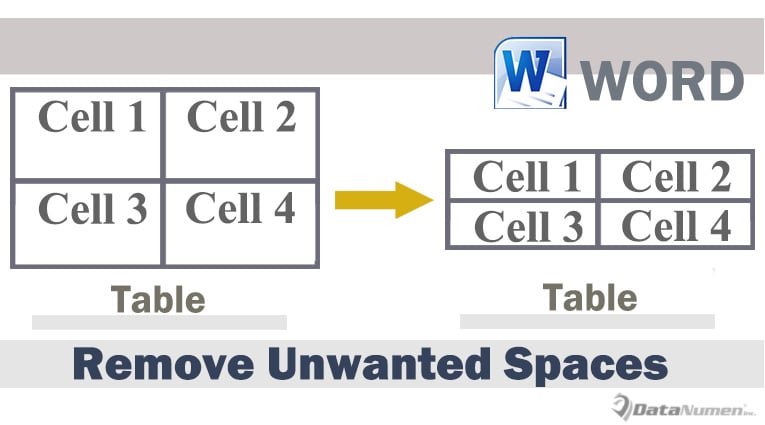
Hin und wieder müssen wir eine Tabelle einfügen, die Texte und Daten enthält. Oft müssen wir jedoch die Tabellengröße nach der Eingabe von Texten und Daten anpassen. Und manchmal erhalten wir eine Tabelle mit unerwünschten Leerzeichen in Zellen, nachdem wir ihre Größe angepasst haben, wie unten: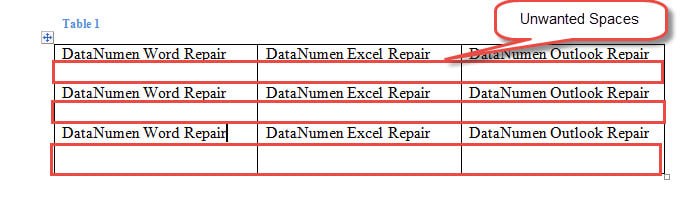
Im obigen Beispiel befindet sich in jeder Zelle eine leere Zeile unter dem Text. Wir können es jedoch nicht einfach durch Drücken von "Löschen" entfernen. Stattdessen müssen wir andere Problemumgehungen verwenden.
Methode 1: Manuelles Eingrenzen der Zeilenhöhe
- Prüfen Sie zunächst, ob Zellen entfernbare Leerzeilen enthalten. Falls ja, löschen Sie diese zuerst.
- Setzen Sie dann den Cursor über die unterste Zeile einer Tabellenzeile. Warten Sie, bis sich der Cursor auf das Vorzeichen doppelter horizontaler Linien mit 2 Pfeilen ändert.
- Klicken Sie anschließend auf die untere Zeile und ziehen Sie sie nach oben, bis der unerwünschte Platz verschwindet.
- Wiederholen Sie die Schritte 2 und 3 für andere Zeilen in der Tabelle, deren Größe geändert werden muss.
Hier ist das Ergebnis: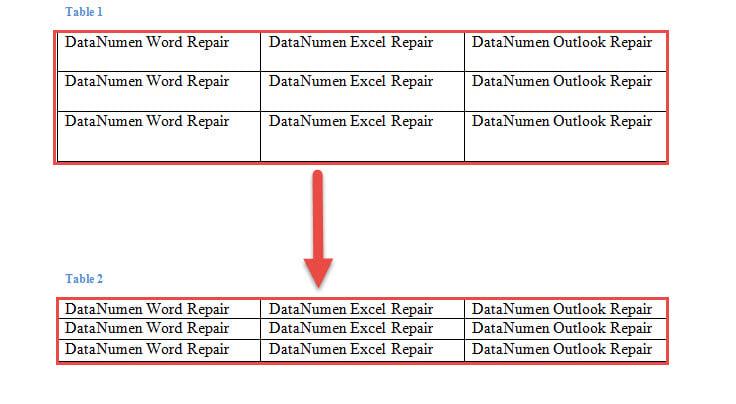
Methode 2: Deaktivieren Sie die Funktion "Höhe angeben"
- Klicken Sie zunächst auf das Kreuzzeichen oben links, um die gesamte Tabelle auszuwählen.
- Klicken Sie dann mit der rechten Maustaste und wählen Sie "Tabelleneigenschaften".

- Im Feld "Tabelleneigenschaften". Klicken Sie zuerst auf die Registerkarte "Zeile".
- Deaktivieren Sie als Nächstes das Feld "Höhe angeben".
- Zuletzt klicken Sie auf "OK".

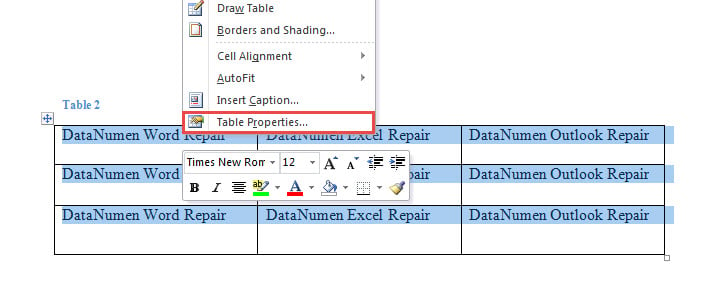
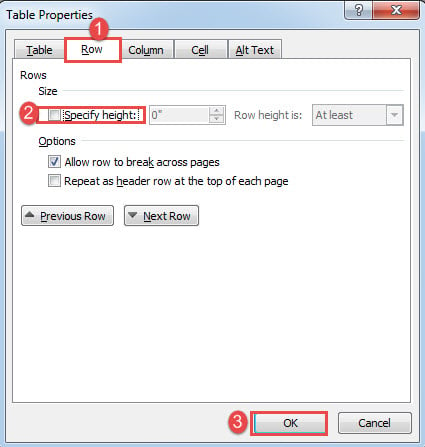
Der Effekt ist der gleiche wie bei Methode 1.
Methode 3: Verwenden Sie Word Macro
- Klicken Sie zunächst auf „Entwicklertools“ und dann auf „Visual Basic“, um den VBA-Editor zu öffnen. Falls die Registerkarte „Entwicklertools“ im Menüband nicht angezeigt wird, drücken Sie stattdessen „Alt + F11“.

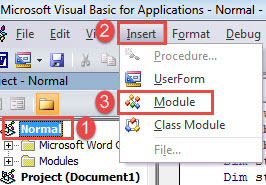
- Als nächstes erstellen Sie ein neues Modul. Klicken Sie in der linken Spalte auf "Normal".
- Klicken Sie dann in der Menüleiste auf "Einfügen".
- Wählen Sie im Dropdown-Menü "Modul".

- Doppelklicken Sie anschließend auf das Modul, um es zu öffnen.
- Fügen Sie nun die folgenden Codes in den Codierungsbereich ein:

Sub RemoveSpacesInTables()
  Dim objTable As Table
  Dim objDoc As Document

  Set objDoc = ActiveDocument

  With objDoc
    If .Tables.Count > 0 Then
      For Each objTable In .Tables
        objTable.Select
        Selection.Rows.HeightRule = wdRowHeightAuto
        Selection.Rows.Height = InchesToPoints(0)
      Next objTable
    Else
      MsgBox ("This document contains no table.")
    End If
  End With
End Sub
- Klicken Sie abschließend auf "Ausführen" oder führen Sie die Codes aus, indem Sie "F5" drücken.

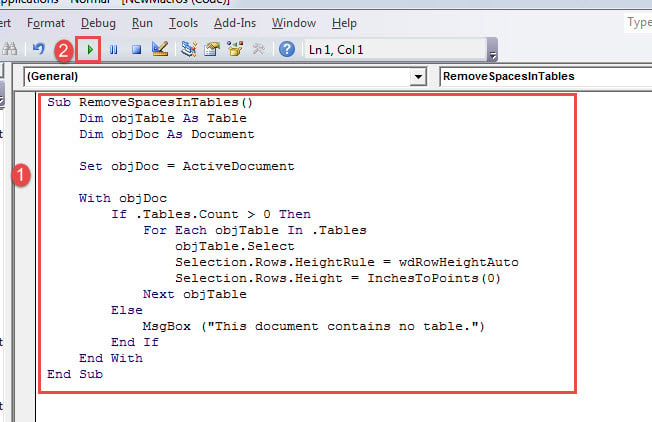
Dieses Makro soll für alle Tabellen in einem Dokument funktionieren und unnötige Leerzeichen entfernen.
Vergleich von 3 Methoden
| Methoden | Vorteile | Nachteile |
| Methode 1: Manuelles Eingrenzen der Zeilenhöhe | Am besten für ein Dokument mit nur wenigen Tabellen oder Tabellen mit wenigen Zeilen. | 1. Sie müssen die Zeilenreihe manuell und wiederholt hochziehen.
2. Nicht die Verschachtelung für mehrere Tabellen |
| Methode 2: Deaktivieren Sie die Funktion "Höhe angeben" | 1. Sie müssen die Linie nicht manuell nach oben ziehen
2. Schneller als Methode 1 |
Sie können jeweils nur einen Tisch bearbeiten. |
| Methode 3: Verwenden Sie Word Macro | 1. Der schnellste Weg
2. Kann mehrere Tabellen gleichzeitig verarbeiten |
Es erfordert die Verwendung eines Makros. |
Sobald ein Dokument beschädigt ist
Es kommt gelegentlich vor, dass ein Dokument beschädigt wird. Doch sobald das Dokument beschädigt ist, macht sich oft Angst breit. Um auf Nummer sicher zu gehen, ist es daher ratsam, sich schnellstmöglich ein Reparaturtool zu besorgen. docx reparieren um weitere Beschädigungen zu vermeiden.
Einführung des Autors:
Vera Chen ist eine Datenrettungsexpertin in DataNumen, Inc., das weltweit führend bei Datenwiederherstellungstechnologien ist, einschließlich Excel reparieren und pdf Reparatur von Softwareprodukten. Für weitere Informationen besuchen Sie www.datanumen.com €XNUMX