
In diesem Artikel stehen drei effektive Möglichkeiten zur Verfügung, mit denen Sie nicht nur Texte an einer bestimmten Stelle in Ihrem Word-Dokument ausrichten, sondern auch verankern können.
Jedes Mal, wenn wir ein Word-Dokument erstellen, stapeln wir nicht nur Wörter, sondern müssen uns um das Dateiformat kümmern. Und eine Sache ist, Texte auszurichten, sei es links, mittig oder rechts. Sie können es möglicherweise verwenden, wenn Sie ein Inhaltsverzeichnis, einen Lebenslauf oder einen Fragebogen erstellen. Dann ist hier eine Frage: Wie können Sie Texte ausrichten und sie an einer Position halten?
Einige von Ihnen kommen möglicherweise auf die Idee, die Taste „Leer“ zu drücken. Wenn Sie Texte auf diese Weise ausrichten, ändert sich das Format leider, sobald Sie weitere Texte hinzufügen.
Sie können im folgenden Video sehen:
Um dieses Trickproblem zu lösen, können Sie die drei Methoden in den folgenden Texten ausprobieren. Als Beispiel nehmen wir die Ausrichtung der verbleibenden Texte.
Methode 1: Verwenden Sie eine Tabelle
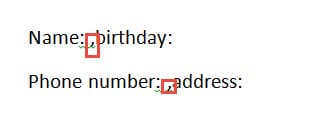
- Fügen Sie zunächst Kommas zwischen zwei Spalten hinzu. Unten ist ein Beispiel:

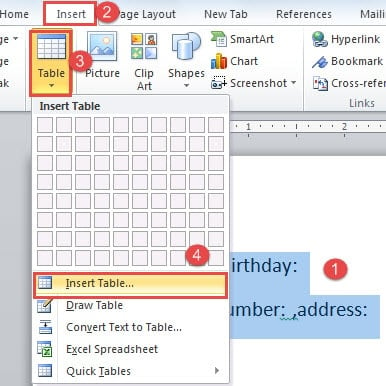
- Wählen Sie dann die Texte aus.
- Klicken Sie anschließend auf die Registerkarte "Einfügen".
- Und klicken Sie auf "Tabelle".
- Klicken Sie im Listenmenü weiterhin auf die Option „Tabelle einfügen“.

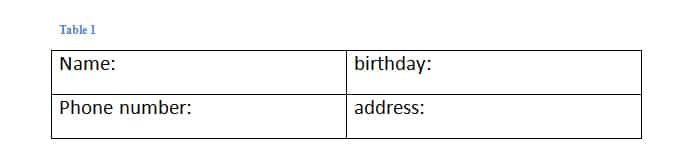
- Jetzt haben Sie Texte in eine Tabelle konvertiert.

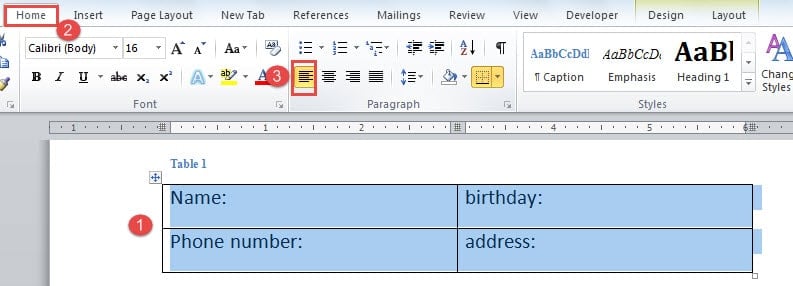
Klicken Sie auf das Pluszeichen in der linken Ecke der Tabelle, um es auszuwählen.
- Klicken Sie erneut auf die Registerkarte "Home".
- Klicken Sie dann in der Gruppe "Absatz" auf die Option "Texte links ausrichten".

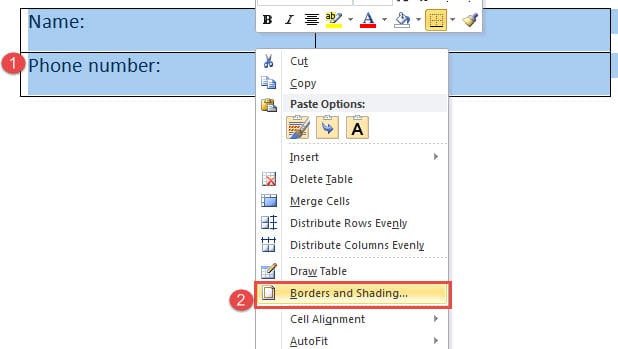
- Als nächstes müssen die Tabellenränder entfernt werden. Stellen Sie also sicher, dass die Tabelle ausgewählt ist, und klicken Sie mit der rechten Maustaste.
- Wählen Sie dann "Rahmen und Schattierung", um das gleichnamige Dialogfeld zu öffnen.

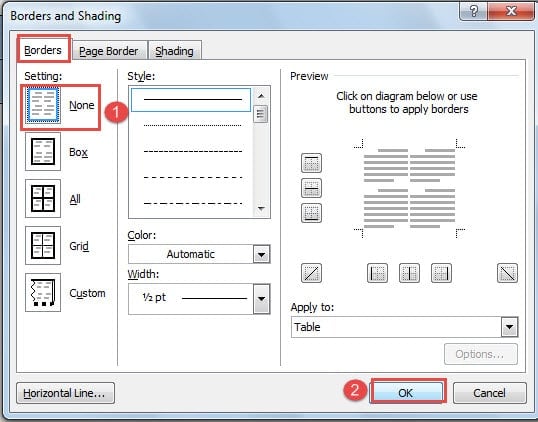
- Klicken Sie unter "Einstellung" auf "Keine".
- Klicken Sie dann auf "OK", um die Änderung zu speichern.


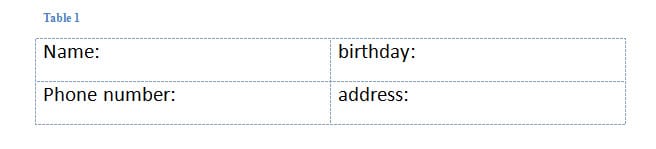
Sie können dieses Video überprüfen, um den gesamten Vorgang zu sehen:
Methode 2: Verwenden Sie Tab Stop
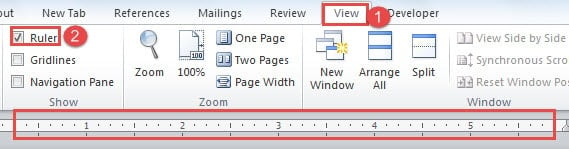
- Zunächst müssen Sie das Lineal oben in Ihrem Dokument anzeigen. Klicken Sie also auf die Registerkarte "Ansicht".
- Aktivieren Sie dann das Kontrollkästchen "Lineal" in der Gruppe "Anzeigen".

- Als nächstes wählen Sie die Texte.
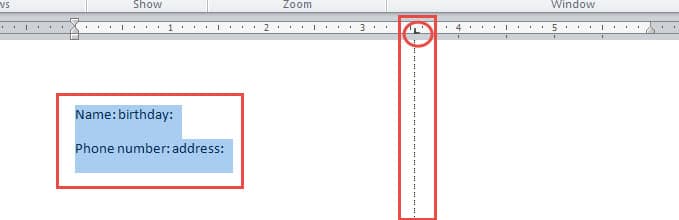
- Klicken Sie dann auf das Lineal, um einen Tabulator hinzuzufügen. Der Tabulator ist ein Zeichen für die L-Form. Wenn Sie auf den Tabulator klicken, sehen Sie eine vertikale gepunktete Linie. Dort werden Ihre Texte ausgerichtet.

- Platzieren Sie nun Ihren Cursor vor den Texten der zweiten Spalte in der ersten Zeile. In unserem Beispiel setzen wir den Cursor vor das Wort "Geburtstag".
- Drücken Sie dann die Tabulatortaste. Die Texte springen automatisch an die Position, an der sie sich in derselben vertikalen Linie wie der vorherige Tabulator befinden.
- Wiederholen Sie Schritt 5 und Schritt 6, um weitere Textzeilen festzulegen.
- Wenn Sie andere Arten der Ausrichtung wünschen, können Sie auf den Tabulator doppelklicken, um das Dialogfeld "Tabs" zu öffnen. Dort können Sie Ausrichtung und andere Einstellungen wählen.
Sie können dieses Video überprüfen:
Methode 3: Texte in mehrere Spalten einfügen
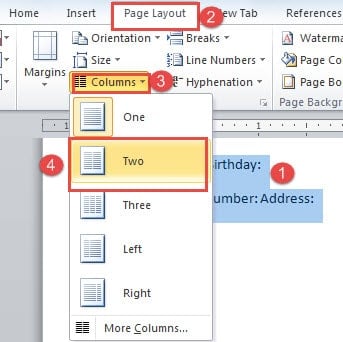
- Wählen Sie als erstes die Texte aus, die Sie ausrichten möchten.
- Klicken Sie dann auf die Registerkarte "Seitenlayout".
- Klicken Sie anschließend in der Gruppe "Seite einrichten" auf "Spalten".
- Wählen Sie im Listenmenü die Anzahl der Spalten aus, die Sie teilen möchten, z. B. "Zwei".

- Jetzt haben Sie Texte in 2 Spalten eingefügt. Platzieren Sie dann den Cursor richtig und drücken Sie die Eingabetaste, um Ihre Texte in Zeilen in jeder Spalte zu platzieren.

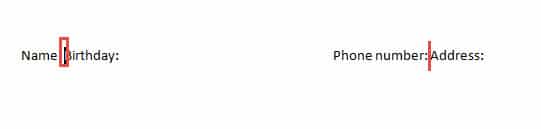
Folgendes werden Sie erreichen: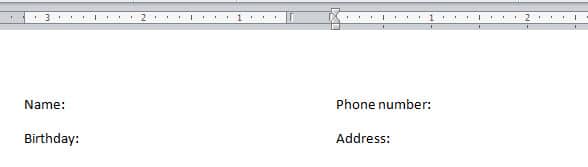
Vergleich
| Methoden | Vorteile | Nachteile |
| Verwenden Sie eine Tabelle | 1. Sie müssen nicht die Eingabetaste drücken, um die Textreihenfolge wie in Methode 3 anzupassen.
2. Sie können mehrere Textzeilen gleichzeitig ausrichten. |
1. Sie müssen zuerst Texte in Tabellen konvertieren.
2. Sie müssen Tabellenränder entfernen. |
| Verwenden Sie Tab Stop | 1. Es ist der schnellste Weg, um Texte auszurichten.
2. Sie müssen nicht die Eingabetaste drücken, um die Textreihenfolge wie in Methode 3 anzupassen. |
1. Sie müssen zuerst "Lineal" anzeigen.
2. Sie müssen mehrmals die Tabulatortaste drücken, um alle Texte auszurichten. |
| Fügen Sie Texte in mehrere Spalten ein | 1. Richten Sie mehrere Texte schnell aus und verankern Sie sie. | 1. Sie müssen die Eingabetaste drücken, um die Textpositionen anzupassen.
2. Wenn die eingegebene Textgröße <= eine einzelne Zeile ist, werden die verankerten Texte nicht verschoben. Andernfalls werden die Texte verschoben. |
Umgang mit Dateischäden
Obwohl Word so viele Optionen besitzt, die es uns ermöglichen, verschiedene Aufgaben zu erfüllen, ist es immer noch offen für Mängel. Sobald Word heruntergefahren wird, ist Ihre Datei betroffen. Dann benötigen Sie ein erweitertes Tool, um Word-Datei reparieren.
Einführung des Autors:
Vera Chen ist eine Datenrettungsexpertin in DataNumen, Inc., das weltweit führend bei Datenwiederherstellungstechnologien ist, einschließlich Reparatur von XLS-Dateifehlern und pdf Reparatur von Softwareprodukten. Für weitere Informationen besuchen Sie www.datanumen.com €XNUMX