
Nachdem Sie mehrere alte E-Mails in Outlook importiert haben und sich diese E-Mails im Status "ungelesen" befinden, müssen Sie sie als gelesen markieren. In diesem Artikel zeigen wir Ihnen nun zwei schnelle Methoden.
Manchmal müssen Sie möglicherweise mehrere E-Mails stapelweise als gelesen markieren. Zum Beispiel haben Sie eine alte PST-Datei, die viele alte E-Mails enthält. Anschließend importieren Sie die E-Mails in Ihre eigene Outlook PST-Datei. Nach dem Import werden diese E-Mails jedoch standardmäßig als "ungelesen" angezeigt. Zu diesem Zeitpunkt möchten Sie diese E-Mails, die älter als ein bestimmtes Datum sind, als gelesen markieren. Hier werden wir uns diese Anforderung ansehen, um zwei praktische und effiziente Ansätze zu teilen.
Methode 1: Batch-Markierung gefundener E-Mails als manuell gelesen
- Öffnen Sie zunächst einen E-Mail-Ordner.
- Klicken Sie dann in das Suchfeld.
- Klicken Sie anschließend in der Multifunktionsleiste "Suchen" in der Gruppe "Bereich" auf die Schaltfläche "Alle E-Mail-Artikel".
- Geben Sie danach die Kriterien "gesendet: <= 2018/5/21" in das Suchfeld ein. Ändern Sie "2018/5/12" auf Ihr gewünschtes Datum.
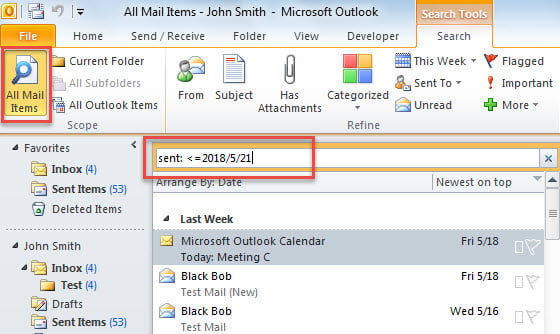
- Wenn die Suche abgeschlossen ist, wählen Sie alle gefundenen E-Mail-Nachrichten mit „Strg + A“ aus.
- Klicken Sie abschließend mit der rechten Maustaste und wählen Sie die Option "Anzeige lesen".

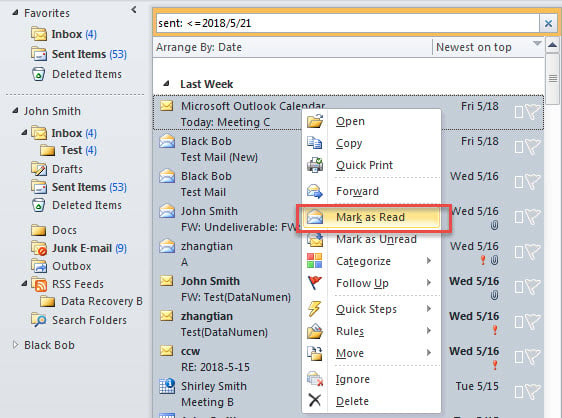
Methode 2: Stapelmarkierungs-E-Mails, die älter als das mit VBA gelesene Datum sind
- Starten Sie zunächst den VBA-Editor in Outlook gemäß „So führen Sie VBA-Code in Outlook aus".
- Kopieren Sie dann den folgenden Code in ein Modul.
Dim dDate As Date

Sub MarkEmailsOlderThanSpecificDateRead()
    Dim objStore As Outlook.Store
    Dim objOutlookFile As Outlook.Folder
    Dim objFolder As Outlook.Folder

    dDate = InputBox("Enter the specific date:", , "2018/5/11")

    For Each objStore In Outlook.Application.Session.Stores
        Set objOutlookFile = objStore.GetRootFolder

        For Each objFolder In objOutlookFile.Folders
            If objFolder.DefaultItemType = olMailItem Then
               Call ProcessFolders(objFolder)
            End If
        Next
    Next
End Sub

Sub ProcessFolders(ByVal objCurFolder As Outlook.Folder)
    Dim objItem As Object
    Dim objMail As Outlook.MailItem
    Dim objSubfolder As Outlook.Folder

    For Each objItem In objCurFolder.Items
        If TypeOf objItem Is MailItem Then
           Set objMail = objItem

           If objMail.SentOn <= dDate Then
              If objMail.UnRead = True Then
                 objMail.UnRead = False
                 objMail.Save
              End If
           End If
        End If
    Next

    If objCurFolder.Folders.Count > 0 Then
       For Each objSubfolder In objCurFolder.Folders
           Call ProcessFolders(objSubfolder)
       Next
    End If
End Sub
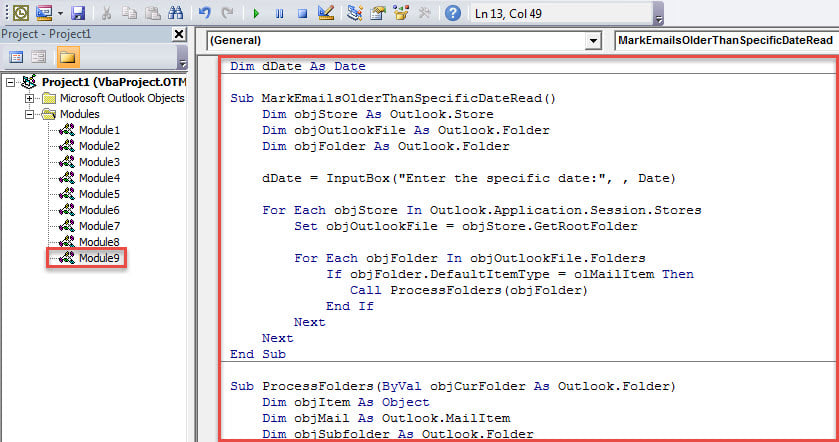
- Drücken Sie anschließend die Taste „F5“, um dieses Makro sofort auszuführen.
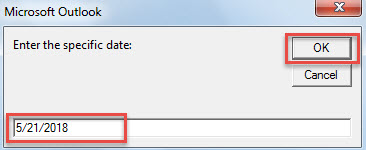
- Geben Sie später im kleinen Popup-Dialogfeld das bestimmte Datum ein und klicken Sie auf "OK".

- Schließlich werden alle E-Mails, die älter als das angegebene Datum sind, als gelesen markiert.

Stellen Sie die gefährdete Outlook-Datei wieder her
Outlook PST-Dateien können beschädigt werden, nachdem Outlook ab und zu unerwartet abstürzt. Wenn Sie ein aktualisiertes Backup haben, können Sie einfach Outlook wiederherstellen Daten mit Ihrem Backup. Andernfalls haben Sie keine andere Wahl, als einen spezialisierten Experten oder Dienstprogramm zu suchen, z DataNumen Outlook Repair Outlook-Datei reparieren.
Einführung des Autors:
Shirley Zhang ist eine Datenrettungsexpertin in DataNumen, Inc., das weltweit führend bei Datenwiederherstellungstechnologien ist, einschließlich mdf-fix und Outlook-Reparatursoftwareprodukte. Für weitere Informationen besuchen Sie www.datanumen.com €XNUMX