
Ziel dieses Beitrags ist es, Ihnen zwei Möglichkeiten aufzuzeigen, wie Sie den Navigationsbereich nur in einem bestimmten Word-Dokument anzeigen können.
Für diejenigen, die das Navigationsfenster häufig verwenden, müssen Sie bemerkt haben, dass es für alle Dokumente bleibt, die nach dem Auslösen in der Zukunft geöffnet werden. Um es zu schließen, müssten Sie also manuell auf die Schaltfläche „Schließen“ klicken. Diese globale Funktion kann manchmal ärgerlich sein, insbesondere wenn sie nur für ein bestimmtes Dokument geöffnet werden soll.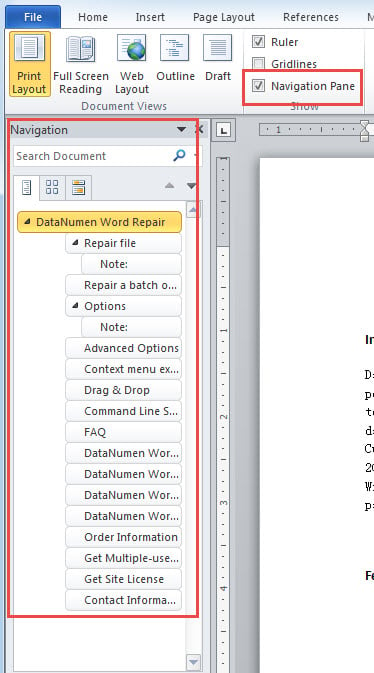
Um dieses Problem zu beheben, benötigen wir die Hilfe des Word-Makros.
Methode 1: Makro für Dokumente, die eine häufige Änderung von Name und Pfad erfordern
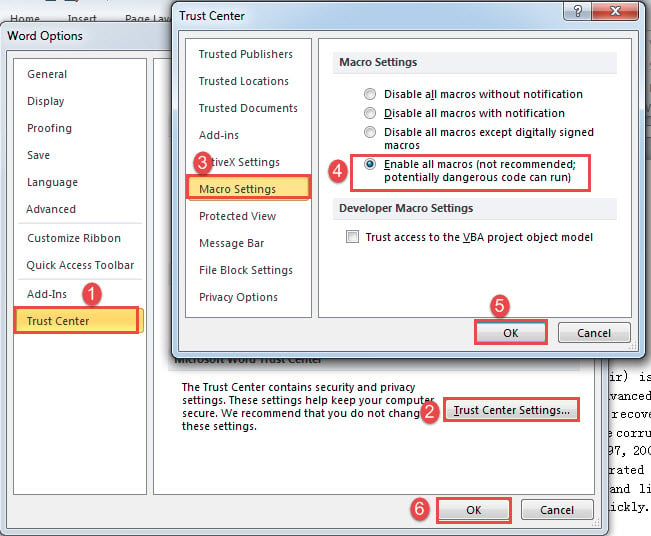
- Erstens müssen wir zuerst die Makroeinstellung ändern, da wir in der Lage sein müssen, ein Makro in einem bestimmten Dokument auszuführen. Klicken Sie auf "Datei" und dann auf "Optionen", um das Dialogfeld "Word-Optionen" zu öffnen. Klicken Sie dann auf "Trust Center" und "Trust Center-Einstellungen". Klicken Sie anschließend auf "Makroeinstellungen" und wählen Sie "Alle Makros aktivieren". Klicken Sie in beiden Feldern auf "OK".

- Drücken Sie nun "Alt + F11", um den VBA-Editor zu öffnen.
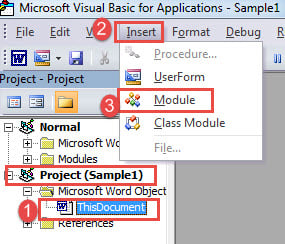
- Klicken Sie anschließend unter dem Projekt dieses bestimmten Dokuments auf "ThisDocument".
- Klicken Sie auf die Registerkarte "Einfügen" und wählen Sie "Modul".

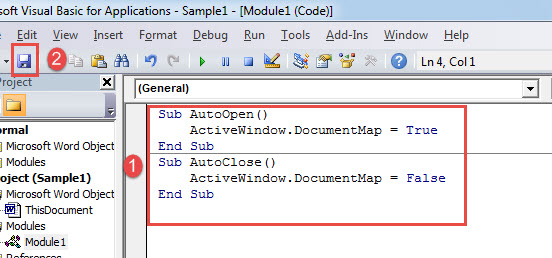
- Doppelklicken Sie dann auf das Modul und fügen Sie die folgenden Codes in das rechte Feld ein:
Sub AutoOpen()
  ActiveWindow.DocumentMap = True
End Sub
Sub AutoClose()
  ActiveWindow.DocumentMap = False
End Sub
- Klicken Sie auf die Schaltfläche "Speichern".

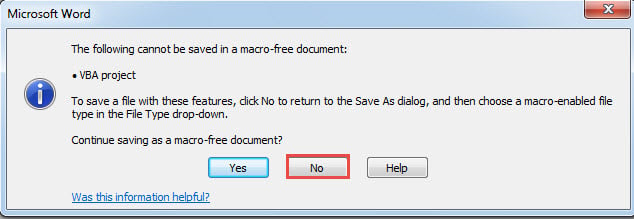
- Jetzt wird es ein Meldungsfeld geben. Klicken Sie auf "Nein".

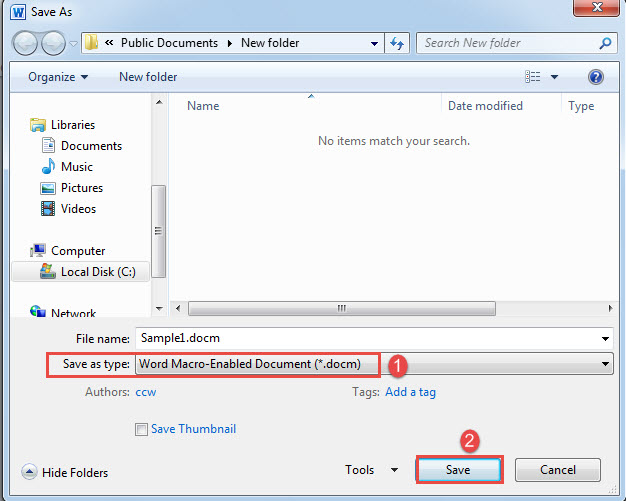
- Wählen Sie im Fenster "Speichern unter" die Option "Word-Makro-aktiviertes Makro" als Speichertyp.
- Klicken Sie auf "Speichern".

Jetzt ist der Navigationsbereich nur für das jeweilige Dokument geöffnet.
Methode 2: Word-Makro für Dokumente mit festem Namen und Pfad
- Öffnen Sie zunächst Word und drücken Sie „Alt+ F11“, um den VBA-Editor zu starten.
- Klicken Sie im Projekt "Normal" auf "Einfügen" und wählen Sie "Modul".
- Doppelklicken Sie dennoch auf das Modul, um den Codierungsbereich zu öffnen und das folgende Makro einzufügen:
Sub AutoOpen()
  Dim strDocName As String
  Dim strDocpath As String
  Dim nDocName As Integer
  Dim nDocpath As Integer

  strDocName = "Sample.docx"
  strDocpath = "E:\Temp"
  '  If the two strings sort equally, Returns 0.
  nDocName = StrComp(ActiveDocument.Name, strDocName, vbTextCompare)
  nDocpath = StrComp(ActiveDocument.Path, strDocpath, vbTextCompare)

  If nDocName = 0 Then
    If nDocpath = 0 Then
      ActiveWindow.DocumentMap = True
    End If
  Else
    ActiveWindow.DocumentMap = False
  End If
End Sub
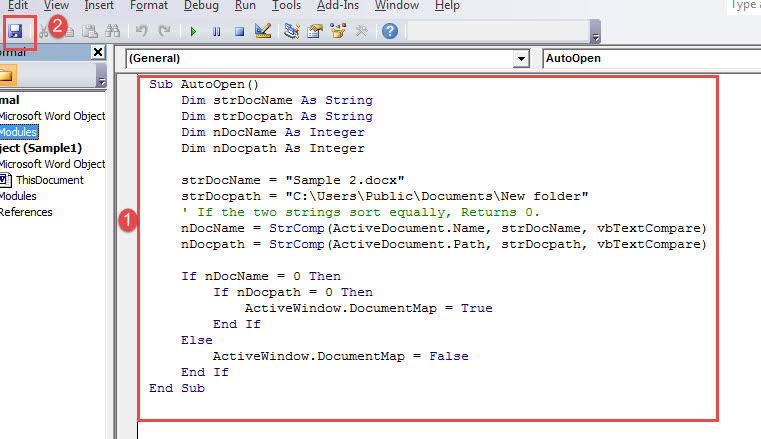
- Klicken Sie anschließend auf "Speichern".

Notizen:
- Ersetzen Sie in der Codezeile "strDocName =" Sample 2.docx "das" Sample 2.docx "durch Ihren Dateinamen.
- Ersetzen Sie in der Codezeile "strDocpath =" C: \ Benutzer \ Öffentlich \ Dokumente \ Neuer Ordner "den Ordner" C: \ Benutzer \ Öffentlich \ Dokumente \ Neuer "durch den Pfad des Ordners, in dem die Datei gespeichert ist. Denken Sie daran, dass es am Ende kein "\" gibt.
Vergleich von 2 Methoden
| Methoden | Vorteile | Nachteile |
| Methode 1: Makro für Dokumente, die eine häufige Änderung von Name und Pfad erfordern | Die Änderung des Dokumentnamens oder -pfads wirkt sich nicht auf den Effekt aus. | 1. Sie müssen das Dokument als DOCM-Typ speichern, was einige weitere Schritte erfordert.
2. Sie müssen die Makroeinstellungen ändern, bevor Sie die Datei als DOCM-Typ speichern. 3. Manchmal ist die Funktion nicht sehr stabil. |
| Methode 2: Word-Makro für Dokumente mit festem Namen und Pfad | 1. Sie müssen das Dokument nicht in einem anderen Typ speichern.
2. Es passt zu Dokumenten mit festem Namen und Pfad. |
Wenn Sie das Dokument verschieben oder seinen Namen ändern möchten, müssen Sie das Makro ändern. |
Beheben Sie Wortprobleme
Wir sind im täglichen Gebrauch mehr oder weniger auf Word-Fehler gestoßen. Und das Unerwartete kommt überhaupt nicht. Aus diesem Grund, um die Auswirkungen von zu reduzieren docx SchadenWir empfehlen Ihnen, vorab ein prominentes Wiederherstellungswerkzeug in der Hand zu halten.
Einführung des Autors:
Vera Chen ist eine Datenrettungsexpertin in DataNumen, Inc., das weltweit führend bei Datenwiederherstellungstechnologien ist, einschließlich beschädigtes Excel und pdf Reparatur von Softwareprodukten. Für weitere Informationen besuchen Sie www.datanumen.com €XNUMX