
Wenn Sie Ihren Outlook-Aufgaben verschiedene Farbkategorien zugewiesen haben und nun die Aufgabenlisten mit verschiedenen Kategorien auf verschiedenen Seiten drucken möchten, können Sie auf diesen Artikel verweisen. Hier werden wir Ihnen 2 Methoden vorstellen, um es zu bekommen.
Um Ihre Aufgaben zu klassifizieren und gut zu verwalten, haben Sie möglicherweise Farbkategorien auf Ihre Aufgaben angewendet. Wenn Sie nun die Listen Ihrer Aufgaben mit verschiedenen Kategorien auf verschiedenen Seiten ausdrucken möchten, lesen Sie bitte weiter. Im Folgenden stellen wir Ihnen 2 Mittel vor, um es zu bekommen.
Methode 1: Manuelles Drucken von Aufgabenlisten nacheinander
- Greifen Sie zunächst in Outlook auf den Bereich "Aufgaben" zu.
- Öffnen Sie dann einen Aufgabenordner.
- Drücken Sie anschließend „Strg + E“, um das Menüband „Suchen“ zu aktivieren.
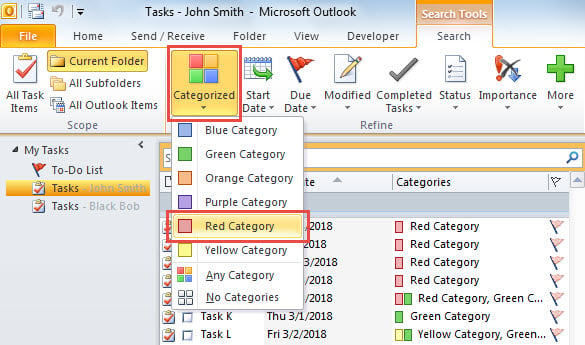
- Klicken Sie anschließend auf der Registerkarte "Suchen" auf die Schaltfläche "Kategorisieren".
- Wählen Sie aus der Dropdown-Liste eine Farbkategorie aus.
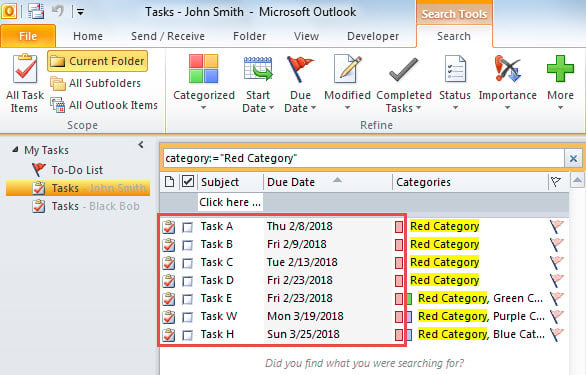
- Dann bleiben nur die Aufgaben mit der ausgewählten Kategorie in der Liste.

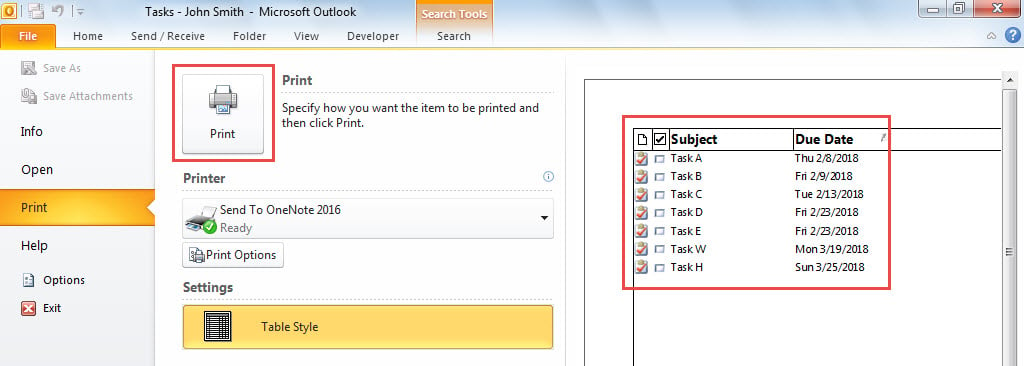
- Gehen Sie nun zu "Datei"> "Drucken", um diese Aufgabenliste auszudrucken.

- Drucken Sie anschließend auf die gleiche Weise die Aufgabenlisten mit den anderen Farbkategorien einzeln manuell aus.
Methode 2: Batch Drucken Sie die Aufgabenlisten nach VBA
- Lösen Sie gleich zu Beginn den VBA-Editor gemäß „So führen Sie VBA-Code in Outlook aus".
- Fügen Sie anschließend den Verweis auf „MS Excel Object Library“ gemäß „Wie man in VBA einen Objektbibliotheksverweis hinzufügt".
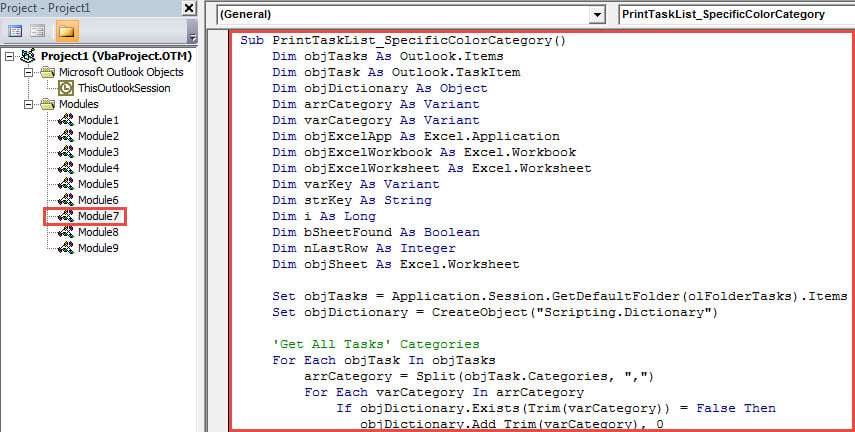
- Kopieren Sie anschließend den folgenden VBA-Code in ein Modul.
Sub PrintTaskList_SpecificColorCategory()
    Dim objTasks As Outlook.Items
    Dim objTask As Outlook.TaskItem
    Dim objDictionary As Object
    Dim arrCategory As Variant
    Dim varCategory As Variant
    Dim objExcelApp As Excel.Application
    Dim objExcelWorkbook As Excel.Workbook
    Dim objExcelWorksheet As Excel.Worksheet
    Dim varKey As Variant
    Dim strKey As String
    Dim i As Long
    Dim bSheetFound As Boolean
    Dim nLastRow As Integer
    Dim objSheet As Excel.Worksheet

    Set objTasks = Application.Session.GetDefaultFolder(olFolderTasks).Items
    Set objDictionary = CreateObject("Scripting.Dictionary")

     'Get All Tasks' Categories
    For Each objTask In objTasks
        arrCategory = Split(objTask.Categories, ",")
        For Each varCategory In arrCategory
            If objDictionary.Exists(Trim(varCategory)) = False Then
               objDictionary.Add Trim(varCategory), 0
            End If
        Next
    Next

    'Export the Tasks with Different Categories into Different Sheet in an Excel Workbook
    Set objExcelApp = CreateObject("Excel.Application")
    Set objExcelWorkbook = objExcelApp.Workbooks.Add
    objExcelApp.Visible = True

    i = 0
    For Each varKey In objDictionary.Keys
        strKey = CStr(varKey)

        On Error Resume Next
        objExcelWorkbook.Sheets(strKey).Select
        bSheetFound = (Err = 0)
        On Error GoTo 0
        If bSheetFound = False Then
           i = i + 1
           If i < 4 Then
              Set objExcelWorksheet = objExcelWorkbook.Sheets(i)
           Else
              Set objExcelWorksheet = objExcelWorkbook.Sheets.Add(After:=objExcelWorkbook.Sheets(objExcelWorkbook.Sheets.Count))
           End If
           objExcelWorksheet.Name = strKey
        End If

        With objExcelWorksheet
             .Cells(1, 1) = strKey
             .Cells(1, 1).Font.Bold = True
             .Cells(1, 1).Font.Size = 18
             .Cells(2, 1) = "Subject"
             .Cells(2, 1).Font.Bold = True
             .Cells(2, 2) = "Start Date"
             .Cells(2, 2).Font.Bold = True
             .Cells(2, 3) = "Due Date"
             .Cells(2, 3).Font.Bold = True
        End With

        For Each objTask In objTasks
            If InStr(objTask.Categories, strKey) > 0 Then
               nLastRow = objExcelWorksheet.Range("A" & objExcelWorksheet.Rows.Count).End(xlUp).Row + 1
               With objExcelWorksheet
                    .Range("A" & nLastRow) = objTask.Subject
                    .Range("B" & nLastRow) = objTask.startDate
                    .Range("C" & nLastRow) = objTask.DueDate
               End With
            End If
        Next

        objExcelWorksheet.Columns("A:C").AutoFit
    Next

    'Print out All Sheets in this Excel Workbook
    For Each objSheet In objExcelWorkbook.Sheets
        objSheet.PrintOut
    Next

    objExcelWorkbook.Close False
    objExcelApp.Quit
End Sub
- Drücken Sie anschließend die Taste „F5“, um dieses Makro sofort auszuführen.
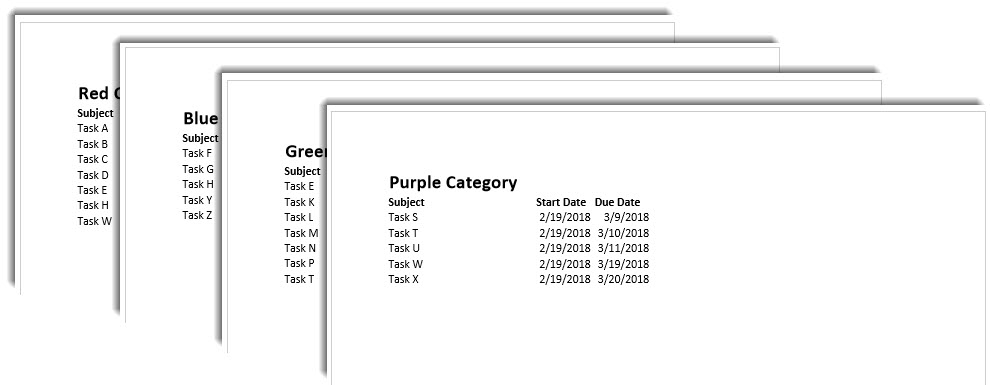
- Wenn das Makro fertig ist, werden die Aufgabenlisten mit verschiedenen Kategorien auf verschiedenen Seiten gedruckt, wie im folgenden Screenshot gezeigt.

Erhalten Sie wertvolle Daten aus einer kompromittierten PST-Datei zurück
Wenn Sie einer unzugänglichen PST-Datei unterliegen, ist Ihr nächster Schritt zweifellos PST-Reparatur. In diesem Fall können Sie zunächst das Reparaturwerkzeug für den Posteingang ausprobieren. Sofern dies fehlschlägt, können Sie ein anderes externes Tool ausprobieren, z DataNumen Outlook Repair. Es ist in der Lage, PST-Daten in kurzer Zeit wiederherzustellen.
Einführung des Autors:
Shirley Zhang ist eine Datenrettungsexpertin in DataNumen, Inc., das weltweit führend bei Datenwiederherstellungstechnologien ist, einschließlich mdf wiederherstellen und Outlook-Reparatursoftwareprodukte. Für weitere Informationen besuchen Sie www.datanumen.com €XNUMX