
In diesem Artikel gibt es zwei effektive Möglichkeiten, wie Sie mehrere Bilder per Seriendruck stapelweise in Ihr Word-Dokument einfügen können.
Beim Erstellen von Anmeldeinformationen müssen häufig Bilder eingefügt werden. Es ist jedoch unmöglich, Bilder direkt in eine Excel-Datei einzufügen. Daher ist es bei Verwendung des Seriendrucks in Word unwahrscheinlich, dass die entsprechenden Bilder abgerufen werden. Um dieses Problem zu lösen, sind die folgenden 2 Methoden genau das, was Sie benötigen.
Methode 1: Platzieren Sie den Bildspeicherort in einer Excel-Datei
- Fügen Sie zunächst in Ihrer Excel-Quelldatei eine neue Spalte ein, in der Sie den Speicherort Ihrer Bilder angeben. Ersetzen Sie dabei die Backslashes „\“ im Dateipfad durch „\\“, wie unten gezeigt:
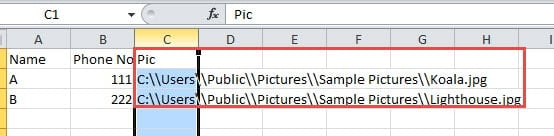
- Öffnen Sie dann Word und beenden Sie alle anderen Bearbeitungen.
- Klicken Sie auf die Registerkarte "Mailings".
- Klicken Sie dann auf "Empfänger auswählen" und wählen Sie "Vorhandene Liste verwenden".
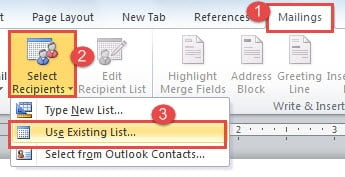
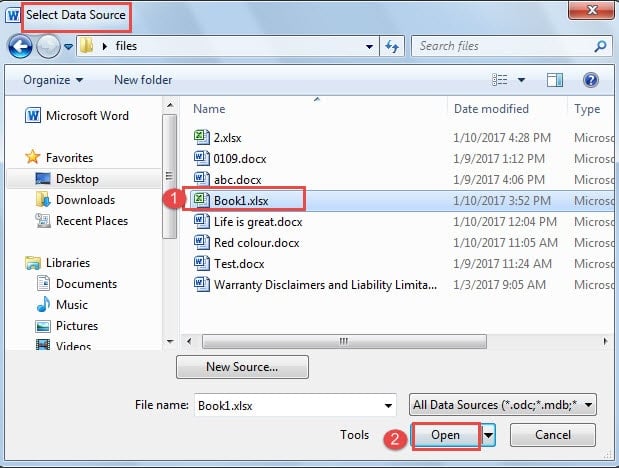
- Wählen Sie nun im Fenster "Datenquelle auswählen" die Datei aus und klicken Sie auf "Öffnen".

- Klicken Sie anschließend im Dialogfeld "Datenquelle bestätigen" auf "OK".
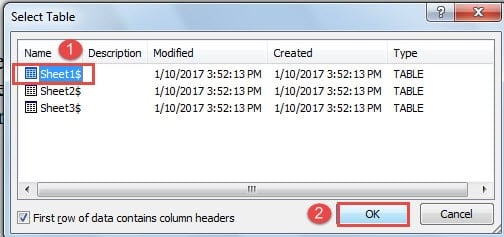
- Wählen Sie dann im Dialogfeld "Tabelle auswählen" das richtige Arbeitsblatt aus und klicken Sie auf "OK".

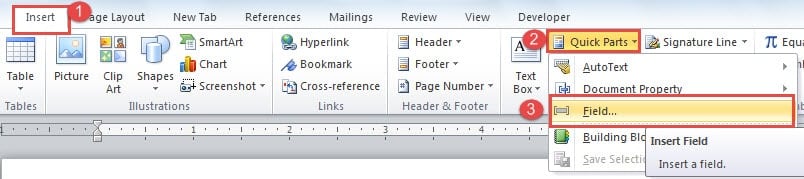
- Platzieren Sie nun den Cursor an der Stelle, an der sich das Bild befinden soll, und klicken Sie auf die Registerkarte „Einfügen“.
- Klicken Sie anschließend auf "Quick Parts" und wählen Sie "Field".

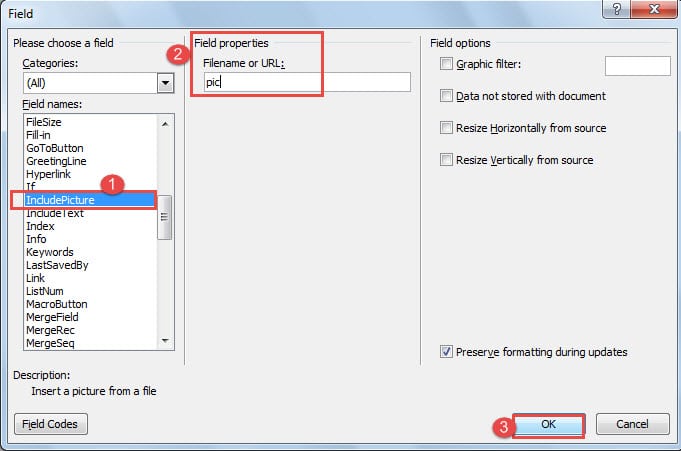
- Wählen Sie im Dialogfeld "Feld" als Feldnamen "IncludePicture".
- Geben Sie dann im Textfeld "Feldeigenschaften" etwas ein, z. B. "Bild".
- OK klicken".

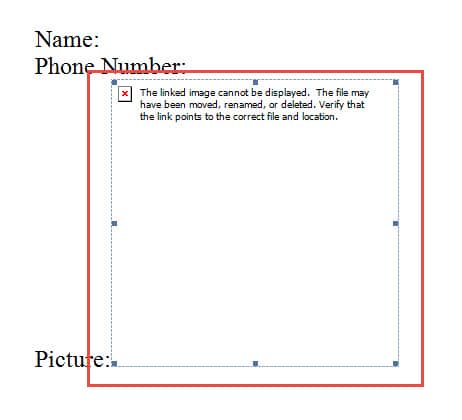
- Jetzt können Sie das Bild nicht sehen. Klicken Sie auf das Bild und drücken Sie „Alt + F9“, um zu den Feldcodes zu wechseln.

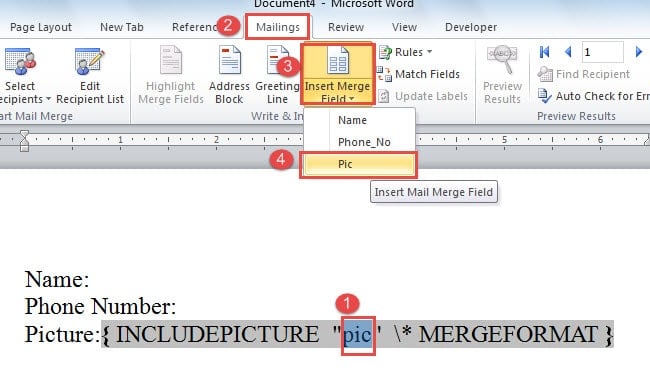
- Wählen Sie das gerade eingegebene "Bild" aus und klicken Sie auf die Registerkarte "Mailings".
- Klicken Sie dann auf "Zusammenführungsfeld einfügen" und wählen Sie das richtige Feld aus. In diesem Fall ist es "Pic".

- Drücken Sie „Alt + F9“, um die Feldcodes umzuschalten, und Sie können das Bild jetzt immer noch nicht sehen. Sie können die Bildgröße jedoch weiterhin ändern.
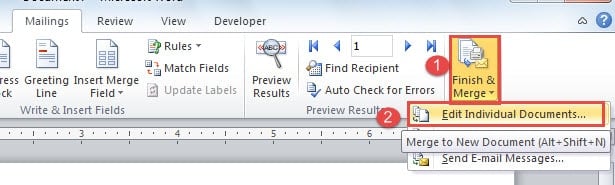
- Klicken Sie anschließend auf der Registerkarte "Mailings" auf "Fertig stellen und zusammenführen".
- Wählen Sie dann "Einzelne Dokumente bearbeiten".

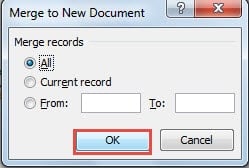
- Klicken Sie anschließend im Dialogfeld "Mit neuem Dokument zusammenführen" auf "OK".

- Drücken Sie nun "Strg + A" und dann "F9". Sie werden dann das Bild sehen.


Methode 2: Platzieren Sie den Bildnamen in der Excel-Datei
- Legen Sie zunächst alle Bilder in einen Dateiordner und stellen Sie sicher, dass sie dasselbe Dateiformat haben, z. B. die Datei „.jpg“.
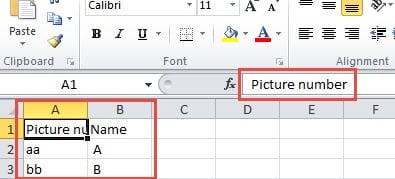
- Dieses Mal sollten Sie in der Excel-Datei den Bildnamen anstelle des Speicherorts dort platzieren.

- Wiederholen Sie die Schritte 2 bis 7 in Methode 1, um das Einfügen anderer Felder abzuschließen.
- Stellen Sie dann den Cursor auf die Position für das Bild.
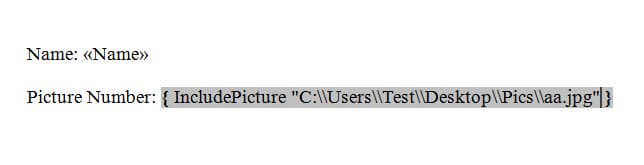
- Drücken Sie "Strg + F9", um ein Feld einzufügen. Geben Sie zwischen den Feldklammern ein IncludePicture "C: \\ test \\. Jpg". Die vollständigeC: \\ Test \\”Bezieht sich auf den Bildort.

- Setzen Sie als nächstes den Cursor direkt vor ".jpg" und klicken Sie auf "Zusammenführungsfeld einfügen" und wählen Sie dann das rechte Feld.
- Jetzt werden Sie feststellen, dass das Feld unsichtbar ist. Sie können „Alt + F9“ drücken, um die Feldcodes zu überprüfen.

- Wiederholen Sie die Schritte 17 bis 20 in Methode 1.

Verbessern Sie Ihren Dateischutz
Auf Ihrem Computer sind wahrscheinlich Hunderttausende wertvoller Dateien gespeichert. Das bedeutet, dass Sie Hunderttausende von Chancen haben, dass Ihre Datei aufgrund interner oder externer Faktoren beschädigt wird. Daher ist es von großer Bedeutung, diese Dateien durch regelmäßige Sicherungen oder Ausführen eines Antivirenprogramms auf Geräten zu stärken. Möglicherweise müssen Sie auch eine bekommen docx-Datei-Fix-Tool im Voraus für den Fall, dass Ihre Dateien nur beschädigt werden.
Einführung des Autors:
Vera Chen ist eine Datenrettungsexpertin in DataNumen, Inc., das weltweit führend bei Datenwiederherstellungstechnologien ist, einschließlich beschädigtes xls Reparaturwerkzeug und pdf Reparatur von Softwareprodukten. Für weitere Informationen besuchen Sie www.datanumen.com €XNUMX