
In diesem Artikel zeigen wir Ihnen zwei Möglichkeiten, wie Sie den Texten in Ihrem Word-Dokument QuickInfos hinzufügen können.
Hin und wieder müssen wir einige beschreibende Wörter hinzufügen, um den Text im Word-Dokument zu erklären. Eine Möglichkeit besteht darin, einen Kommentar einzufügen. Kommentare können jedoch sehr auffällig sein und manchmal sogar das Erscheinungsbild des Dokuments durcheinander bringen.
Aus diesem Grund möchten wir Ihnen die Möglichkeiten erläutern, wie Sie dem Text in Ihrem Word-Dokument QuickInfo hinzufügen können. Sobald Sie dem Text eine QuickInfo hinzugefügt haben, können Sie beschreibende Wörter in einem kleinen Fenster anzeigen, wenn Sie Ihren Zeiger auf den Text platzieren.
Es folgen 2 Methoden:
Methode 1: Fügen Sie einen Hyperlink ein
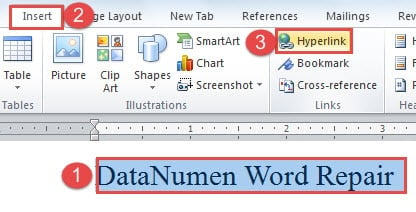
- Wählen Sie zunächst den Text aus, dem Sie einen QuickInfo hinzufügen möchten.
- Klicken Sie dann auf die Registerkarte "Einfügen".
- Klicken Sie anschließend in der Gruppe "Links" auf "Hyperlink".
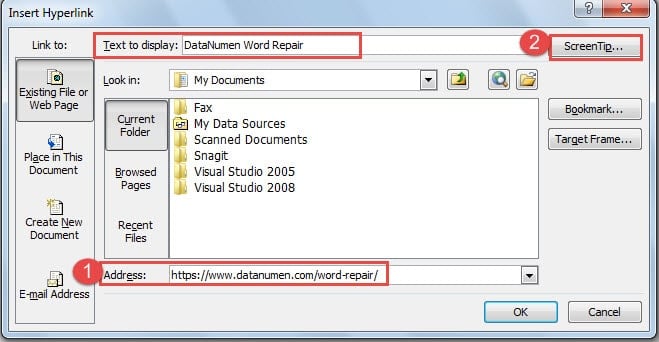
- Nun öffnen Sie das Dialogfeld "Hyperlink einfügen". Und im Textfeld „Anzuzeigender Text“ befindet sich der Text, den Sie gerade ausgewählt haben. Wechseln Sie anschließend zum Textfeld "Adresse". Sie können hier alles eingeben, z. B. eine kurze Zeichenfolge "Keine gültige Adresse" oder eine zugehörige Internetadresse, z https://www.datanumen.com/word-repair/. In beiden Fällen müssen Sie etwas eingeben, andernfalls können Sie nicht auf die Schaltfläche „OK“ klicken und fortfahren. In unserem Fall geben wir einen Link ein.
- Klicken Sie dann in der rechten oberen Ecke auf die Schaltfläche „QuickInfo“.

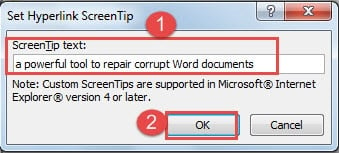
- Und jetzt sollten Sie im Dialogfeld "Hyperlink-QuickInfo festlegen" die beschreibenden Wörter in das Textfeld "QuickInfo" eingeben.
- Klicken Sie anschließend auf "OK".

- Denken Sie daran, im Dialogfeld "Hyperlink einfügen" auf "OK" zu klicken.
- Jetzt können Sie sehen, dass die Textfarbe blau wird und es eine Unterstreichung gibt. Wenn Sie den Mauszeiger auf den Text bewegen, wird der QuickInfo-Text angezeigt.

- Natürlich können Sie die Schriftfarbe ändern und die Unterstreichung entfernen. Sie müssen den Text erneut auswählen.
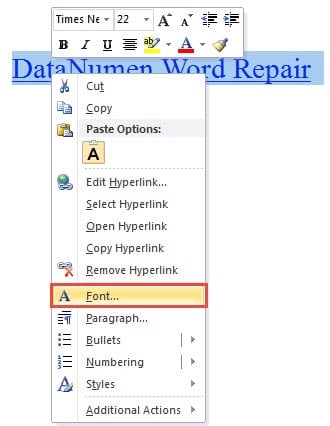
- Dann klicken Sie mit der rechten Maustaste.
- Wählen Sie die Option "Schriftart".

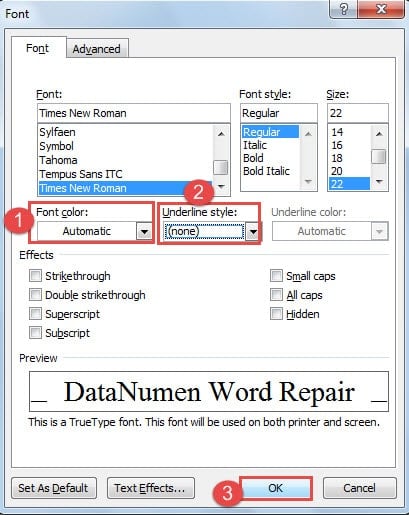
- Wählen Sie im Dialogfeld "Schriftart" die Option "Automatisch" für "Schriftfarbe".
- Und wählen Sie "keine" für "Stil unterstreichen".
- Klicken Sie dann auf "OK".

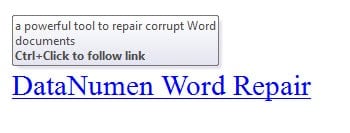
Jetzt können Sie das folgende Ergebnis erzielen: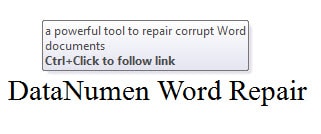
Methode 2: Fügen Sie eine Endnote ein
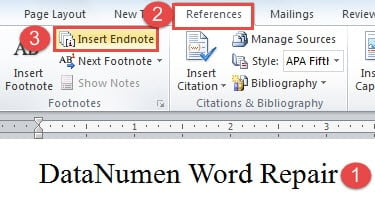
- Setzen Sie zunächst den Cursor hinter den Text.
- Zweitens klicken Sie auf "Referenzen".
- Klicken Sie dann in der Gruppe "Fußnoten" auf "Endnote einfügen".

- Jetzt sehen Sie, dass sich hinter dem Text eine griechische Ziffer „i“ in hochgestelltem Text befindet. Und Ihr Cursor springt automatisch zum Endnotenbereich. Geben Sie einfach Ihre Notizen ein.

- Wenn Sie dann den Cursor auf die griechische Ziffer „i“ bewegen, wird die Endnote in der QuickInfo angezeigt.

- Wenn Sie auf die griechische Ziffer doppelklicken, können Sie sofort zum Endnotenbereich gehen, um die Noten zu ändern.
- Wenn Sie nicht möchten, dass die Endnote das Erscheinungsbild Ihres Dokuments beeinträchtigt, können Sie sowohl die griechische Ziffer als auch die Endnote ausblenden.
- Wählen Sie die Ziffer.
- Wiederholen Sie die Schritte 11 und 12 in Methode 1.
- Nur dieses Mal wählen Sie "Weiß" für "Schriftfarbe" im Dialogfeld "Schrift". Die hier gewählte Farbe sollte mit der Hintergrundfarbe Ihres Dokuments übereinstimmen.
- OK klicken".
- Nun rechts die Ziffer.
- Wählen Sie zuerst "Stile".
- Wählen Sie dann "Endnotenreferenz auf Übereinstimmungsauswahl aktualisieren".

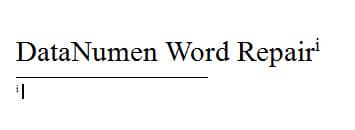
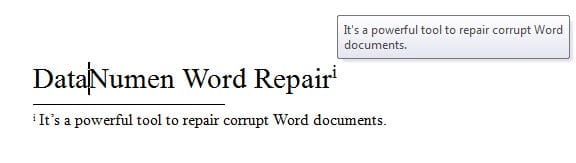
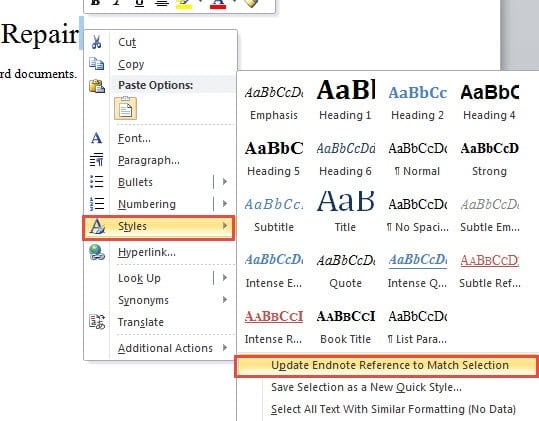
Jetzt können Sie die Ziffer hinter dem Text und die in der Endnote nicht mehr sehen.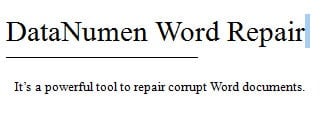
- Sie können die Endnote auf dieselbe Weise ausblenden. Wenn Sie das Dokument, aber nicht die Endnote drucken müssen, können Sie „Strg + Eingabetaste“ drücken, um die Endnote auf eine andere Seite zu verschieben und sie nicht zu drucken.
Vergleich von 2 Methoden
| Methoden | Vorteile | Nachteile |
| Fügen Sie einen Hyperlink ein |
Mit dieser Methode können Sie ScreenTip sowohl zu Texten als auch zu Bildern hinzufügen. |
1. Im ScreenTip-Fenster befindet sich ein Hinweis, der Sie dazu veranlasst, dem nicht erforderlichen Link zu folgen.
2. Sie müssen zum Dialogfeld „Hyperlink einfügen“ gehen, um den QuickInfo-Text zu bearbeiten, was nicht bequem ist. 3. Möglicherweise müssen Sie die Textfarbe ändern und die Unterstreichung entfernen. 4. Sie können den QuickInfo-Text nicht drucken. |
| Fügen Sie eine Endnote ein | 1. Sie können die Endnote einfach bearbeiten.
2. Sie können auch die Endnote drucken, die dem QuickInfo-Text entspricht. 3. ScreenTip enthält keine zusätzlichen Wörter. |
1. Mit dieser Methode können Sie Bildern keine QuickInfo hinzufügen.
2. Möglicherweise müssen Sie die Ziffern oder die Endnote ausblenden, wenn sie das Erscheinungsbild Ihres Dokuments beeinträchtigen. |
So beheben Sie das Problem der Dateibeschädigung
Sobald eine Word-Datei beschädigt ist, sollten Sie versuchen, sie so schnell wie möglich zu retten. Wenn die Situation nicht schwerwiegend ist, können Sie zuerst die in Word integrierte Reparaturfunktion verwenden. Und wenn die Datei auf sehr schlimme Weise beschädigt wird, sollten Sie wirklich in Betracht ziehen, ein spezielles Tool zu verwenden Reparatur doc.
Einführung des Autors:
Vera Chen ist eine Datenrettungsexpertin in DataNumen, Inc., das weltweit führend bei Datenwiederherstellungstechnologien ist, einschließlich xls Dateiwiederherstellungstool und pdf Reparatur von Softwareprodukten. Für weitere Informationen besuchen Sie www.datanumen.com €XNUMX