
In diesem Artikel finden Sie zwei Tipps, die Sie beim Einfügen von Fußnoten in mehrspaltige Seiten in Ihr Word-Dokument unterstützen.
Das Einfügen einer einzelnen Fußnote ist einfach, aber etwas anderes, wenn Sie versuchen, Fußnoten für eine mehrspaltige Seite einzufügen. Es gibt zwei Hauptprobleme, auf die Sie stoßen können:
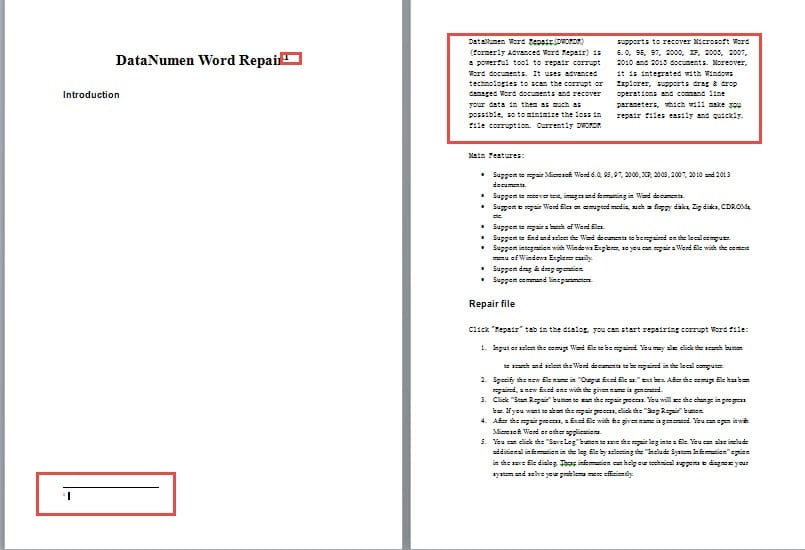
- Wenn nur ein Teil Ihres Word-Dokuments in Spalten festgelegt ist und Sie eine Fußnote für den Restteil einfügen, z. B. den Dokumenttitel, wird der Text in Spalten wie folgt zur nächsten Seite springen:
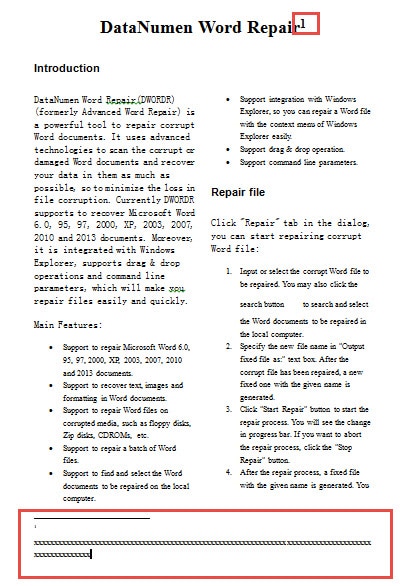
- Zweitens, wenn Sie eine Fußnote in einen mehrspaltigen Text einfügen, wird die Fußnote auch in Spalten angezeigt.

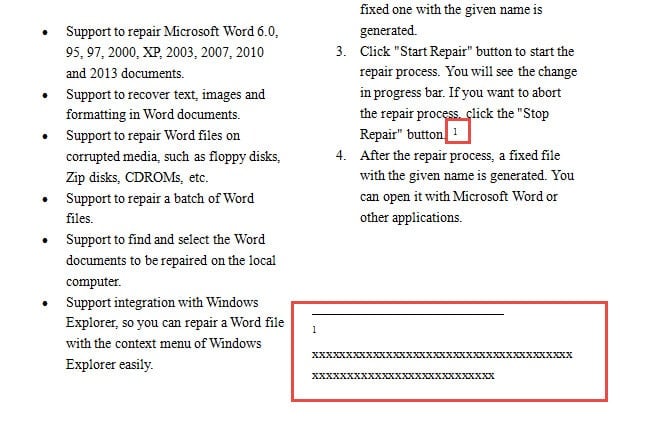
Tatsache ist, dass Sie die Fußnote möglicherweise anzeigen lassen möchten, ohne von Spalten beeinflusst zu werden.
Wenn Sie jemals die oben genannten Probleme hatten, lesen Sie bitte weiter, um zu sehen, wie Sie sie beheben können.
Tipp 1: Ändern Sie die Layoutoptionen.
Die folgenden Schritte sind zur Behebung von Problem 1 vorgesehen:
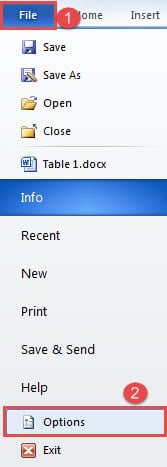
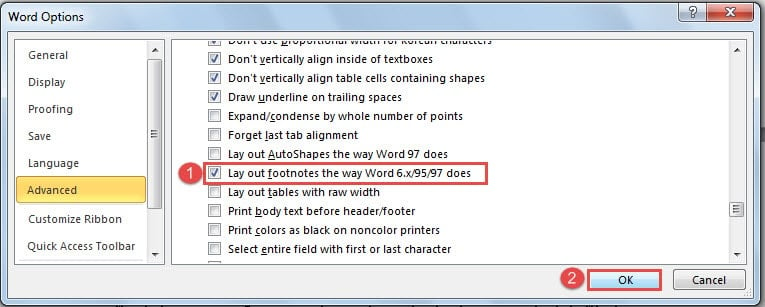
- Öffnen Sie zunächst Ihr Word und klicken Sie auf die Registerkarte "Datei" und dann auf "Optionen", um das Dialogfeld "Word-Optionen" zu öffnen.

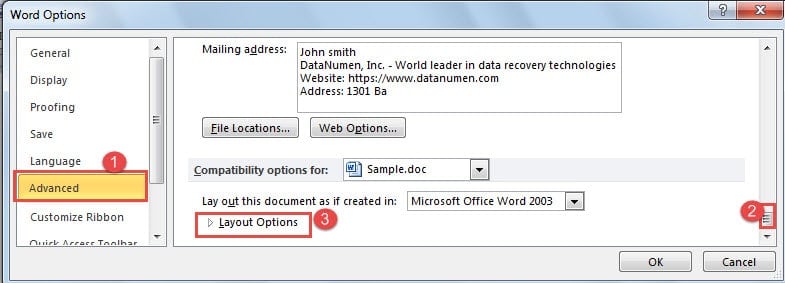
- Klicken Sie dann auf "Erweitert".
- Scrollen Sie als Nächstes bis zum Ende des Felds zum Teil "Kompatibilitätsoptionen für".
- Und klicken Sie auf "Layoutoptionen".

- Aktivieren Sie dann das Kontrollkästchen "Fußnoten wie in Word 6.x / 95/97 auslegen".
- Klicken Sie zu guter Letzt auf "OK", um Ihre Änderung zu speichern.

Wenn Sie zuvor eine Fußnote eingefügt haben, werden Sie feststellen, dass jetzt alles wieder normal ist. Das nächste Mal haben Sie nicht das gleiche Problem.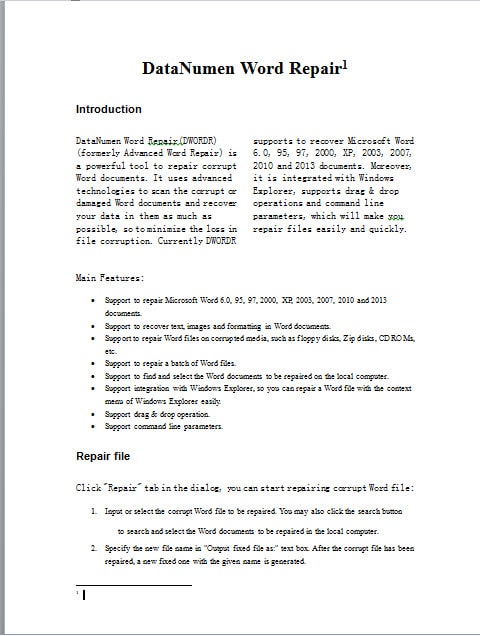
Tipp 2: Verwenden Sie Querverweise
- Wiederholen Sie zunächst die Schritte in Tipp 1, um die Layoutoptionen zu ändern. Und stellen Sie sicher, dass Sie jetzt keine Fußnote für Text einfügen.
- Wenn Sie dann eine Fußnote „1“ für einen Text in Spalten einfügen möchten, sollten Sie diese jetzt irgendwo außerhalb des Spaltentextes einfügen, z. B. hinter dem Titel. Der von Ihnen eingegebene Fußnoteninhalt, hier der Mehrfachbuchstabe „x“, sollte die Wörter sein, die den Spaltentext veranschaulichen. Danach können Sie die Fußnote auf normale Weise sehen.

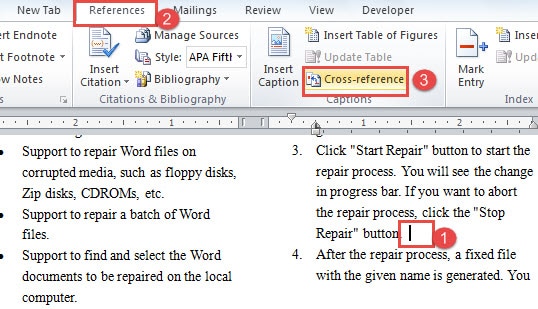
- Platzieren Sie als Nächstes den Cursor an der richtigen Stelle, an der die Fußnote „1“ tatsächlich stehen soll.
- Klicken Sie nun zuerst auf die Registerkarte "Referenzen".
- Klicken Sie dann in der Gruppe "Bildunterschriften" auf "Querverweis".

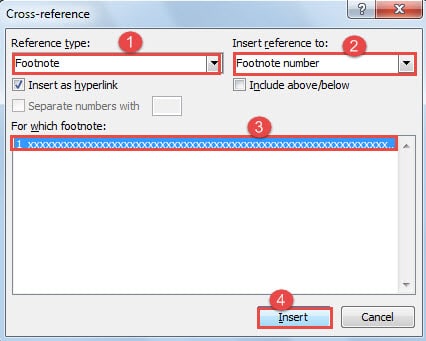
- Wählen Sie im Dialogfeld "Querverweis" "Fußnote" für "Referenztyp" und "Fußnotennummer" für "Verweis einfügen auf".
- Klicken Sie anschließend auf, um die gerade erstellte Fußnote auszuwählen.
- Und klicken Sie auf "Einfügen". Schließen Sie das Dialogfeld, wenn Sie fertig sind.

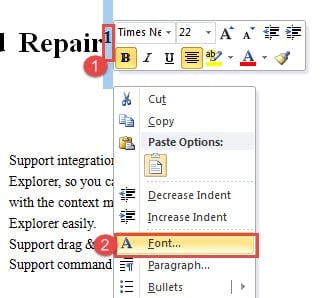
- Wählen Sie dann die Fußnotennummer „1“ hinter dem Titel aus.
- Klicken Sie mit der rechten Maustaste und wählen Sie "Schriftart".

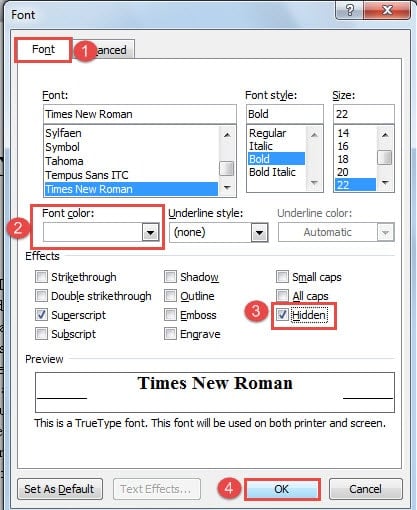
- Stellen Sie im Dialogfeld "Schriftart" sicher, dass die Registerkarte "Schriftart" aktiviert ist.
- Wählen Sie eine Schriftfarbe, die der Hintergrundfarbe des Dokuments entspricht. Hier sollten wir "Weiß" wählen. Oder Sie können das Kontrollkästchen "Versteckt" aktivieren, um die Nummer auszublenden. Beide Operationen machen die Nummer unsichtbar.
- Zuletzt klicken Sie auf "OK".

Stellen Sie Word-Dateien schnell wieder her
Wie Sie sehen, können wir verschiedene knifflige Probleme in Word lösen, indem wir verschiedene Funktionen verwenden. Einige von ihnen sind möglicherweise nicht an die genauen Anforderungen angepasst, aber wir können sie dennoch für unsere Arbeit verwenden. Dies ist einer der Gründe, warum Word beliebt ist. Abgesehen davon ist Word auch anfällig für Benutzerfehler und Virenangriffe. Daher sollten Sie eine kaufen Tool zur Wiederherstellung von Word-Dateischäden um beschädigte Dateien schnell wiederherzustellen.
Einführung des Autors:
Vera Chen ist eine Datenrettungsexpertin in DataNumen, Inc., das weltweit führend bei Datenwiederherstellungstechnologien ist, einschließlich beschädigtes Tool zur Wiederherstellung von Excel-Dateien und pdf Reparatur von Softwareprodukten. Für weitere Informationen besuchen Sie www.datanumen.com €XNUMX