
In diesem Artikel werden zwei Möglichkeiten zum Hinzufügen von Formathinweisen bei der Eingabe von Texten und Datumsangaben in Word-Dokumenten beschrieben.
Es gibt Zeiten, in denen Sie eine Word-Datei ausfüllen müssen, sei es ein Lebenslauf oder ein Fragebogen. In vielen Fällen können einige von Ihnen eine Word-Datei nicht im richtigen Format füllen. Es kann eine mühsame Arbeit sein, diese formularreichen Inhalte durchzugehen, insbesondere wenn es in Ihrer Verantwortung liegt.
Um Ihnen zu helfen, bieten wir Ihnen zwei Tipps zum Hinzufügen von Formathinweisen zum Word-Dokument, damit andere bei der Eingabe die Regeln befolgen.
Fügen Sie "Entwickler" zur "Menüleiste" hinzu
Standardmäßig ist die Option "Entwickler" in der "Menüleiste" nicht verfügbar, daher müssen Sie sie zuerst hinzufügen.
Hier sind die Schritte dazu:
- Klicken Sie auf "Datei".
- Klicken Sie dann auf "Optionen".
- Wählen Sie im Fenster "Word-Optionen" die Option "Multifunktionsleiste anpassen".
- Aktivieren Sie das Kontrollkästchen "Entwickler" in den Gruppenfeldern der "Hauptregisterkarten".
- OK klicken".
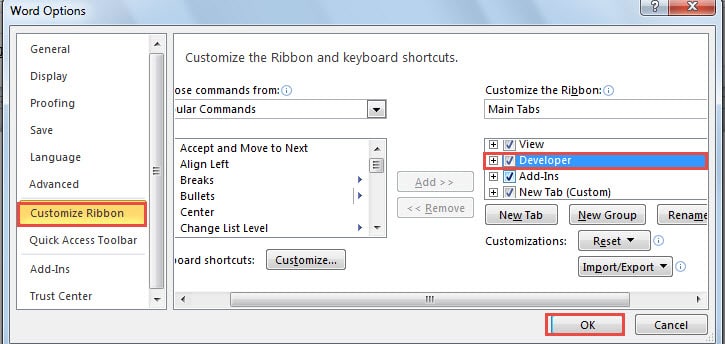
Jetzt wird die Option "Entwickler" in der "Menüleiste" angezeigt.
Tipp 1: Hinzufügen von Inhaltssteuerelementen
- Platzieren Sie den Cursor an der Stelle, an der Sie den Textinhalt formatieren müssen.
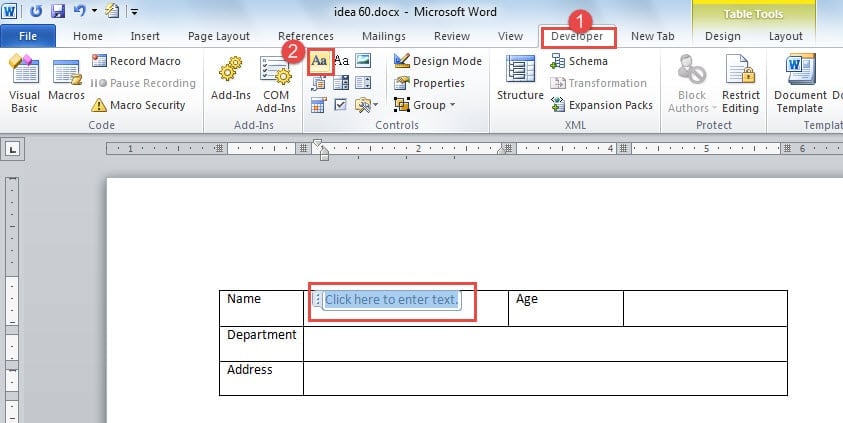
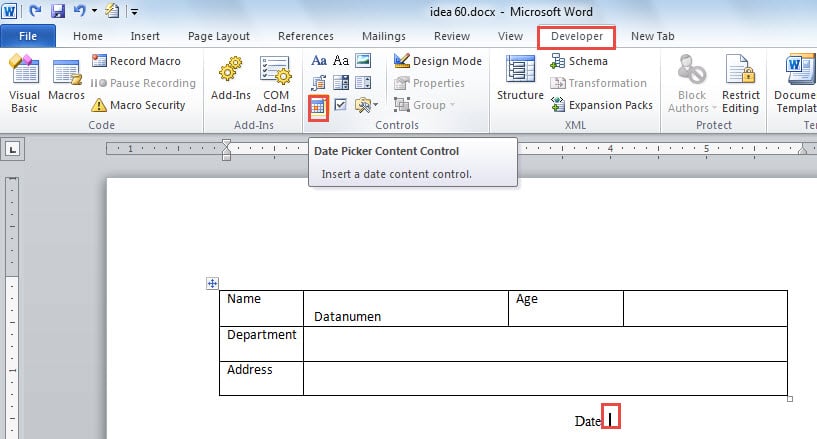
- Klicken Sie auf "Entwickler".
- Klicken Sie dann in der Gruppe "Steuerelemente" auf "Rich Text Content Control". Und es gibt eine Inhaltssteuerung an der Cursorposition.

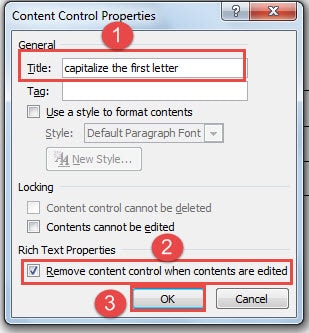
- Klicken Sie nun in der Gruppe "Steuerelemente" auf "Eigenschaften", um das Fenster "Eigenschaften des Inhaltssteuerelements" zu öffnen.
- Geben Sie Ihre Anforderung in das Textfeld "Titel" ein, z. B. "Großbuchstaben".
- Aktivieren Sie das Kontrollkästchen "Inhaltssteuerung entfernen, wenn Inhalte bearbeitet werden".
- Klicken Sie abschließend auf "OK".

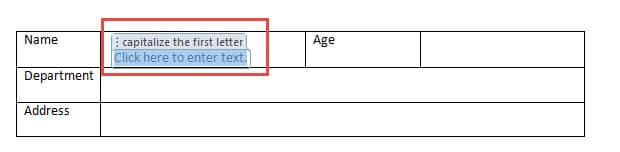
- Jetzt sehen Sie das Inhaltssteuerelement mit dem Titelnamen "Großbuchstaben".

- Geben Sie Ihren Text ein und das Inhaltssteuerelement ist nicht mehr vorhanden.
- Wenn Sie einen Hinweis zur Eingabe des Datums geben möchten, wiederholen Sie einfach Schritt 1 und Schritt 2.
- Wählen Sie diesmal in der Gruppe "Steuerelemente" die Option "Datumsauswahl-Inhaltssteuerung".

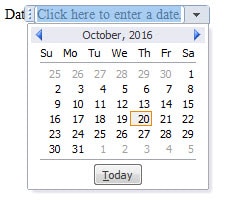
- Dann können Sie sehen, dass ein Inhaltssteuerelement erfolgreich eingefügt wurde. Klicken Sie auf die Dropdown-Schaltfläche, um ein Datum auszuwählen.

- Wiederholen Sie Schritt 4.
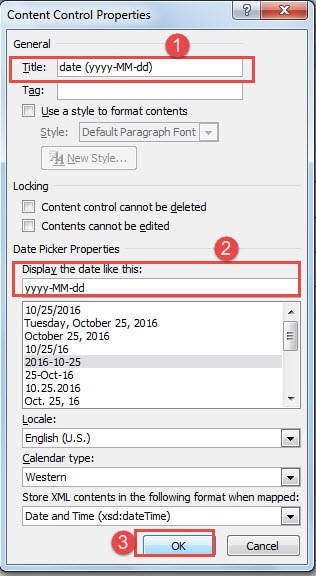
- Das Fenster "Eigenschaften der Inhaltssteuerung" wird angezeigt. Erste Eingabe in das Textfeld "Titel", z. B. "Datum".
- Wählen Sie einen Anzeigestil für das Datum.
- OK klicken".



Fügen Sie der Menüleiste die Befehle "Formularfeld" und "Sperren" hinzu.
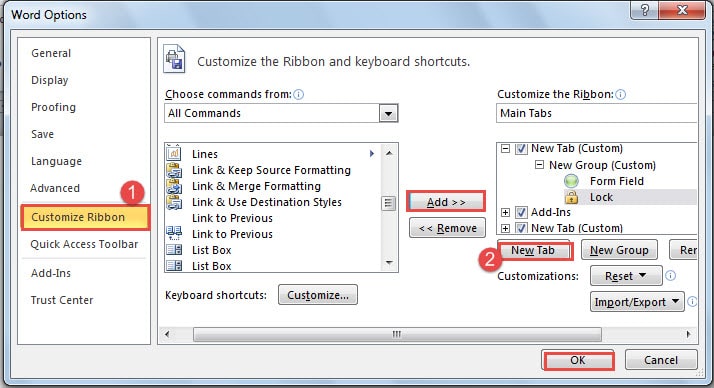
- Wiederholen Sie die Schritte 1 bis 3 oben unter „Entwickler“ zur „Menüleiste“ hinzufügen.
- Klicken Sie auf "Neue Registerkarte", um eine neue zu erstellen.
- Klicken Sie dann in der Gruppe "Alle Befehle" auf "Formularfeld".
- Klicken Sie anschließend auf "Hinzufügen".
- Klicken Sie in der Gruppe "Alle Befehle" auf "Sperren".
- Klicken Sie auf "Hinzufügen".
- Klicken Sie dann auf "OK".

Tipp 2: Fügen Sie "Formularfeld" hinzu
- Setzen Sie den Cursor erneut an die Stelle, an der Sie den Textinhalt formatieren müssen.
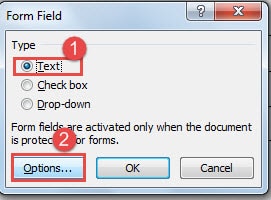
- Klicken Sie nun auf "Formularfeld".
- Klicken Sie im Fenster "Formularfeld" auf "Text".
- Klicken Sie dann auf "Optionen".

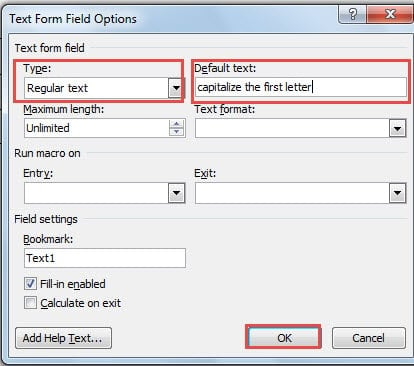
- Das Fenster "Textformularfeldoptionen" wird angezeigt. Wählen Sie als Typ "Normaler Text".
- Geben Sie den Standardnamen ein, z. B. "Großbuchstaben".
- Ändern Sie andere Einstellungen nach Ihren Wünschen.
- OK klicken".

- Klicken Sie nun zurück zum Word-Dokument auf "Sperren" und Sie können in "Formularfeld" bearbeiten.
- Klicken Sie auf "Sperren", um die Sperre aufzuheben, wenn Sie die Bearbeitung abgeschlossen haben.
- Wenn Sie einen Hinweis zur Eingabe des Datums geben möchten, wiederholen Sie die Schritte 1 bis 4.
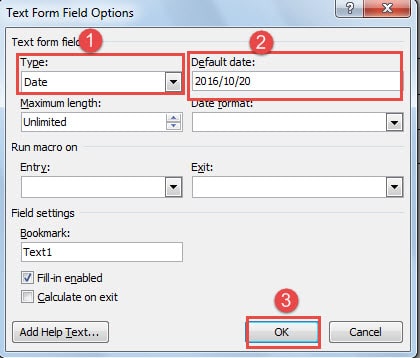
- Wählen Sie "Datum" als Typ im Fenster "Textformularfeldoptionen".
- Geben Sie nun das Standarddatum ein.
- OK klicken".

- Wiederholen Sie Schritt 9 und Schritt 10.
Obwohl beide Spitzen den gleichen Effekt erzielen können, ist Spitze 2 etwas kompliziert. Und Sie müssen das "Formularfeld" manuell löschen, indem Sie die folgenden Schritte ausführen:
- Klicken Sie auf den Text.
- Drücken Sie “Umschalt + Strg9 + F9”.
Lösen Sie das Problem der Beschädigung von Word-Dateien
Ich gehe davon aus, dass Sie sich der Tatsache bewusst waren, dass häufige Vorgänge an einem Word-Dokument in kurzer Zeit zu einer Beschädigung der Datei führen können. Da Ihre Datei wichtige Informationen enthalten kann, sollten Sie einige anspruchsvolle ausprobieren Wortreparatur Werkzeuge.
Einführung des Autors:
Vera Chen ist eine Datenrettungsexpertin in DataNumen, Inc., das weltweit führend bei Datenwiederherstellungstechnologien ist, einschließlich Excel-Erholung und pdf Reparatur von Softwareprodukten. Für weitere Informationen besuchen Sie www.datanumen.com €XNUMX