
In diesem Artikel möchten wir Ihnen zwei intelligente Möglichkeiten bieten, um alle Lesezeichen in Ihrem Word-Dokument anzuzeigen.
Hin und wieder fügen wir ein Lesezeichen für eine Auswahl von Texten ein, die wir später noch einmal besuchen möchten. Die Art des Lesezeichens in Word macht es jedoch schwierig, es zu identifizieren. Mit anderen Worten, wir können Lesezeichen nicht direkt anzeigen, ohne einige Optionen in Word umzuschalten. 
Dieser Artikel soll Ihnen helfen, Lesezeichen klar zu erkennen. Sie können beide Arten des Übens wählen.
Methode 1: Lesezeichenklammern anzeigen
- Klicken Sie als Erstes auf die Registerkarte „Datei“ im Menüband.
- Klicken Sie dann auf "Optionen", um das Dialogfeld "Word-Optionen" zu öffnen.
- Klicken Sie anschließend in der linken Spalte auf "Erweitert".
- Scrollen Sie nach unten zum Abschnitt "Dokumentinhalt anzeigen" und aktivieren Sie das Kontrollkästchen "Lesezeichen anzeigen".
- Klicken Sie abschließend auf "OK", um die Änderung zu speichern.

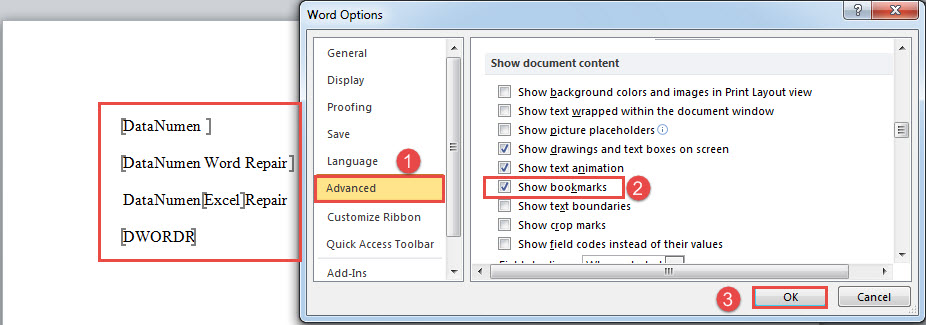
Jetzt gibt es eckige Klammern um mit Lesezeichen versehene Elemente. Sie können sehen, dass diese Klammern eine graue Farbe haben, was manchmal nicht so offensichtlich ist. Und Sie können sie mit normalen eckigen Klammern verwechseln.
Daher möchten wir Ihnen ein Makro empfehlen, um Lesezeichen hervorzuheben und sie besser hervorzuheben.
Methode 2: Markieren Sie mehrere Lesezeichen
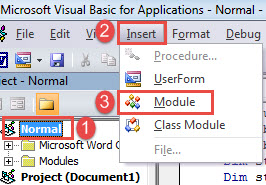
- Drücken Sie zunächst „Alt + F11“, um den VBA-Editor aufzurufen.
- Klicken Sie anschließend auf "Normal".
- Klicken Sie dann in der Menüleiste auf die Registerkarte „Einfügen“ und wählen Sie im Dropdown-Menü die Option „Modul“.

- Doppelklicken Sie auf ein neues Modul, um dessen Bearbeitungsbereich auf der rechten Seite zu öffnen.
- Fügen Sie dort folgendes Makro ein:
Sub HighlightBookmarkedItemsInADoc()
  Dim objBookmark As Bookmark
  Dim objDoc As Document

  Application.ScreenUpdating = False

  Set objDoc = ActiveDocument

  With objDoc
    For Each objBookmark In .Bookmarks
      objBookmark.Range.HighlightColorIndex = wdBrightGreen
    Next objBookmark
  End With
  Application.ScreenUpdating = True
End Sub
- Last but not least klicken Sie auf "Ausführen" oder drücken Sie "F5".


Als Nächstes werden alle Lesezeichen grün hervorgehoben, z. B. unten: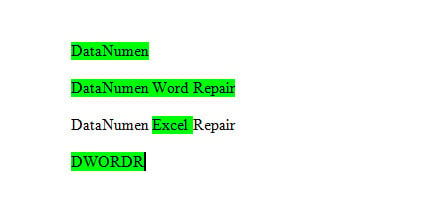
Markieren Sie über dem Makro alle Lesezeichen im aktuell aktiven Dokument. Falls mehrere Dokumente verarbeitet werden müssen, benötigen Sie stattdessen dieses Makro:
Sub HighlightBookmarkedItemsInMultiDoc()
  Dim StrFolder As String
  Dim strFile As String
  Dim objDoc As Document
  Dim dlgFile As FileDialog

  Set dlgFile = Application.FileDialog(msoFileDialogFolderPicker)

  With dlgFile
    If .Show = -1 Then
      StrFolder = .SelectedItems(1) & "\"
    Else
      MsgBox "You need to select a folder first!"
      Exit Sub
    End If
  End With

  strFile = Dir(StrFolder & "*.docx", vbNormal)

  While strFile <> ""
    Set objDoc = Documents.Open(FileName:=StrFolder & strFile)
    Set objDoc = ActiveDocument
    With objDoc
      For Each objBookmark In .Bookmarks
        objBookmark.Range.HighlightColorIndex = wdBrightGreen
      Next objBookmark
    End With
    objDoc.Save
    objDoc.Close
    strFile = Dir()
 Wend
End Sub
Bevor Sie dieses Makro ausführen, müssen sich alle Zieldokumente im selben Ordner befinden. Nach dem Ausführen des Makros öffnet sich das Fenster „Durchsuchen“. Wählen Sie einfach den Ordner aus, in dem Ihre Dokumente gespeichert sind.
Dienstprogramm zum Reparieren von Dokumenten
Wenn du triffst WortschadenEs besteht eine hohe Wahrscheinlichkeit, dass wichtige Informationen von Ihrem Computer gelöscht werden. Es kann keine große Sache sein, wenn Sie ein aktuelles Backup haben, auf das Sie verweisen können. Wenn nicht, benötigen Sie jedoch sofort ein Reparaturwerkzeug.
Einführung des Autors:
Vera Chen ist eine Datenrettungsexpertin in DataNumen, Inc., das weltweit führend bei Datenwiederherstellungstechnologien ist, einschließlich xlsx reparieren und pdf Reparatur von Softwareprodukten. Für weitere Informationen besuchen Sie www.datanumen.com €XNUMX