
Manchmal enthält Ihr Word-Dokument große Tabellen, die mehrere Seiten umfassen. Um mit diesen Tabellen fertig zu werden, werden in unserem Artikel zwei nützliche Tricks vorgestellt, wie wir gleich sehen werden.
Tabellen in Word sind in fast allen Branchen und allen Word-Benutzern enorm beliebt. Bei diesen langen und großen Tabellen in Word können jedoch beim Erstellen einige Probleme auftreten. Damit Ihre Tabelle besser formatiert aussieht, können Sie die Überschriftenzeilen Ihrer Tabelle auf jeder Seite anzeigen. Um umständliche Seitenumbrüche zu vermeiden, die manchmal die Zeilen Ihrer Tabelle stören können, können Sie einfach genau angeben, wie Word Ihre Tabellen bei Seitenumbrüchen aufteilen soll. Damit Ihre Tabelle so aussieht, wie Sie es möchten, bieten wir Ihnen hier einige Tricks an.
Verhindern Sie, dass eine Tabellenzeile über mehrere Seiten verteilt wird
Wenn Sie mit einer sehr langen und großen Tabelle arbeiten, die über eine Seite hinausgeht, wird diese definitiv bei Seitenumbrüchen geteilt. Wenn in den Standardeinstellungen ein Seitenumbruch in einer großen Tabellenzeile angezeigt wird, teilt Word diese Zeile automatisch in zwei Seiten auf: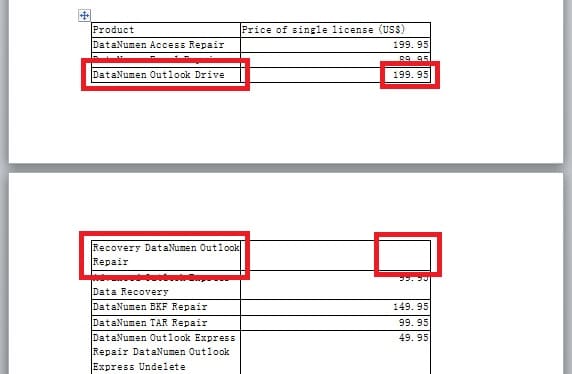
Sie können jedoch einige Anpassungen an der Tabelle vornehmen, um sicherzustellen, dass die Informationen in der großen Tabellenzeile nicht geteilt werden. In diesem Abschnitt erklären wir Ihnen die Methode dazu.
- Wechseln Sie zur Seite "Layout" und klicken Sie in der Gruppe "Tabelle" auf "Eigenschaften".

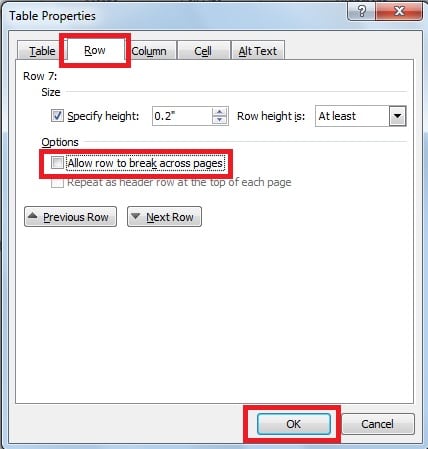
- Gehen Sie zur Registerkarte "Zeile" und klicken Sie auf das Häkchen in "Zeile über Seiten hinweg zulassen", um die Auswahl aufzuheben. Und dann klicken Sie auf "OK".


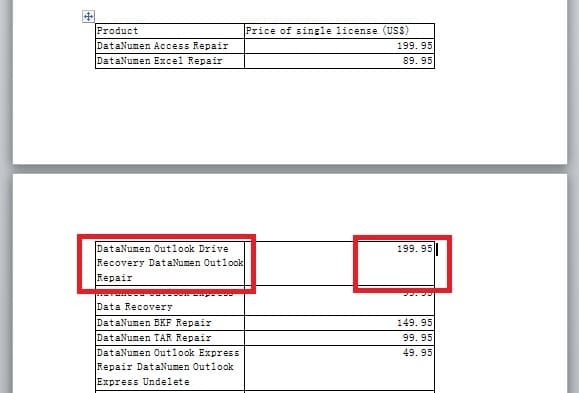
- Wie wir unten sehen können, verhindern wir auf diese Weise, dass eine große Tabellenzeile über zwei Seiten verteilt wird.

Überschriften für Tabellen anzeigen, die sich über eine Seite hinaus erstrecken
Wenn sich eine Tabelle in Ihrem Dokument über eine Seite hinaus erstreckt oder sich über mehrere Seiten erstreckt, möchten Sie möglicherweise die Kopfzeile der Tabelle oben auf jeder Seite wie folgt anzeigen: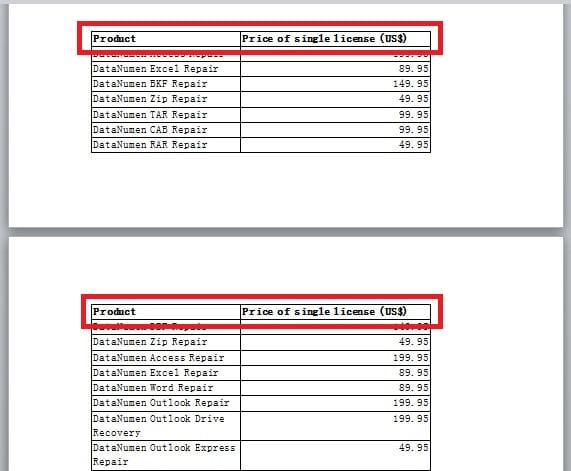
Dazu können Sie auf die folgende Methode verweisen.
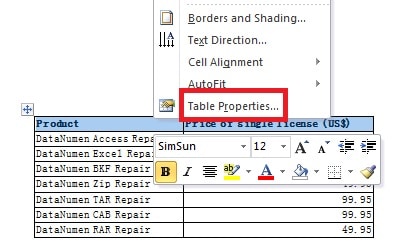
- Klicken Sie, um die Überschriften der Tabelle auszuwählen, und klicken Sie mit der rechten Maustaste darauf. Wählen Sie dann "Tabelleneigenschaften" in der Liste.

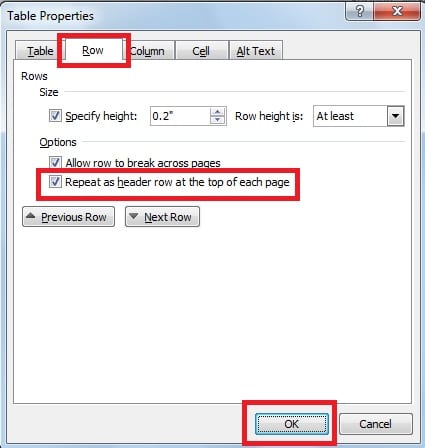
- Wechseln Sie im nachfolgenden Dialogfeld zur Seite "Zeile" und klicken Sie dann auf das Häkchen im Feld "Als Kopfzeile oben auf jeder Seite wiederholen". Klicken Sie abschließend auf "OK". Auf diese Weise können Sie die Überschriften von Tabellen auf jeder Seite wiederholen, auf der die Tabelle angezeigt wird.

Halten Sie ein spezielles Reparaturwerkzeug in der Nähe
Zusammenfassend können wir einige Schritte unternehmen, um mit den umständlichen großen Tabellen umzugehen, die mehrere Seiten umfassen. Die einfache Bedienung und die flexible Formatierung machen Word außerdem zum perfekten Werkzeug für die Verarbeitung von Informationen. Dennoch kann Word manchmal Verfälschungen und Schäden unterliegen. Eine Möglichkeit, das Problem zu beheben, besteht natürlich darin, das in Word integrierte Reparatur-Tool zu nutzen. Außerdem können Sie auch ein hervorragendes Word-Wiederherstellungstool zur Hand haben ReparaturwortDies wird empfohlen, um stark beschädigte Word-Dateien in kurzer Zeit zu reparieren.
Einführung des Autors
Kelly Zhao ist eine Expertin für Datenwiederherstellung in DataNumen, Inc., das weltweit führend bei Datenwiederherstellungstechnologien ist, einschließlich Excel-Erholung und pdf Reparatur von Softwareprodukten. Für weitere Informationen besuchen Sie www.datanumen.com €XNUMX