
In diesem Artikel konzentrieren wir uns auf zwei schnelle Möglichkeiten, die Farbe mehrerer Unterstreichungen in Ihrem Word-Dokument stapelweise zu ändern.
Standardmäßig ist die Unterstreichungsfarbe in Word auf "Automatisch" eingestellt. Aber manchmal kann es eintönig sein. Um sowohl den Farbsatz in Ihrem Dokument zu diversifizieren als auch wichtige Inhalte hervorzuheben, ist es eine gute Wahl, die Farbe der Unterstreichung zu ändern.
Es ist einfach, die Unterstreichungsfarbe vor dem Erstellen zu ändern. Daher möchten wir in den folgenden Inhalten den Schwerpunkt auf die Änderung der Farbe vorhandener Unterstreichungen legen.
Methode 1: Verwenden Sie die Funktion "Erweiterte Suche"
Zunächst müssen Sie alle unterstrichenen Stellen im aktuellen Dokument finden. Dazu können Sie sich auf unseren vorherigen Artikel beziehen: 2 schnelle Möglichkeiten zur Suche nach unterstrichenen Texten in Ihrem Word-Dokument
Nachdem Sie alle Unterstreichungen gefunden und ausgewählt haben, führen Sie die folgenden Schritte aus:
- Klicken Sie einfach auf die umgedrehte Dreiecksschaltfläche hinter dem Unterstreichungssymbol auf der Registerkarte "Startseite".
- Wählen Sie dann im erweiterten Menü von „Farbe unterstreichen“ eine Farbe, die Ihnen gefällt.
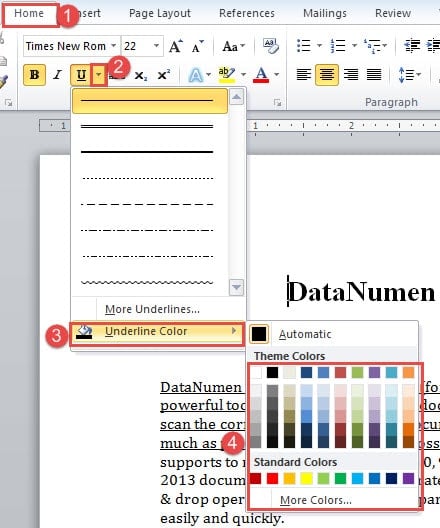
Hier ist unsere Videodemonstration:
Methode 2: Führen Sie das Word-Makro aus
Word-Makro ist so ein erstaunliches Werkzeug. Wir können damit nicht nur nach allen Unterstreichungen suchen, sondern auch deren Farbe ändern. Und beide Prozeduren können in nur einem Makro abgeschlossen werden.
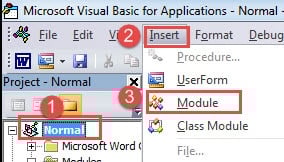
- Aktivieren Sie zunächst die Registerkarte "Entwickler" und klicken Sie darauf.
- Klicken Sie dann in der Gruppe "Code" auf "Visual Basic".

- Klicken Sie anschließend auf "Normal".
- Klicken Sie dann auf die Registerkarte "Einfügen".
- Und wählen Sie im Menü „Modul“.

- Doppelklicken Sie auf das neue Modul, um den Bearbeitungsbereich zu öffnen.
- Fügen Sie nun dort die folgenden Codes ein:

Sub ChangeUnderlineColor()
  Dim objDoc As Document
  Dim objRange As Range

  Set objDoc = ActiveDocument
  Set objRange = objDoc.Range

  objRange.Find.ClearFormatting
  With objRange.Find
    .Font.Underline = wdUnderlineSingle
    .text = ""
    .Replacement.text = ""
    .Replacement.Font.UnderlineColor = wdColorBlue
    .Execute Format:=True, Replace:=wdReplaceAll
  End With
End Sub
- Klicken Sie zu guter Letzt auf die Schaltfläche "Ausführen".

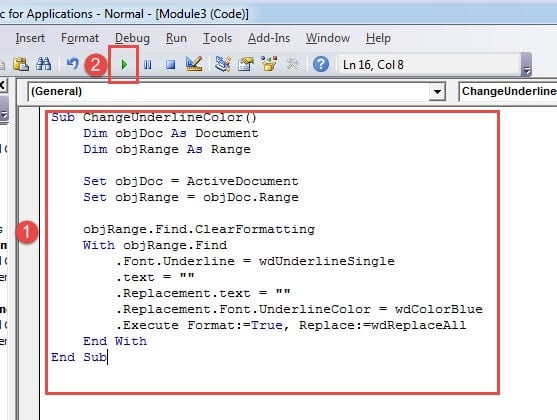
Notizen:
- Erstens bedeutet die Codezeile ".Font.Underline = wdUnderlineSingle", dass dieses Makro nur die einzelnen Unterstreichungen findet. Sie können "wdUnderlineSingle" in "wdUnderlineDouble", "wdUnderlineThick" usw. ändern. Weitere Unterstreichungskonstanten finden Sie unter folgendem Link: https://docs.microsoft.com/en-us/previous-versions/office/developer/office-2003/aa224269(v=office.11)
- Zweitens bedeutet die Codezeile „.Replacement.Font.UnderlineColor = wdColorBlue“, dass das Makro die Unterstreichungsfarbe in Blau ändert. Weitere Farbkonstanten finden Sie unter: https://docs.microsoft.com/en-us/office/vba/api/Word.WdColor
Kompromittierte Word-Daten abrufen
Datenverlust in Word ist heutzutage ein häufiges Problem. Ein häufiger Fehler in Word ist beispielsweise das Einfrieren des Bildschirms. Natürlich kann man das Programm neu starten. Manchmal wird auch automatisch eine Version des Dokuments gespeichert. Dennoch lässt sich ein vollständiger oder teilweiser Datenverlust nicht ausschließen. Daher müssen Möglichkeiten zur Datenwiederherstellung gefunden werden. Und wo wir gerade davon sprechen: Ein professioneller Datenrettungsdienst kann Ihnen dabei helfen. Wortreparatur Werkzeug ist der Schlüssel zum Erfolg.
Einführung des Autors:
Vera Chen ist eine Datenrettungsexpertin in DataNumen, Inc., weltweit führend bei Datenwiederherstellungstechnologien, einschließlich Reparaturwerkzeugen beschädigte xls und pdf Reparatur von Softwareprodukten. Für weitere Informationen besuchen Sie www.datanumen.com €XNUMX