
Viele Benutzer möchten die Ansicht eines Ordners in Outlook auf einen anderen anwenden. In diesem Artikel werden zwei schnelle Ansätze vorgestellt, um diese Anforderung zu realisieren.
Mit Outlook können Benutzer die Ordneransicht anpassen. Beispielsweise können Sie der Artikelliste nach Belieben eine benutzerdefinierte Spalte hinzufügen. Wenn Sie jetzt eine Ordneransicht entworfen haben, können Sie hoffen, sie auf die anderen Ordner anzuwenden. Im Folgenden werden wir Ihnen zwei Möglichkeiten vorstellen, wie Sie dies erreichen können. Sie können entweder nach Ihren Wünschen verwenden.

Methode 1: Mit nativer Funktion realisieren
- Starten Sie gleich zu Beginn Ihre Outlook-Anwendung.
- Stellen Sie dann einen Navigationsordner im Navigationsbereich auf, z. B. den Ordner "Posteingang".
- Wechseln Sie anschließend zur Registerkarte "Ansicht".
- Klicken Sie anschließend auf die Schaltfläche „Ansicht ändern“.
- Suchen Sie im Dropdown-Menü die Option "Aktuelle Ansicht auf andere E-Mail-Ordner anwenden" und wählen Sie sie aus.

- Im Popup-Dialogfeld können Sie einen Ziel-E-Mail-Ordner auswählen.

- Klicken Sie abschließend auf "OK", um die Änderungen zu speichern.
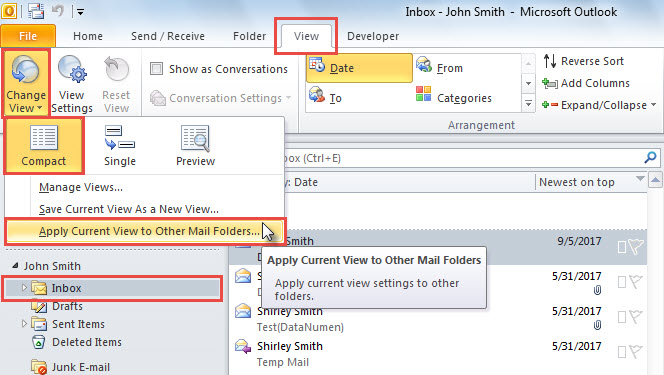
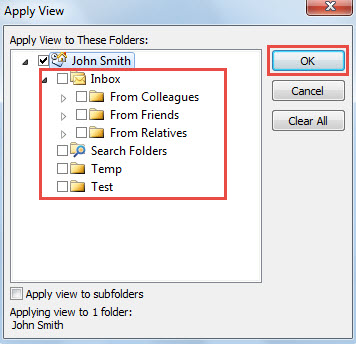
Hinweis: Diese Methode weist einige Mängel auf:
- Wie Sie sehen, können Sie die Ordneransicht "Posteingang" nicht auf einige Ordner anwenden, z. B. "Gesendete Objekte", "Entwürfe", "Gelöschte Objekte", "Junk-E-Mail".
- Wenn Sie den Ordner "Gesendete Objekte" oder andere auswählen, ist die Funktion "Aktuelle Ansicht auf andere E-Mail-Ordner anwenden" wie im folgenden Bild ausgegraut.

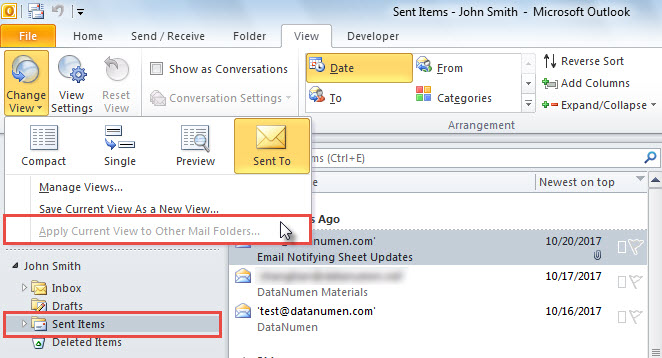
Dabei werden wir Ihnen im Folgenden eine andere Methode vorstellen, die solche Mängel nicht aufweist.
Methode 2: Mit Outlook VBA erreichen
- Greifen Sie zunächst auf den Outlook VBA-Editor mit dem Verweis auf „So führen Sie VBA-Code in Outlook aus".
- Fügen Sie dann den folgenden VBA-Code in ein Modul ein.
Sub ApplyViewOfOneFolderToAnother()
    Dim SourceFolder As Outlook.Folder
    Dim TargetFolder As Outlook.Folder

    'Get the source folder
    Set SourceFolder = Outlook.Application.Session.PickFolder
    'To specify the current folder, use the following line instead
    'Set SourceFolder = Outlook.Application.ActiveExplorer.CurrentFolder

    If Not SourceFolder Is Nothing Then

       'Select the target folder
       Set TargetFolder = Application.Session.PickFolder

       If Not TargetFolder Is Nothing Then
          If TargetFolder.DefaultItemType = SourceFolder.DefaultItemType Then

             'Copy the View Settings from source folder to the target
             With TargetFolder.CurrentView
                  .XML = SourceFolder.CurrentView.XML
                  .Save
             End With

          Else
             MsgBox "Source and target folder should be in the same type.", vbExclamation + vbOKOnly
          End If
       End If
    End If
End Sub
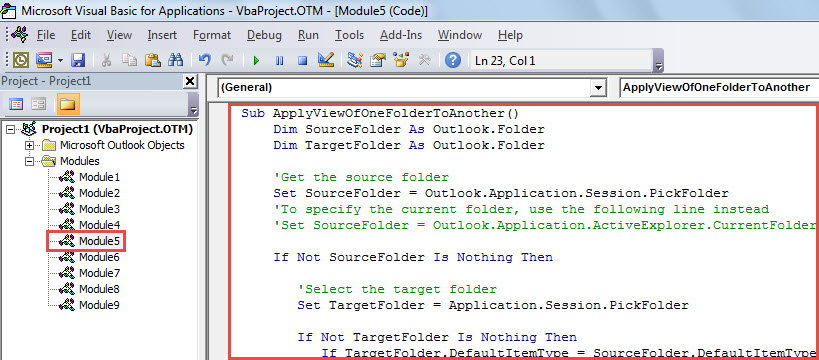
- Drücken Sie zum Schluss „F5“, um dieses Makro auszuführen.
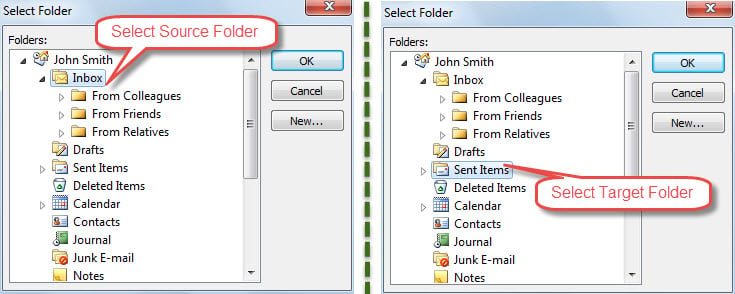
- Anschließend werden Sie aufgefordert, den Quell- und Zielordner auszuwählen, beispielsweise „Posteingang“ und „Gesendete Objekte“.

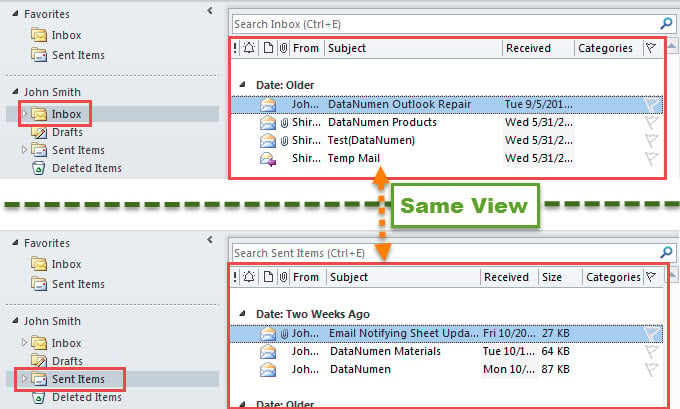
- Wenn das Makro abgeschlossen ist, werden Sie feststellen, dass die Ansichten von "Posteingang" und "Gesendete Objekte" identisch sind, wie im folgenden Screenshot dargestellt:

Was ist, wenn Sie auf Outlook-Korruption stoßen?
Was sollten Sie dann im Falle eines Outlook-Schadens im Allgemeinen tun? In den meisten Fällen können Sie zunächst das Reparaturwerkzeug für den Posteingang verwenden, um eine Reparatur durchzuführen beschädigtes Outlook Datei. Wenn das Dienstprogramm leider ausfällt, haben Sie keine andere Wahl, als auf ein leistungsfähiges externes Tool zurückzugreifen, z DataNumen Outlook Repair.
Einführung des Autors:
Shirley Zhang ist eine Datenrettungsexpertin in DataNumen, Inc., das weltweit führend bei Datenwiederherstellungstechnologien ist, einschließlich erholen Sql Server und Outlook-Reparatursoftwareprodukte. Für weitere Informationen besuchen Sie www.datanumen.com €XNUMX