
Im Gegensatz zur Weiterleitung enthält die E-Mail-Umleitung nicht die ursprünglichen Nachrichtenkopfzeilen und fügt dem Betreff der E-Mail nicht das Präfix "FW" hinzu, sodass die Empfänger die tatsächlichen Quellen der ursprünglichen E-Mail nicht kennen. Dieser Artikel zeigt Ihnen zwei schnelle Methoden zum Umleiten einer E-Mail.
Wenn Sie eine E-Mail weiterleiten, werden Sie feststellen, dass die Weiterleitungs-E-Mail automatisch den ursprünglichen Nachrichtenkopf enthält, nämlich die tatsächlichen Quellen. Das Präfix „FW“ wird dem Betreff automatisch hinzugefügt, wie im folgenden Screenshot dargestellt:
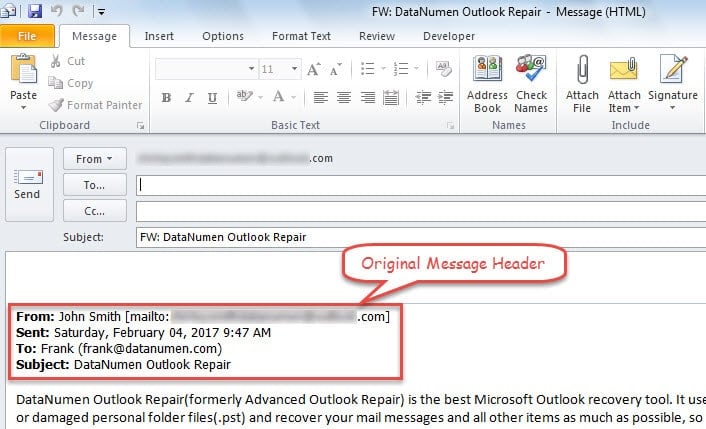
Aus bestimmten Gründen zögern Sie jedoch manchmal, Ihren Empfängern die tatsächlichen Quellen der ursprünglichen Nachricht mitzuteilen. Wenn Sie weiterhin "Weiterleiten" verwenden, müssen Sie daher den E-Mail-Header und "FW" jedes Mal manuell löschen. Es wird mühsam sein. Versuchen Sie in diesem Fall die E-Mail-Umleitung. Es wird dieselbe E-Mail wie die ursprüngliche Nachricht erstellt und der Header nicht enthalten. Außerdem werden im Betreff keine Präfixe wie "FW" angezeigt. Hier sind 2 nützliche Tipps zum Umleiten einer E-Mail.
Tipp 1: Senden Sie diese E-Mail erneut
- Starten Sie zunächst die Outlook-Anwendung wie gewohnt.
- Stellen Sie dann eine E-Mail auf, die Sie weiterleiten möchten.
- Doppelklicken Sie anschließend auf die E-Mail, um sie in einem eigenen Fenster zu öffnen.
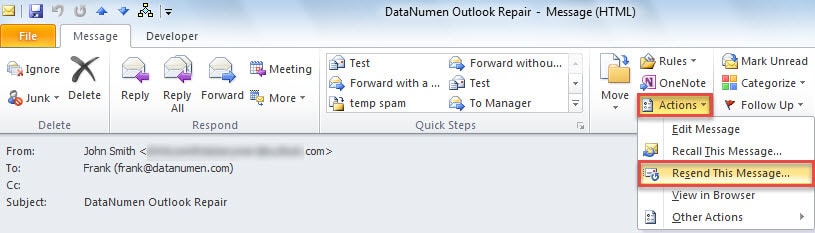
- Klicken Sie im Popup-Nachrichtenfenster in der Gruppe "Verschieben" auf die Schaltfläche "Aktionen".
- Wählen Sie aus der Dropdown-Liste "Diese Nachricht erneut senden" aus.

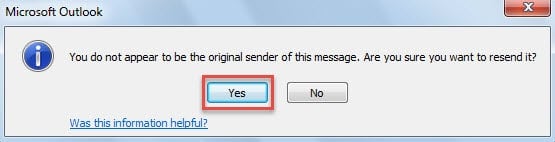
- Anschließend erhalten Sie möglicherweise eine Nachricht wie den folgenden Screenshot. Jetzt sollten Sie "Ja" auswählen.

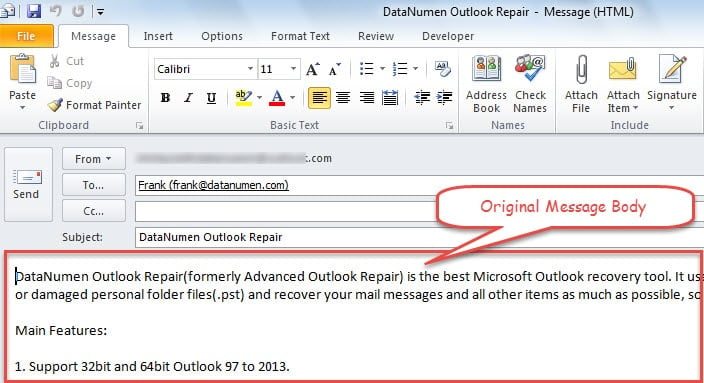
- Schließlich wird eine neue Nachricht angezeigt, in der nur der ursprüngliche Nachrichtentext übrig bleibt. An dieser Stelle können Sie die Nachricht verfassen und zuletzt versenden.

Tipp 2: Leiten Sie eine E-Mail mit Outlook VBA um
- Wechseln Sie zunächst zur Registerkarte "Entwickler" und klicken Sie auf die Schaltfläche "Visual Basic".
- Dann können Sie im neuen Fenster ein neues Modul über "Einfügen"> "Modul" öffnen.
- Anschließend sollten Sie die folgenden VBA-Codes kopieren und einfügen.
Sub RedirectEmail()
    Dim olItem As MailItem
    Dim olNewMail As MailItem

    Set olItem = Application.ActiveExplorer.Selection.Item(1)

    If olItem.Class = olMail Then
       Set olNewMail = olItem.Forward
       With olNewMail
            'Remove "FW" prefix in subject
            .Subject = olItem.Subject
            .HTMLBody = olItem.HTMLBody
            .Display
       End With
    End If
End Sub
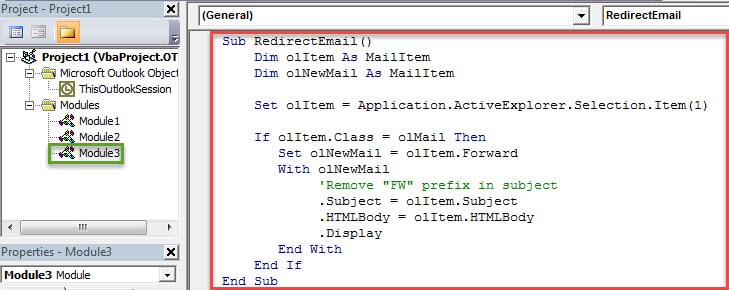
- Danach können Sie das aktuelle Fenster verlassen und Ihre Makrosicherheitsstufe auf niedrig ändern.
- Später müssen Sie das neue VBA-Projekt zur Symbolleiste oder zum Menüband für den Schnellzugriff hinzufügen. Hier nehmen wir als Beispiel „Ribbon“.
- Gehen Sie zunächst zu "Datei"> "Optionen"> "Multifunktionsleiste anpassen".
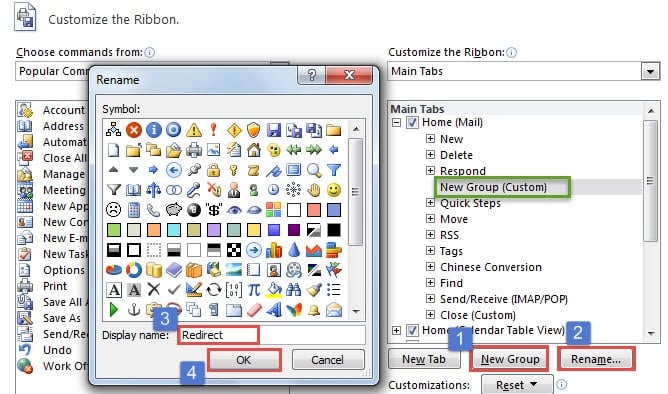
- Erstellen Sie dann eine neue Gruppe auf der Registerkarte "Home".

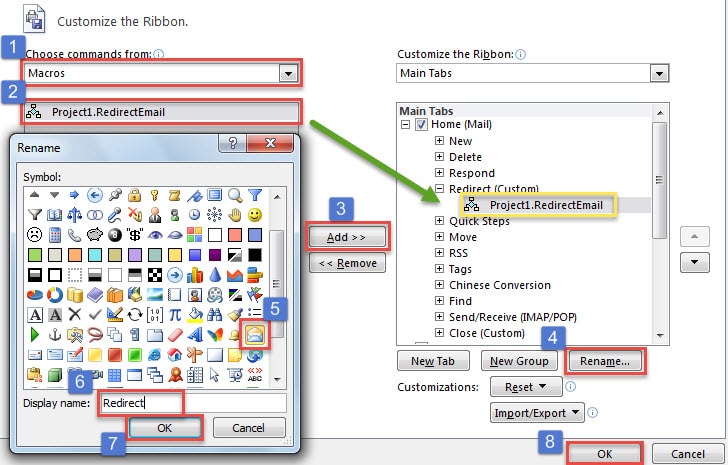
- Als Nächstes müssen Sie das neue Makro zur neuen benutzerdefinierten Gruppe hinzufügen und ein bevorzugtes Symbol auswählen, wie im folgenden Bild.

- Schließlich können Sie zum Hauptfenster von Outlook zurückkehren. Sie finden die neue Schaltfläche (siehe Abbildung unten).
 Von nun an können Sie jedes Mal, wenn Sie eine E-Mail umleiten möchten, zuerst die E-Mail auswählen und dann auf die Schaltfläche klicken.
 Von nun an können Sie jedes Mal, wenn Sie eine E-Mail umleiten möchten, zuerst die E-Mail auswählen und dann auf die Schaltfläche klicken.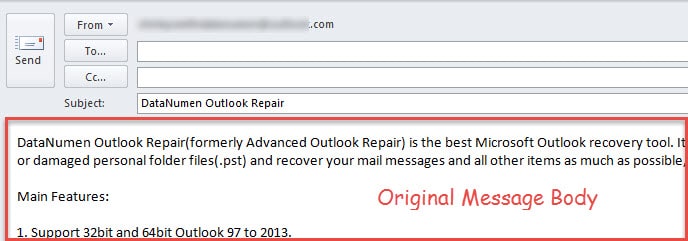
Schauen Sie niemals auf den Outlook-Datenschutz herab
Einige Benutzer haben lange Zeit keine Outlook-Fehler mehr festgestellt, sodass sie das Gefühl haben, niemals darunter zu leiden Outlook PST-Datenschaden. Eigentlich ist es unklug, das zu denken. Outlook-Probleme können ohne Warnungen auftreten. Daher sollten Sie weiterhin ausreichende Vorsichtsmaßnahmen treffen, einschließlich regelmäßiger Sicherungen und der Beschaffung eines leistungsstarken Reparaturwerkzeugs.
Einführung des Autors:
Shirley Zhang ist eine Datenrettungsexpertin in DataNumen, Inc., das weltweit führend bei Datenwiederherstellungstechnologien ist, einschließlich Reparatur beschädigt SQL Server MDF-Daten und Outlook-Reparatursoftwareprodukte. Für weitere Informationen besuchen Sie www.datanumen.com €XNUMX