
Manchmal müssen Sie mehrere Aufgaben zu einer einzigen Aufgabe zusammenführen. In der neuen Aufgabe enthält der Aufgabenkörper die Texte aller Quellaufgaben, und das Startdatum ist das früheste Datum aller Aufgaben usw. Dieser Artikel zeigt Ihnen zwei Möglichkeiten.
Wenn Sie mehrere zusammengehörige Outlook-Aufgaben bearbeiten, können Sie diese direkt zu einer einzigen Aufgabe zusammenführen. Die neue, zusammengeführte Aufgabe sollte den Inhalt aller Quellaufgaben enthalten und das früheste Datum als Startdatum sowie das späteste Datum als Fälligkeitsdatum verwenden. Im Folgenden stellen wir Ihnen zwei Möglichkeiten vor, dies schnell zu erreichen.
Methode 1: Manuelles Zusammenführen mehrerer Aufgaben
- Erstellen Sie zunächst eine neue Aufgabe.
- Wechseln Sie dann in der neuen Aufgabe zur Registerkarte "Einfügen" und klicken Sie auf die Schaltfläche "Outlook-Elemente".
- Wählen Sie als Nächstes im Popup-Fenster die Aufgaben aus, die Sie zusammenführen möchten.
- Wählen Sie dann im Feld "Einfügen als" die Option "Nur Text".
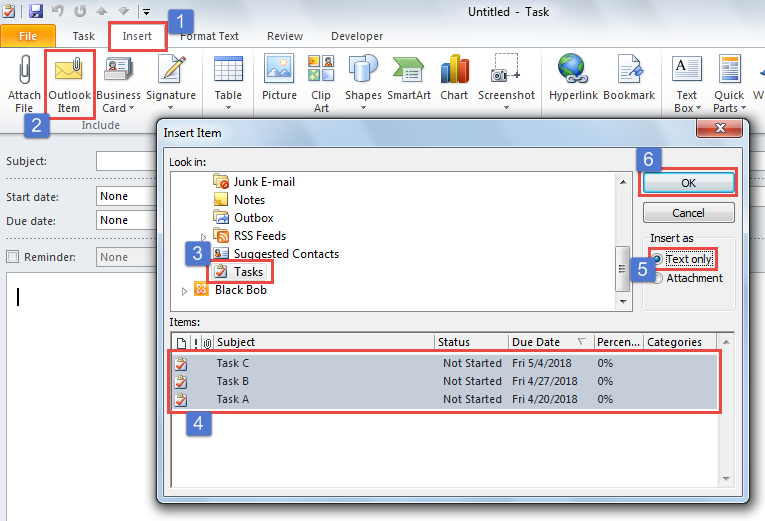
- Klicken Sie danach auf die Schaltfläche „OK“.
- Später werden die Informationen zu den Aufgaben in den Hauptteil der neuen Aufgabe eingefügt.
- Jetzt müssen Sie manuell das früheste und späteste Datum unter allen Daten im Körper finden.
- Ändern Sie als Nächstes das Start- und Fälligkeitsdatum der aktuellen Aufgabe.

- Speichern Sie diese Aufgabe abschließend wie gewohnt.
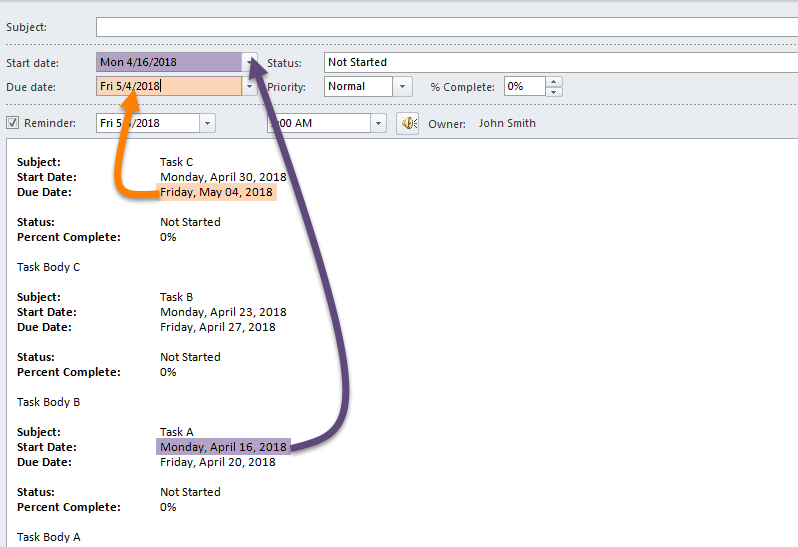
Methode 1 ist recht umständlich, wenn Start- und Fälligkeitsdatum der zusammengeführten Aufgabe festgelegt werden müssen, da das früheste und späteste Datum manuell ermittelt werden müssen. Mit Methode 2 lässt sich dieses Problem vollständig beheben.
Methode 2: Mehrere Aufgaben über VBA zusammenführen
- Starten Sie zunächst den Outlook VBA-Editor gemäß „So führen Sie VBA-Code in Outlook aus".
- Fügen Sie anschließend einen Verweis auf die „MS Excel-Objektbibliothek“ hinzu, indem Sie Folgendes lesen:Wie man in VBA einen Objektbibliotheksverweis hinzufügt".
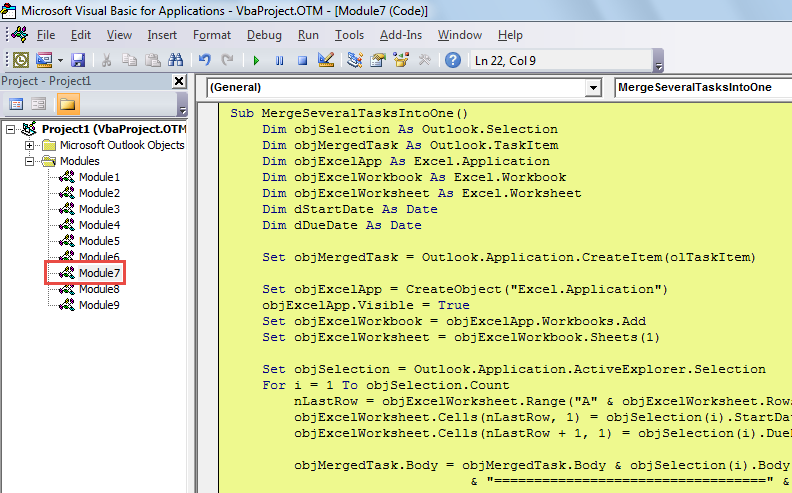
- Kopieren Sie später den folgenden Code in ein Modul.
Sub MergeMultipleTasksIntoOne()
    Dim objSelection As Outlook.Selection
    Dim objMergedTask As Outlook.TaskItem
    Dim objExcelApp As Excel.Application
    Dim objExcelWorkbook As Excel.Workbook
    Dim objExcelWorksheet As Excel.Worksheet
    Dim dStartDate As Date
    Dim dDueDate As Date

    Set objMergedTask = Outlook.Application.CreateItem(olTaskItem)

    Set objExcelApp = CreateObject("Excel.Application")
    objExcelApp.Visible = True
    Set objExcelWorkbook = objExcelApp.Workbooks.Add
    Set objExcelWorksheet = objExcelWorkbook.Sheets(1)

    Set objSelection = Outlook.Application.ActiveExplorer.Selection
    For i = 1 To objSelection.Count
        nLastRow = objExcelWorksheet.Range("A" & objExcelWorksheet.Rows.Count).End(xlUp).Row
        objExcelWorksheet.Cells(nLastRow, 1) = objSelection(i).StartDate
        objExcelWorksheet.Cells(nLastRow + 1, 1) = objSelection(i).DueDate

        objMergedTask.Body = objMergedTask.Body & objSelection(i).Body & vbCrLf & vbCrLf & "==================================" & vbCrLf & vbCrLf

        objMergedTask.Attachments.Add objSelection(i)
    Next

    'Get the Min and Max Date via Excel Function
    dStartDate = objExcelApp.WorksheetFunction.Min(Columns("A"))
    dDueDate = objExcelApp.WorksheetFunction.Max(Columns("A"))

    objMergedTask.StartDate = CDate(dStartDate)
    objMergedTask.DueDate = CDate(dDueDate)
    objMergedTask.Display

    objExcelWorkbook.Close False
    objExcelApp.Quit
End Sub
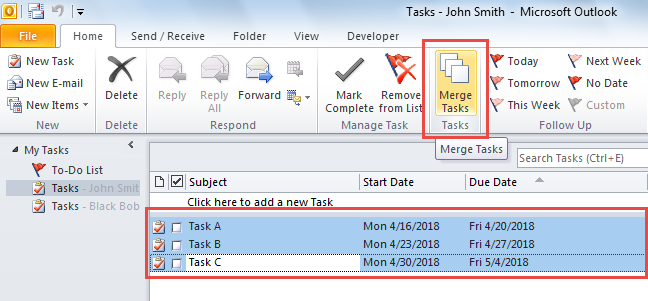
- Fügen Sie dieses Makro als Nächstes der Symbolleiste oder dem Menüband für den Schnellzugriff hinzu.
- Schließlich können Sie es versuchen.
- Wählen Sie zunächst die Aufgaben aus, die zusammengeführt werden sollen.
- Klicken Sie dann auf die Makro-Schaltfläche.

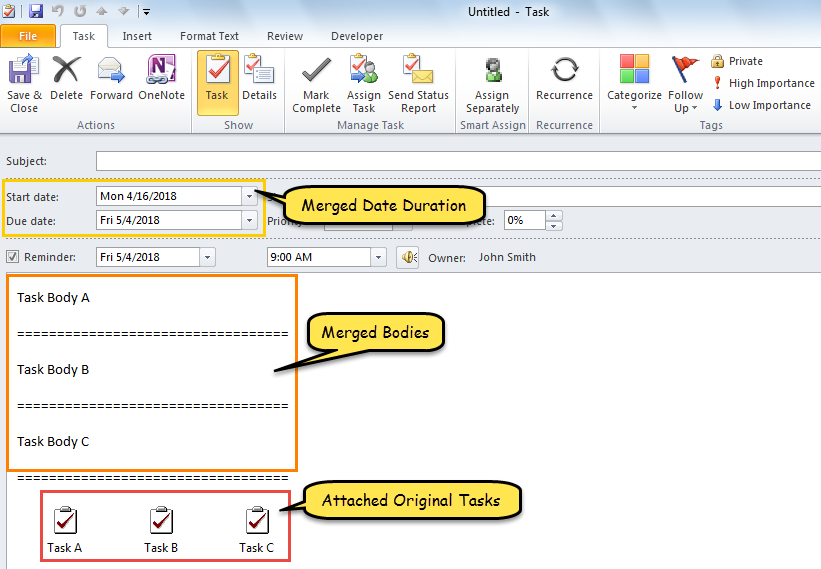
- Sofort wird eine neue Aufgabe angezeigt, die den gesamten Inhalt der ursprünglichen Aufgaben enthält und das früheste Datum als Startdatum und das späteste Datum als Fälligkeitsdatum verwendet, wie im folgenden Screenshot dargestellt.

Bestehen Sie darauf, regelmäßige PST-Backups zu erstellen
Wenn Sie Ihre wertvollen Outlook-Daten nicht verlieren möchten, wird empfohlen, regelmäßige Sicherungen für Ihre Outlook PST-Dateien durchzuführen. Nur auf diese Weise können Sie Schwierigkeiten beseitigen, wenn Sie unter PST-Korruption leiden PST-Reparatur, die nur über ein robustes Werkzeug wie z DataNumen Outlook Repair.
Einführung des Autors:
Shirley Zhang ist eine Datenrettungsexpertin in DataNumen, Inc., das weltweit führend bei Datenwiederherstellungstechnologien ist, einschließlich Reparatur SQL und Outlook-Reparatursoftwareprodukte. Für weitere Informationen besuchen Sie www.datanumen.com €XNUMX