
Die Farbkategorie hilft uns sehr bei der Klassifizierung von Outlook-Elementen. Manchmal möchten wir möglicherweise eine Liste von E-Mails, Kontakten oder einen Zeitplan ausdrucken, die zu einer Kategorie gehören. In diesem Artikel werden zwei Techniken vorgestellt, um dies in kurzer Zeit zu erreichen.
Ich bin es gewohnt, meine Outlook-Elemente nach Kategorien zu klassifizieren und zu verwalten. Einmal möchte ich meine monatlichen Kalendereinträge ausdrucken, die zu einer bestimmten Kategorie gehören. In „Druckoptionen“ kann ich jedoch nicht herausfinden, wie die Kategorie ausgewählt werden soll. Also kehre ich zu meinem Kalenderfenster zurück und versuche, andere Problemumgehungen herauszufinden. Schließlich entdecke ich die folgenden zwei Ansätze.
Methode 1: Anwenden einer gefilterten Ansicht
- Wechseln Sie zunächst zum Tab „Ansicht“.
- Suchen Sie dann die Schaltfläche "Ansichtseinstellungen" in der Gruppe "Aktuelle Ansicht" und klicken Sie darauf.
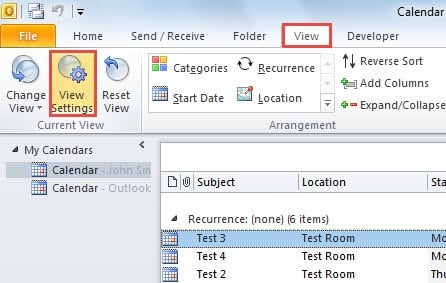
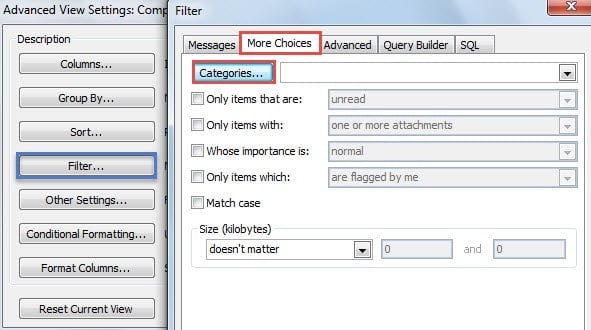
- Danach wird ein neues Dialogfeld mit den erweiterten Ansichtseinstellungen angezeigt. Sie sollten auf die Schaltfläche "Filter" klicken.
- Wechseln Sie im nachfolgenden Dialogfeld von "Filter" zur Registerkarte "Weitere Auswahlmöglichkeiten". Und dann klicken Sie auf die Schaltfläche "Kategorien".

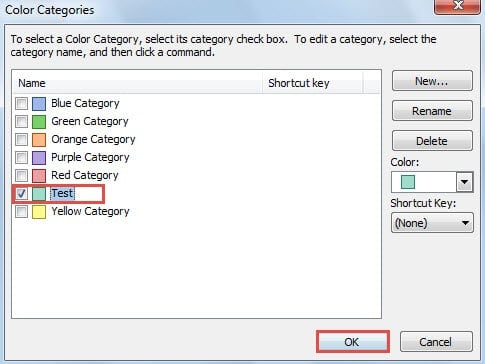
- Im späteren Dialogfeld „Farbkategorien“ wählen Sie die gewünschte Kategorie aus.

- Klicken Sie auf eine Reihe von "OK", bis alle Dialogfelder geschlossen sind. Nach der Rückkehr zur Outlook-E-Mail-Liste werden nur die E-Mails in der Liste angezeigt, die zur ausgewählten Kategorie gehören.
- So können Sie jetzt zum Menü „Datei“ gehen und zur Registerkarte „Drucken“ wechseln. Wählen Sie unter "Einstellungen" die Option "Tabellenstil", und Sie können eine Vorschau der Liste auf der rechten Seite anzeigen. Klicken Sie schließlich auf die Schaltfläche "Drucken".
Hinweis: Wenn Sie die Elemente in dieser ausgewählten Kategorie häufig drucken müssen, wird empfohlen, mit diesem Filter eine neue benutzerdefinierte Ansicht zu erstellen. Klicken Sie auf der Registerkarte "Ansicht" auf die Schaltfläche "Ansicht ändern". Wählen Sie in der Dropdown-Liste "Aktuelle Ansicht als neue Ansicht speichern" aus.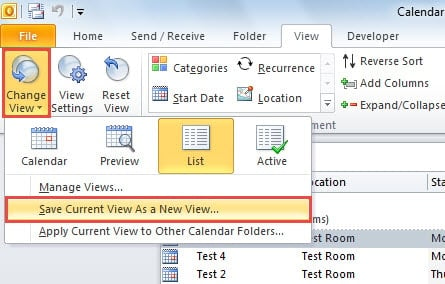
Methode 2: Verwenden Sie die Sofort-Suche
Abgesehen von der Anwendung einer gefilterten Ansicht können wir auch das Sofort-Suchwerkzeug verwenden. Wenn Sie diese Art von Artikeln selten in einer Kategorie drucken müssen, ist diese Methode möglicherweise viel einfacher und einfacher.
- Aktivieren Sie zu Beginn die Multifunktionsleiste "Suchen", indem Sie in das Suchfeld klicken oder die Tastenkombinationen "Strg + E" drücken.
- Danach haben Sie zwei Möglichkeiten, die Kategorie anzugeben:
- Eine Möglichkeit ist, auf die Schaltfläche „Kategorisiert“ zu klicken und die gewünschte Kategorie aus der Dropdown-Liste auszuwählen.

- Die andere Möglichkeit besteht darin, den Kategorienamen direkt in das Suchfeld einzugeben, z. B. Kategorie: "Test".

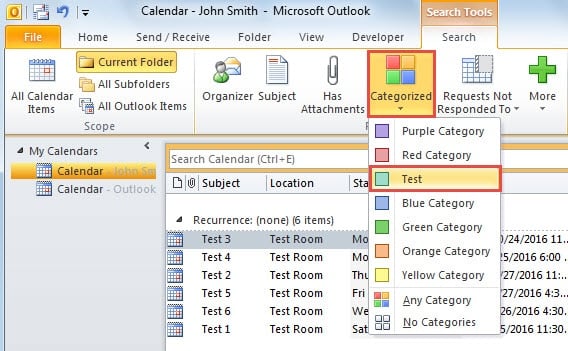
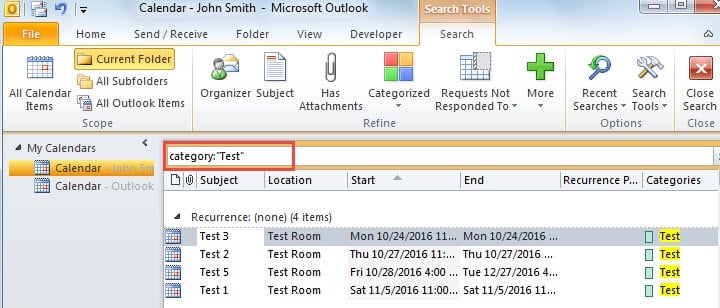
- Nachdem Sie die gewünschten Outlook-Elemente gesucht haben, gehen Sie zu "Datei"> "Drucken". Wählen Sie "Table Style" und drücken Sie zuletzt die "Pint" -Taste.
Seien Sie wachsam gegenüber potenziellen Bedrohungen für Outlook
Nicht nur aufgrund der Sicherheitsanfälligkeit von Outlook, sondern auch aufgrund verschiedener potenzieller Risiken müssen Sie wachsam bleiben und Ihr Outlook ständig schützen, z. B. indem Sie nicht auf eingebettete Links in unbekannten E-Mails klicken. Außerdem sollten Sie auch auf abrupte Korruption vorbereitet sein. Zum Beispiel sollten Sie eine bewährte behalten PST-Reparatur Werkzeug, wie DataNumen Outlook Repair. Dies kann nützlich sein, um bei Outlook-Abstürzen die maximale Datenmenge wiederherzustellen.
Einführung des Autors:
Shirley Zhang ist eine Datenrettungsexpertin in DataNumen, Inc., das weltweit führend bei Datenwiederherstellungstechnologien ist, einschließlich SQL-Wiederherstellung und Outlook-Reparatursoftwareprodukte. Für weitere Informationen besuchen Sie www.datanumen.com €XNUMX