
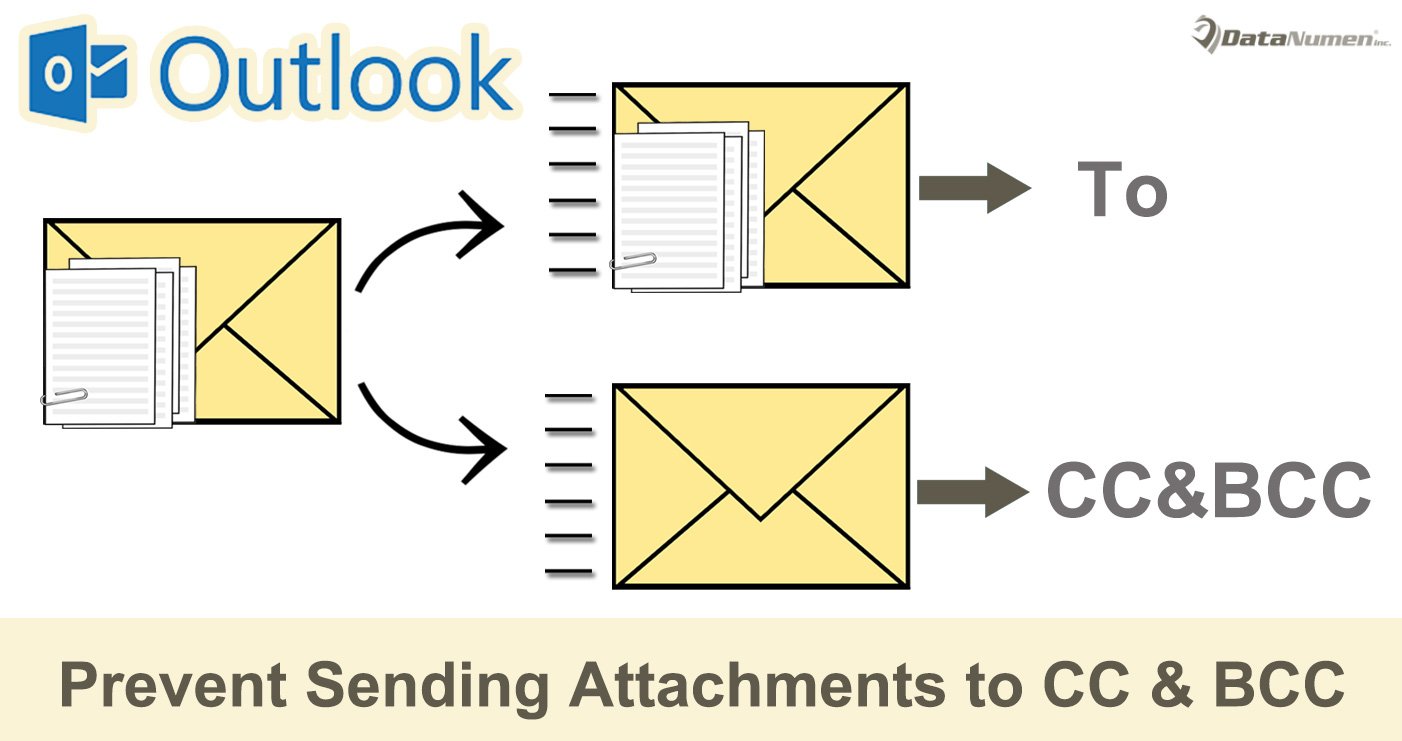
Viele Nutzer hoffen, den Versand von Anhängen an CC- und BCC-Empfänger vermeiden zu können. Outlook verfügt jedoch nicht über diese Option. Daher stellen wir in diesem Artikel zwei Methoden vor, um dies zu realisieren.
Wie wir alle wissen, erhalten beim Versenden von E-Mails mit Anhängen mit Sicherheit alle Empfänger, egal ob „An“, „CC“ oder „BCC“, die Anhänge. Dennoch wünschen sich viele Benutzer die Möglichkeit, Anhänge nur an die „An“-Empfänger zu senden, während die „CC“- und „BCC“-Empfänger die E-Mail nur ohne Anhänge erhalten. In diesem Fall schlagen wir hier zwei Möglichkeiten vor.
Methode 1: Nachricht erneut senden und Anhänge manuell entfernen
- Verfassen Sie gleich zu Beginn eine E-Mail und fügen Sie wie gewohnt die Anhänge hinzu. Sie sollten jedoch nur „An“-Empfänger angeben.
- Nachdem Sie die E-Mail verfasst haben, klicken Sie auf die Schaltfläche „Senden“, um sie wie gewohnt zu versenden.
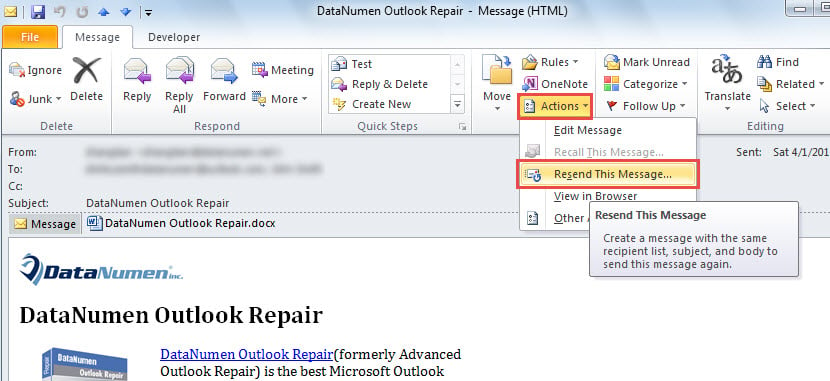
- Nachdem die E-Mail erfolgreich versendet wurde, können Sie darauf doppelklicken, um sie im Nachrichtenfenster zu öffnen.
- Klicken Sie dann auf die Schaltfläche „Aktionen“ und wählen Sie „Diese Nachricht erneut senden“ aus der Dropdown-Liste aus.

- Als nächstes wird eine neue Nachricht angezeigt, die völlig mit der vorherigen identisch ist.
- Anschließend können Sie die Anhänge entfernen und die „An“-Empfänger löschen.
- Fügen Sie später die CC- und BCC-Empfänger entsprechend Ihren Anforderungen hinzu.
- Schließlich können Sie auf die Schaltfläche „Senden“ klicken.
Methode 2: Anhänge nicht über VBA an CC- und BCC-Empfänger senden
- Drücken Sie im Hauptfenster von Outlook die Tastenkombination „Alt + F11“.
- Anschließend gelangen Sie zum Outlook VBA-Editor.
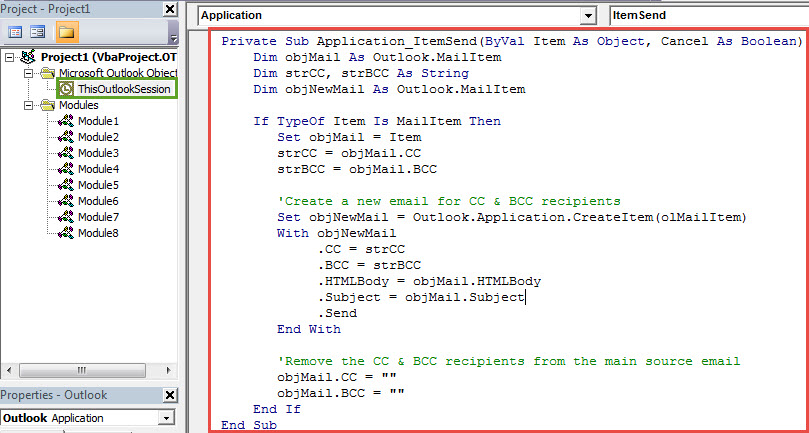
- Als nächstes sollten Sie das Projekt „ThisOutlookSession“ finden und öffnen.
- Anschließend sollten Sie den folgenden VBA-Code kopieren und in dieses Projektfenster einfügen.
Private Sub Application_ItemSend(ByVal Item As Object, Cancel As Boolean)
    Dim objMail As Outlook.MailItem
    Dim strCC, strBCC As String
    Dim objNewMail As Outlook.MailItem

    If TypeOf Item Is MailItem Then
       Set objMail = Item
       strCC = objMail.CC
       strBCC = objMail.BCC

       'Create a new email for CC & BCC recipients
       Set objNewMail = Outlook.Application.CreateItem(olMailItem)
       With objNewMail
            .CC = strCC
            .BCC = strBCC
            .HTMLBody = objMail.HTMLBody
            .Subject = objMail.Subject
            .Send
       End With

       'Remove the CC & BCC recipients from the main source email
       objMail.CC = ""
       objMail.BCC = ""
    End If
End Sub
- Danach sollten Sie diesen Code unterschreiben.
- Ändern Sie später Ihre Outlook-Makroeinstellungen, um die signierten Makros zuzulassen.
- Letztendlich können Sie es versuchen.
- Verfassen Sie zunächst wie gewohnt eine E-Mail und fügen Sie Anhänge hinzu.
- Fügen Sie dann nach Belieben „An“, „CC“- und „BCC“-Empfänger hinzu.
- Klicken Sie anschließend auf die Schaltfläche „Senden“.
- Jetzt können Sie Ihren Postausgangsordner überprüfen, in dem Sie zwei E-Mails sehen.
- Nachdem Sie sie versendet haben, öffnen Sie sie und Sie werden feststellen, dass die ursprüngliche E-Mail mit Anhängen nur an die „An“-Empfänger gesendet wurde. Und eine weitere E-Mail hat keine Anhänge und wurde an „CC“- und „BCC“-Empfänger gesendet.
Bewältigen Sie flexibel verschiedene PST-Probleme
Da Outlook angreifbar ist, sollten Sie große Anstrengungen unternehmen, um Ihre Outlook-Dateien zu schützen. Es ist beispielsweise besser, regelmäßig Backups Ihrer PST-Dateien zu erstellen. Darüber hinaus wird empfohlen, ein leistungsstarkes Reparaturtool bereitzuhalten DataNumen Outlook Repair. Es ist in der Lage PST reparieren Themen wie ein Kinderspiel.
Einführung des Autors:
Shirley Zhang ist eine Datenrettungsexpertin in DataNumen, Inc., das weltweit führend bei Datenwiederherstellungstechnologien ist, einschließlich SQL-Korruption und Outlook-Reparatursoftwareprodukte. Für weitere Informationen besuchen Sie www.datanumen.com €XNUMX