
In diesem Artikel bieten wir Ihnen zwei Methoden an, um ein animiertes GIF-Bild in Ihr Word-Dokument einzufügen.
Möglicherweise stellen Sie fest, dass animierte GIF-Bilder im Internet viral werden. Wie wäre es angesichts der Tatsache, dass sie lebendiger als normale Bilder sind, wie wäre es, GIF-Bilder in unsere Word-Dokumente einzufügen? Was für eine wundervolle Idee!
Wenn Sie jedoch ein GIF-Bild auf herkömmliche Weise in Ihr Word-Dokument einfügen, stellen Sie fest, dass es genauso statisch ist wie normale Bilder. Nun fragen Sie sich vielleicht: Ist es möglich, ein animiertes GIF-Bild in eine Word-Datei einzufügen?
Die Antwort ist positiv. Und es gibt zwei Möglichkeiten, um das Ziel zu erreichen. Bitte lesen Sie den folgenden Text, um mehr zu sehen.
Methode 1: Einfügen a PowerPoint Schlitten
- Zuallererst: offen PowerPoint.
- Löschen Sie dann die Textfelder "Klicken, um Titel hinzuzufügen" und "Klicken, um Untertitel hinzuzufügen" auf der Folie.
- Klicken Sie anschließend auf die Registerkarte "Einfügen".
- Klicken Sie in der Gruppe "Bilder" auf "Bild".
- Wählen Sie dann ein GIF-Bild im Fenster „Bild einfügen“.
- Klicken Sie auf die Schaltfläche "Einfügen".
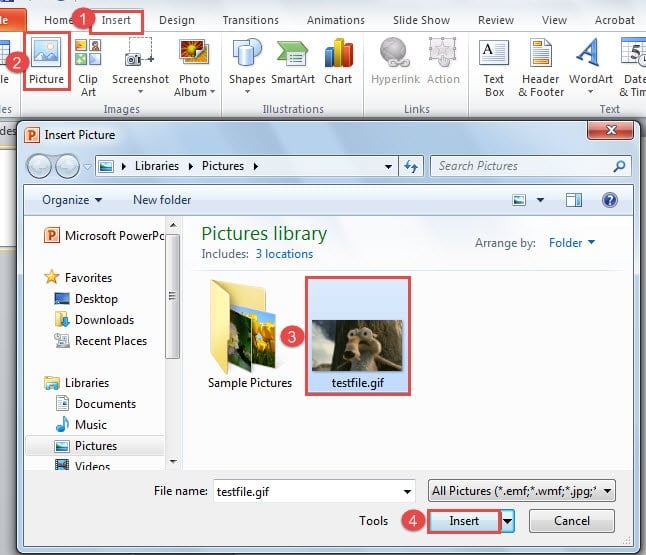
- Jetzt können Sie feststellen, dass das Bild möglicherweise eher klein ist.

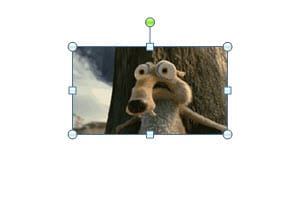
Klicken Sie auf diese acht Griffe um das Bild, um es bis zur vollen Größe der Folie zu vergrößern.
- Speichern Sie die Datei.
- Als nächstes öffnen Sie Word.
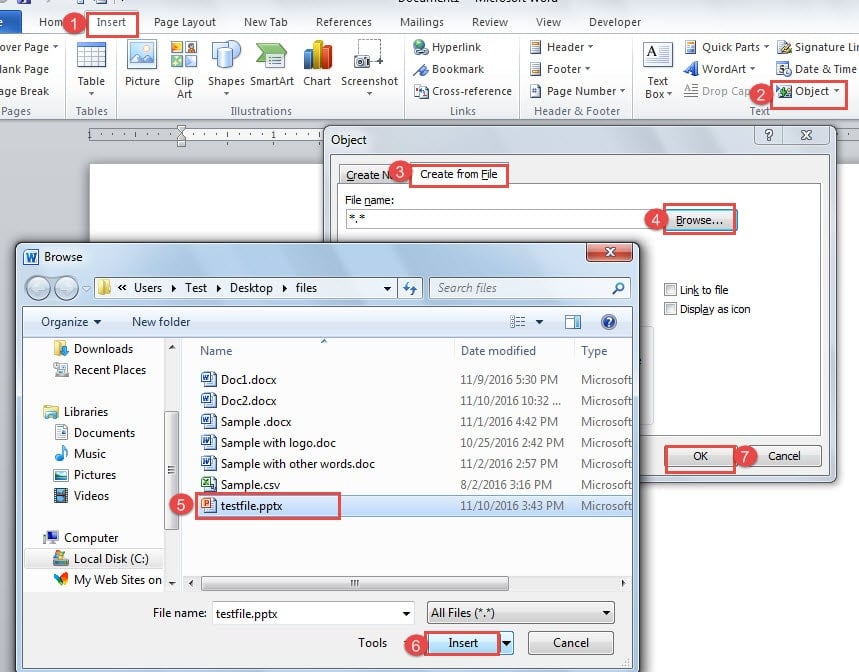
- Klicken Sie zuerst auf die Registerkarte "Einfügen".
- Klicken Sie dann in der Gruppe "Text" auf "Objekt".
- Klicken Sie nun im Dialogfeld "Objekt" auf "Aus Datei erstellen".
- Klicken Sie auf die Schaltfläche "Durchsuchen".
- Suchen Sie im Fenster "Durchsuchen" die gerade gespeicherte Präsentationsdatei.
- Klicken Sie dann auf die Schaltfläche "Einfügen".
- Gehen Sie nun zurück zum Dialogfeld "Objekt" und klicken Sie auf "OK".

- Inzwischen haben Sie das Bild in Ihrem Dokument. Doppelklicken Sie auf das Bild, und das System wird aufgerufen PowerPoint um das gif bild abzuspielen.
Methode 2: Fügen Sie einen Hyperlink ein
- Öffnen Sie zunächst Word.
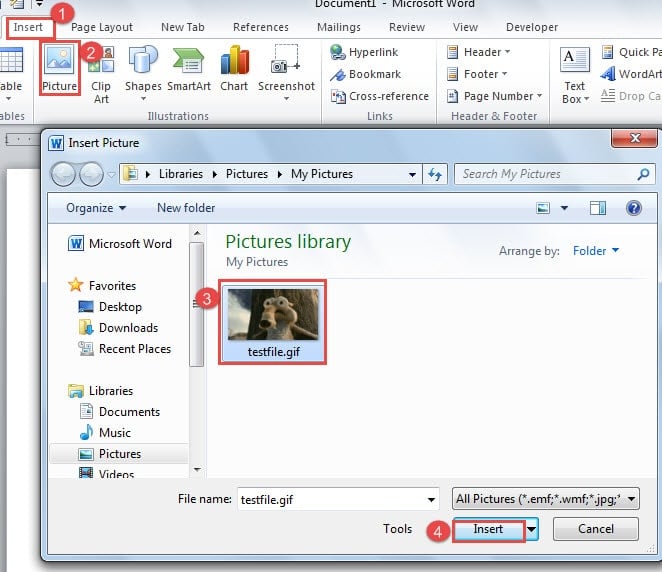
- Klicken Sie dann auf die Registerkarte "Einfügen".
- Klicken Sie anschließend in der Gruppe "Abbildungen" auf "Bild".
- Wählen Sie im Fenster „Bild einfügen“ zunächst ein GIF-Bild aus.
- Klicken Sie dann rechts unten auf die Schaltfläche „Einfügen“.

- Klicken Sie nun, um das Bild auszuwählen.
- Klicken Sie anschließend erneut auf die Registerkarte "Einfügen".
- Klicken Sie in der Gruppe "Links" auf "Hyperlink".
- Suchen Sie im Dialogfeld "Hyperlink einfügen" die Position des Bildes im Feld "Suchen in".
- Klicken Sie dann auf "OK".

- Platzieren Sie nun Ihren Cursor auf dem Bild und Sie können den Speicherort der Datei in der Sprechblase sehen.

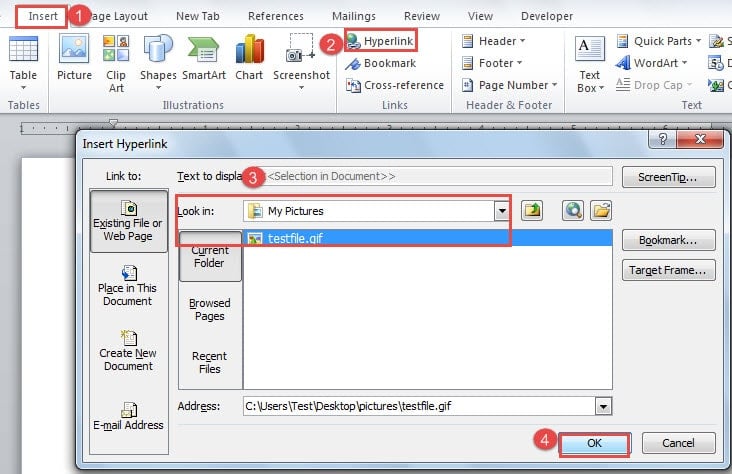

Sie können die Führung übernehmen, indem Sie "Strg" drücken und gleichzeitig auf das Bild klicken, um dem Link zu folgen. Dann ruft das System sein Programm auf, um das animierte GIF-Bild abzuspielen.
Beachten Sie jedoch bei dieser Methode, dass das Bild nicht verschoben oder gelöscht werden soll. Andernfalls können Sie das GIF-Bild nicht abspielen. Zum Beispiel können Sie das folgende Ergebnis erhalten: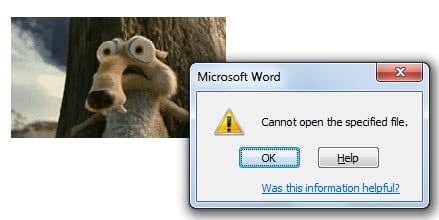
Achten Sie auf den Wortabsturz
Wir verlassen uns so sehr auf Word, um die tägliche Arbeit zu erledigen. Obwohl dies uns viel Komfort bietet, sollten Sie immer die Konsequenzen berücksichtigen, die ein Word-Absturz mit sich bringen kann. Ein Schritt besteht darin, ein spezielles Produkt für zu erhalten Wiederherstellung der Dokumentdatei.
Einführung des Autors:
Vera Chen ist eine Datenrettungsexpertin in DataNumen, Inc., das weltweit führend bei Datenwiederherstellungstechnologien ist, einschließlich Excel-Schaden und pdf Reparatur von Softwareprodukten. Für weitere Informationen besuchen Sie www.datanumen.com €XNUMX