
Wenn Sie herausfinden möchten, wie viele Kontakte in jeder Kategorie vorhanden sind, können Sie die beiden in diesem Artikel vorgestellten Methoden verwenden. Einer verwendet die Sofort-Suche und der andere die VBA.
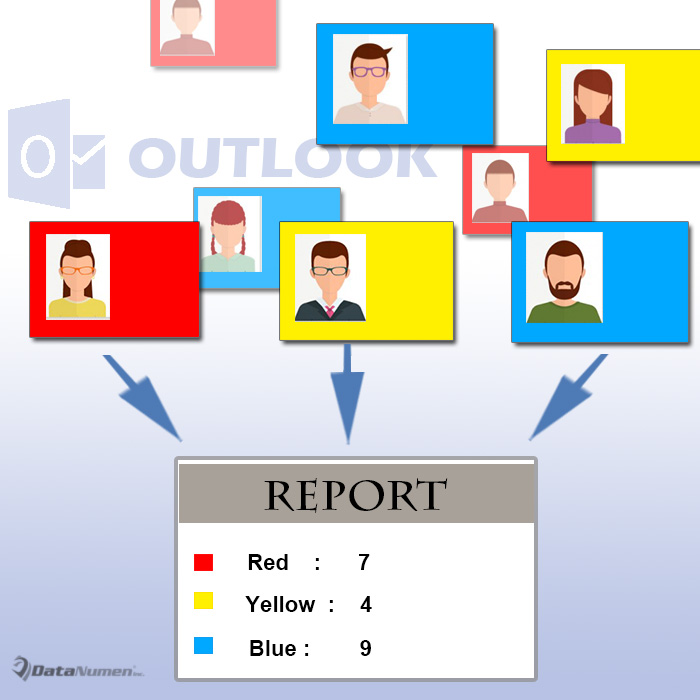
Wie beim Verwenden von Farbkategorien zum Verwalten Ihrer Outlook-E-Mails können Sie Ihre Kontakte auch über Kategorien klassifizieren. Wenn Sie Ihre Kontakte farblich kategorisiert haben und nun die Gesamtzahl der Kontakte in jeder Kategorie erhalten möchten, können Sie die folgenden 2 Mittel verwenden, um dies zu erreichen.
Methode 1: Verwenden Sie die Sofort-Suche
- Starten Sie zunächst Ihr Outlook.
- Öffnen Sie dann Ihren Kontaktordner.
- Klicken Sie anschließend in das Suchfeld, um das Menüband "Suchwerkzeuge" zu aktivieren.
- Klicken Sie anschließend auf die Schaltfläche "Kategorisiert".
- Aus der Dropdown-Liste können Sie eine oder mehrere Farbkategorien auswählen. Hier nehmen wir als Beispiel die Kategorie „Lila“.

- Nachdem Sie die bestimmte Kategorie ausgewählt haben, wird im Suchfeld ein zugehöriges Suchkriterium angezeigt.
- Jetzt können Sie links unten in der Statusleiste die Gesamtzahl der Kontakte in der ausgewählten Kategorie überprüfen, wie im folgenden Bild dargestellt:

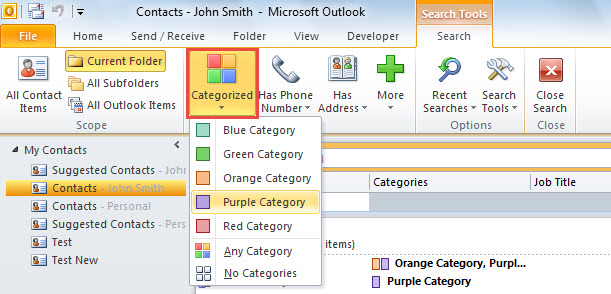
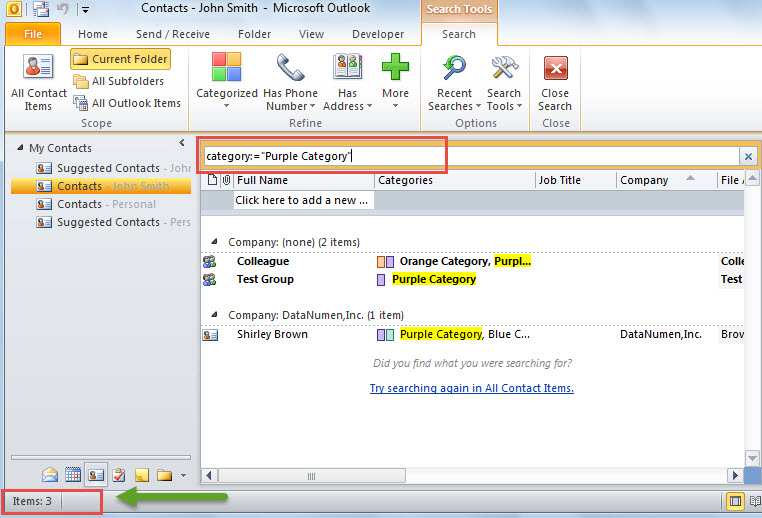
Auf diese Weise müssen Sie die Kontakte in jeder Kategorie einzeln zählen. Es wird ziemlich umständlich sein. Wenn Sie also die Gesamtzahl der Kontakte in jeder Farbkategorie auf einmal erhalten möchten, können Sie mit dem nächsten Trick fortfahren.
Methode 2: Verwenden Sie Outlook VBA
- Drücken Sie gleich zu Beginn die Tastenkombinationen „Alt + F11“ in Outlook.
- Anschließend erhalten Sie Zugriff auf das Outlook VBA-Editorfenster.
- Als nächstes müssen Sie ein neues Modul oder ein Modul öffnen, das nicht verwendet wird.
- Kopieren Sie anschließend die folgenden VBA-Codes und fügen Sie sie in ein solches Modul ein.
Sub CountContactsinEachCategory()
    Dim objDictionary As Object
    Dim objContactsFolder As Outlook.Folder
    Dim objContacts As Outlook.Items
    Dim objContact As Object
    Dim strCategory As String
    Dim strPrompt As String
    Dim nMessage As Integer

    Set objDictionary = CreateObject("Scripting.Dictionary")
    Set objContactsFolder = Outlook.Application.Session.GetDefaultFolder(olFolderContacts)
    'You can count the contacts in selected Contact folder by....
    'Set objContactsFolder = Outlook.Application.ActiveExplorer.CurrentFolder
    Set objContacts = objContactsFolder.Items

    For Each objContact In objContacts
        strCategory = objContact.Categories
        objDictionary(strCategory) = CLng(objDictionary(strCategory)) + 1
    Next objContact

    For Each Key In objDictionary.Keys
        strPrompt = strPrompt & Key & ": " & objDictionary(Key) & vbCrLf
    Next

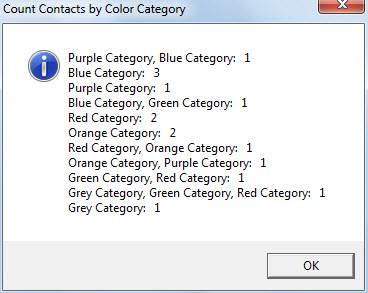
    nMessage = MsgBox(strPrompt, vbInformation, "Count Contacts by Color Category")
End Sub
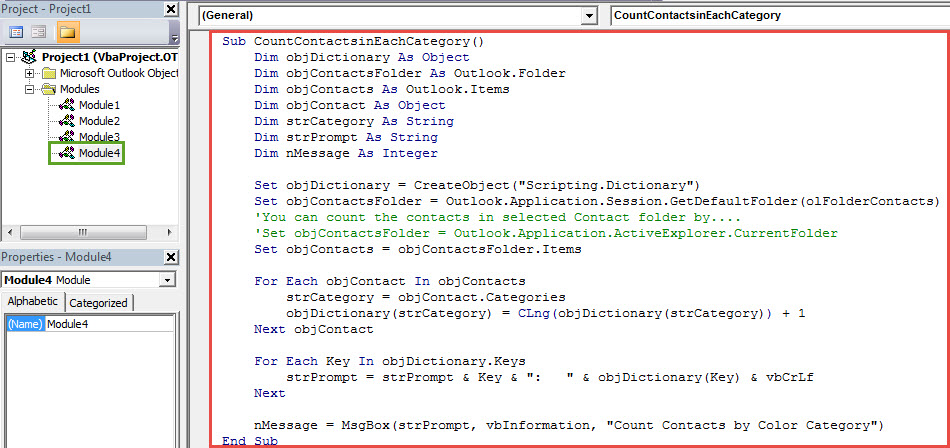
- Stellen Sie danach sicher, dass Outlook Makros zulässt.
- Später können Sie in der Symbolleiste auf das Symbol „Ausführen“ klicken.
- Schließlich erhalten Sie eine Nachricht mit der Anzahl der Kontakte in jeder Farbkategorie, wie im Bild unten dargestellt:

Retten Sie Ihre Outlook-Daten
Wenn Sie auf einen solchen Fall stoßen, dass Sie wie gewohnt auf Ihre PST-Datei zugreifen können, ist es sehr wahrscheinlich, dass die Datei beschädigt ist. An diesem Punkt, um die zurück zu bekommen korrupte PST Daten haben Sie keine andere Wahl, als auf ein ausreichend leistungsfähiges Reparaturwerkzeug zurückzugreifen, wie z DataNumen Outlook Repair.
Einführung des Autors:
Shirley Zhang ist eine Datenrettungsexpertin in DataNumen, Inc., das weltweit führend bei Datenwiederherstellungstechnologien ist, einschließlich mdf-fix und Outlook-Reparatursoftwareprodukte. Für weitere Informationen besuchen Sie www.datanumen.com €XNUMX